「明日の会議で使うスライド、伝えたいことを詰め込んだら文字ばかりで真っ黒になってしまった……」
「図解やレイアウトを綺麗に整えようとしても、四角形や矢印の微調整に何時間もかかって本質的な仕事が進まない……」
企画書や提案資料、社内報告のスライド作成で、このような悩みを抱えた経験はありませんか?
どれほど素晴らしいアイデアであっても、スライドが文字だらけでは聞き手に読んでもらえません。かといって、プロのデザイナーのように洗練されたレイアウトや図解を短時間で作るのは至難の業です。
しかし、もうデザインセンスに悩む必要はありません。Gemini スライド作成を活用すれば、手元にある単なる「箇条書きメモ」を渡すだけで、論理的な図解構造(3本柱、フロー図、比較表)と見やすいスライドレイアウトをわずか数分で全自動生成できます。
これまで1枚あたり30分(10枚で5時間)かかっていた資料作成は、箇条書き10分+AIレイアウト5分の「計15分」に短縮可能です。浮いた4時間45分は、相手に響くトークの練習や企画のブラッシュアップという、本来注力すべき本質的な準備に充てられます。
この記事では、なぜスライドが文字だらけになってしまうのかという根本原因を解き明かし、コピペで今すぐ使える「3大自動生成プロンプトレシピ」と、Googleスライドとシームレスに連携させる実践テクニックを詳しく解説します。
なぜスライドは「文字だらけ」になってしまうのか?日常の例えで見る原因と解決策
スライド作成で挫折してしまう背景には、センスの問題ではなく「人間の脳の仕組み」に根ざした明確な原因があります。
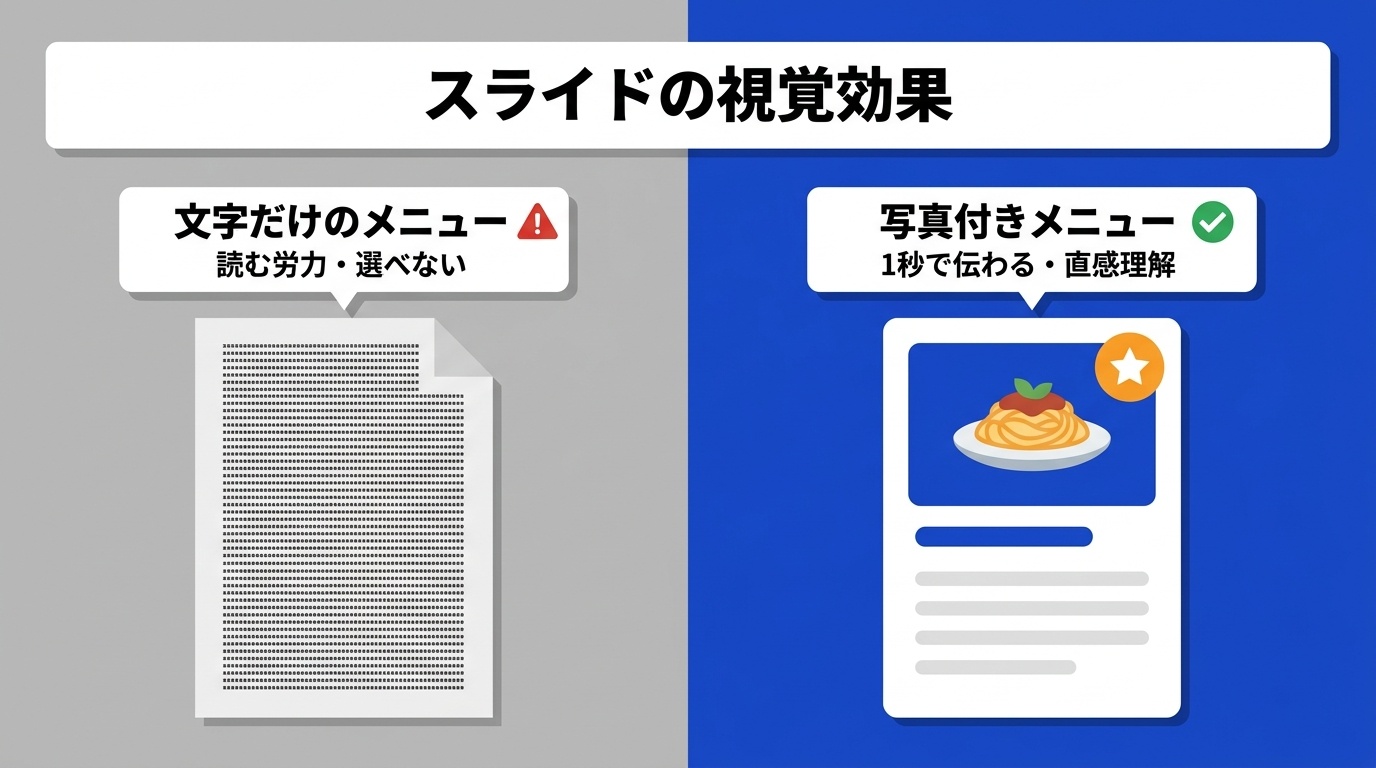
文字だらけスライドは「文字だけの居酒屋メニュー」
例えるなら、文字だらけのスライドは「薄暗い店内で渡された、白紙に黒の細字で料理名がぎっしり並んだ居酒屋メニュー」です。
「こだわり地鶏の塩焼き」「朝獲れ鮮魚のカルパッチョ」「特製ポテトサラダ」……情報としては網羅されていますが、パッと見ても「何が名物で、何を頼めばいいのか」が瞬時に判断できません。文字を追うだけで脳のエネルギーを消費し、選ぶこと自体に疲れてしまいます。
ビジネスのスライドも全く同じです。白背景に小さな文字がビッシリ詰め込まれたスライドは、聞き手に「読む労力」を強要します。プレゼン中に聞き手がスライドの読解に追われると、発表者の声は耳に入らなくなってしまうのです。
図解スライドは「カラー写真&おすすめマーク付きのメニュー表」
一方、優れた図解スライドは「人気No.1の名物料理が写真付きで中央に配置され、おすすめ3品が視線の流れ(Zの法則)に沿って自然に目に入るメニュー表」です。
価格や詳細情報はカードの下部に整理されており、聞き手は意識して読もうとしなくても、1秒で全体像を把握できます。
人間が挫折する根本原因:「2つの異なる脳の領域」の衝突
スライド作りが苦痛で進まないのは、「同時に使えない2つの脳の領域をフル回転させているから」です。
- 言語脳(左脳的思考): 「何を伝えるべきか」「論理展開はどうするか」という内容の構成。
- 空間デザイン脳(右脳的思考): 「四角形のサイズ」「等間隔の余白」「アイコンの選定」「フォントや配色の調整」。
文章を推敲している最中に「あ、矢印の位置がズレている」「四角形に入り切らないからフォントを小さくしよう」とデザインに意識が飛ぶと、思考が寸断されます。結果として「内容を考える時間」よりも「図形の微調整をする時間」の方が長くなり、深夜に疲れ果てて「文字を並べただけのスライド」で妥協してしまうのです。
この問題を解決する唯一の方法は、「内容は人間(言語脳)」「レイアウトや図解化はGemini(デザイン脳)」と明確に役割分担させることです。
箇条書きを「見やすい図解」に変える3大レイアウト構造
Geminiに箇条書きを渡してスライド化させる際、最も重要なのは「文字を削ること」ではなく「関係性をビジュアルパターンに当てはめること」です。
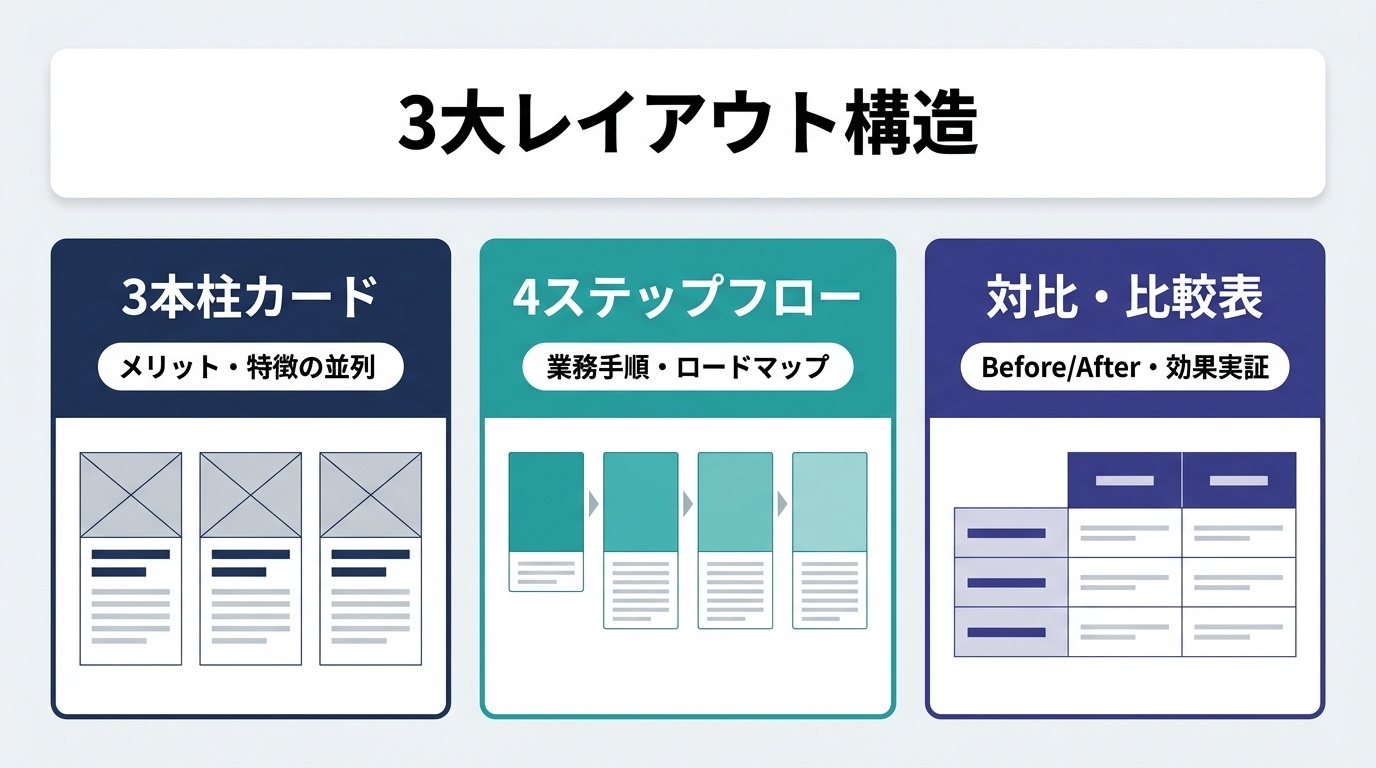
スライドで使われるレイアウトの9割は、以下の3つの型に集約されます。
1. 【並列・3本柱構造】特徴やメリットを伝えるカード型
- 用途: サービスの特徴、導入メリット、事業戦略の柱など。
- 特徴: 横並びの3枚のカードで構成。各カードに「アイコン+キャッチコピー+箇条書き2行」を配置することで、重要ポイントが並列で頭に入ります。
2. 【時系列・プロセス構造】手順やロードマップを伝えるステップ型
- 用途: 業務フロー、導入スケジュール、カスタマージャーニーなど。
- 特徴: 左から右へ流れる矢印(Step 1 ➔ Step 2 ➔ Step 3 ➔ Step 4)で表現。各段階の「期間」「アクション」「達成ゴール」を明示します。
3. 【比較・対比構造】課題解決を訴求するBefore/After型
- 用途: 業務改善提案、従来の手作業 vs AI導入効果、競合比較など。
- 特徴: 左右2列の対比で構成。「Before(課題・赤系トーン)」と「After(解決・青系トーン)」を横並びで揃え、中央に「削減率90%」などのインパクト数値を配置します。
実践!コピペで即完成する「箇条書き ➔ 神スライド」3大プロンプトレシピ
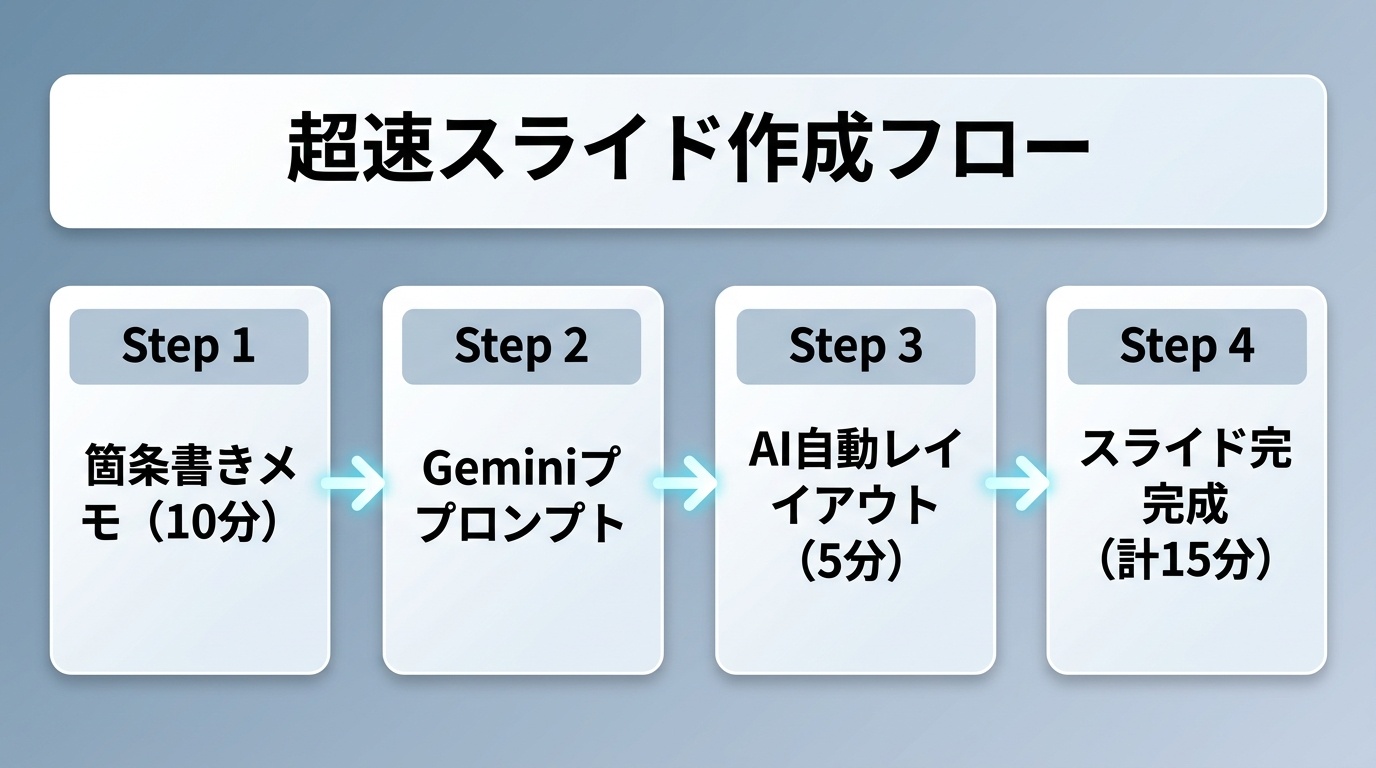
ここからは、手元の箇条書きを即座に見やすいスライド構成へ変換できる実践プロンプトを紹介します。コピペしてGeminiのチャット画面へ入力してください。
レシピ1:【3本柱型】企画・サービスの強みを伝えるカード図解プロンプト
あなたはプロのプレゼンテーションデザイナー兼構成作家です。
以下の【入力情報】をもとに、読者が一目で理解できる「3カラムのカード型図解スライド」の構成を作成してください。

【デザイン原則・制約条件】
1. 1スライド完結(16:9比率を想定)。
2. 全体を横並びの「3つの独立した長方形カード」としてレイアウト可能な構造にしてください。
3. 文字の詰め込みを厳禁とし、各カードは以下のフォーマットを厳格に守ってください。
   - 【カード番号・アイコン案】(例: [01] ⚡️スピード)
   - 【キャッチコピー】(12文字以内、太字)
   - 【解説文】(1行あたり20文字以内 × 最大3行まで)
   - 【ハイライト数値・実績】(目立たせるべき数値やキーワード)
4. スライド上部には「スライドタイトル(20文字以内)」と「リード文(1行、35文字以内)」を配置してください。

【入力情報】
新社内ポータルサイト「WorkHub」の導入メリットに関するメモ:
- 社内規程や申請書類が散らばっていて探すのに1日平均25分かかっていたが、1箇所に集約されて平均検索時間を3分に短縮できる見込み。
- 総務・経理・ITヘルプデスクへの同じような問い合わせが毎月300件以上届いていた。よくある質問をAIチャットボットとFAQで自動応答化し、定型的な問い合わせ対応件数を約70%削減できる。
- 社内報や重要なお知らせがメールだと埋もれて既読率が40%程度だった。ポータルトップ掲示とスマホプッシュ通知で、社内情報の到達率と周知スピードが大幅に改善する。

【出力フォーマット】
以下のMarkdown形式で出力してください。

# スライドタイトル
## リード文

| [01] カード1タイトル | [02] カード2タイトル | [03] カード3タイトル |
| :--- | :--- | :--- |
| **キャッチコピー** | **キャッチコピー** | **キャッチコピー** |
| ・要点1<br>・要点2<br>・要点3 | ・要点1<br>・要点2<br>・要点3 | ・要点1<br>・要点2<br>・要点3 |
| 📊 **主要成果**: ○○ | 📊 **主要成果**: ○○ | 📊 **主要成果**: ○○ |

---
【スライド作成者向けレイアウト指示】
(背景色、強調色、カードの配置バランスの具体的なアドバイスを箇条書きで記載)
レシピ2:【プロセス型】業務手順を可視化する4ステップタイムラインプロンプト
あなたは業務フロー改善のスペシャリストです。
以下の【業務内容メモ】を整理し、左から右へ流れる「4ステップのプロセス図解スライド」の設計図を作成してください。

【設計ルール】
1. 全体を「Step 1 ➔ Step 2 ➔ Step 3 ➔ Step 4」の横方向タイムラインとして表現してください。
2. 各ステップには以下の要素を必ず含めてください。
   - 【フェーズ番号と名称】(例: Step 01:事前準備)
   - 【標準所要期間 / 目安時期】(例: 1週目〜2週目)
   - 【担当者 / 主管部門】(例: 営業担当、開発チーム)
   - 【具体的アクション】(箇条書き2行厳守、1行20文字以内)
   - 【マイルストーン / 成果物】(このステップ完了時に手に入るもの、15文字以内)
3. 専門用語は平易な言葉に言い換え、文字数を極限まで削ぎ落としてください。

【業務内容メモ】
顧客からの問い合わせ対応業務にAI自動応答ツールを導入する社内プロジェクト:
- 最初に現状の問い合わせログを過去6ヶ月分集めてカテゴリ分けし、FAQの優先順位リストを作る(2週間)。
- 次にFAQデータを整備してAIツールに登録し、情シスと連携してテスト検証を行う(3週間)。
- 続いて東京本社の営業部50名に限定してパイロット運用をスタートし、辞書チューニングを行う(1ヶ月間)。
- 最後に全社・全拠点への本番展開を行い、オンライン説明会を開いて移行を完了させる(2週間)。

【出力フォーマット】
以下の構造で出力してください。

# スライドタイトル
## プロセス概要(1行)

```text
[Step 01: ○○] ───▶ [Step 02: ○○] ───▶ [Step 03: ○○] ───▶ [Step 04: ○○]
目安: ○○           目安: ○○           目安: ○○           目安: ○○
担当: ○○           担当: ○○           担当: ○○           担当: ○○
各ステップの詳細カード定義:
- Step 01: [名称]
- 実施事項: 1. [アクション1] / 2. [アクション2]
- 達成目標: [成果物]
- Step 02: [名称]
- 実施事項: 1. [アクション1] / 2. [アクション2]
- 達成目標: [成果物]
- Step 03: [名称]
- 実施事項: 1. [アクション1] / 2. [アクション2]
- 達成目標: [成果物]
- Step 04: [名称]
- 実施事項: 1. [アクション1] / 2. [アクション2]
- 達成目標: [成果物]
### レシピ3:【対比型】Before/Afterで課題解決を伝える2カラム比較プロンプト

```markdown
あなたは提案書の作成指導を行うシニアコンサルタントです。
以下の【課題と解決策の箇条書き】を分析し、提案相手が一瞬で導入効果を実感できる「Before vs After 左右2カラム比較スライド」のテキストを生成してください。

【レイアウト要件】
1. 左右の対比構造(左側: Before / 現状の課題、右側: After / 導入後の理想状態)を明確に作成してください。
2. 左右で対比するポイントは、きっちり「3つの評価軸」で横並びに揃えてください。
   - 比較軸1: 作業工数・所要時間
   - 比較軸2: コスト・人的負荷
   - 比較軸3: 成果物の品質・ミス率
3. スタイル指定:
   - Before側は「課題・ストレス要因」が伝わるネガティブトーン(グレー・赤系を想定)。
   - After側は「解決・開放感・成果」が伝わるポジティブトーン(青・緑系を想定)。
   - 各軸の文章は体言止めを基本とし、1行18文字以内 × 2行以内で記述してください。
4. スライド中央または最下部に「最大の導入インパクト(定量的成果)」を1行で記載してください。

【課題と解決策の箇条書き】
手作業での月次請求書発行・消込作業に関する現状とシステム導入後の想定:
- 現在は毎月25日に担当者2名がExcelで請求書を作成してPDF化しており、450件の発行に丸3日間(約48時間)かかっている。クラウド請求管理システムの導入により、ワンクリックで一括自動発行・送信が完了し、作業時間が15分に短縮される。
- 入金確認の消込を目視で行っているため毎月3〜5件の見落としがあり、電話確認に10時間浪費している。導入後は銀行API連携で入金が自動照合され、確認作業がゼロになる。
- 繁忙期の残業が月合計40時間発生し、郵送費も月6万円かかっている。自動化により残業はゼロ化し、電子発行により郵送費は90%削減される。

【出力フォーマット】
以下の表形式で出力してください。

# スライドタイトル
## 導入インパクト(例: 請求業務の作業工数を98%削減し、人的ミスを完全ゼロへ)

| 比較軸 | 【Before】現状の課題(手作業運用) | 【After】導入後の効果(自動化システム) |
| :--- | :--- | :--- |
| **① 作業工数** | ・毎月48時間のコピペ作業<br>・担当者2名が丸3日拘束 | ・ワンクリックで一括自動発行<br>・作業時間はわずか15分に激減 |
| **② 照合・ミス** | ・目視消込で月3〜5件の見落とし<br>・確認電話に毎月10時間浪費 | ・銀行API連携で入金を自動照合<br>・差異アラートのみ確認でミス撲滅 |
| **③ コスト・負荷** | ・月40時間超の請求残業が発生<br>・印刷・郵送代に月6万円負担 | ・請求関連の残業が完全ゼロ化<br>・電子化で郵送費を90%削減 |
初心者がハマる!スライド生成AIの2大落とし穴と解決策
Geminiでスライド作成を自動化しようとした際、直面しがちなつまずきポイントとその解決策を解説します。
落とし穴1:情報を詰め込みすぎて「文字だらけの壁」が出力される罠
会議メモをそのままGeminiに渡し、「この内容を見やすいスライドにしてください」と大雑把に頼むと、AIは元の情報をすべて残そうと配慮してしまい、結果として長文テキストがギッシリ詰まった「読む気が失せる箇条書きの壁」を出力してしまいます。
【解決策:引き算の制約ルールを明示する】
プロンプトに以下の「引き算ルール」を必ず盛り込んでください。
- 「1行あたりの文字数は最大18文字以内(体言止め)」
- 「各項目の箇条書きは最大2行まで」
- 「接続詞(さらに、これにより、また)はすべて排除」
- 「スライド全体の総文字数は120文字以内」
これらを指定するだけで、AIは不要な贅肉を削ぎ落とし、1秒で伝わる洗練されたキーワードだけを抽出してくれます。
落とし穴2:スライドに貼り付けたときのレイアウト崩れ・改行ズレ
Geminiが出力したテキストをGoogleスライドのテキストボックスへ普通に貼り付けると、文字の途中で不自然に改行されたり、コピー元の書式が引き継がれてスライドのフォント設定が崩れてしまったりします。
【解決策:書式なし貼り付けを徹底する】
スライドへ手動で貼り付ける際は、必ず「書式なしで貼り付け」(Mac: Cmd + Shift + V / Windows: Ctrl + Shift + V)を使ってください。スライド側の統一フォントとサイズがそのまま適用されます。
さらに進んだ自動化として、GeminiにGoogle Apps Script(GAS)コードを生成させ、Googleスライドのメニュー「拡張機能」>「Apps Script」で実行すれば、カード図解の配置まで完全自動化することも可能です。
// Googleスライドで3枚のカード図解を自動生成する最小GASサンプル
function createThreeCardSlide() {
  const presentation = SlidesApp.getActivePresentation();
  const slide = presentation.appendSlide(SlidesApp.PredefinedSlideLayout.BLANK);

  const cardWidth = 210;
  const cardHeight = 260;
  const topMargin = 90;
  const leftMargin = 35;
  const spacing = 15;

  const titles = ["[01] スピード", "[02] 自動化", "[03] 周知力"];
  const texts = ["検索時間を1日25分から3分へ短縮", "定型問い合わせをAI対応で70%削減", "必読掲示とプッシュ通知で到達率改善"];

  for (let i = 0; i < 3; i++) {
    const left = leftMargin + i * (cardWidth + spacing);
    const shape = slide.insertShape(SlidesApp.ShapeType.ROUNDED_RECTANGLE, left, topMargin, cardWidth, cardHeight);
    shape.getFill().setSolidFill("#F8F9FA");
    shape.getBorder().getLineFill().setSolidFill("#DADCE0");

    const textRange = shape.getText();
    textRange.setText(titles[i] + "\n\n" + texts[i]);
    textRange.getTextStyle().setFontFamily("Arial").setForegroundColor("#202124");
  }
}
💡 セキュリティ・機密保持に関するワンポイント
社内会議の議事録や未公開の提案データをGeminiに入力する際は、顧客名や個人名、機密数値を「A社」「〇〇万円」のように伏字(マスキング)にして入力するか、組織のデータがAIの学習に利用されない「Google Workspace」等の企業向け安全な環境でご利用ください。
よくある質問(FAQ)
Q1. 無料版のGeminiでもスライドの図解構成は作れますか?
はい、完全に可能です。無料版のGeminiでも、本記事で紹介した「3本柱型」「プロセス型」「対比型」のプロンプトを入力すれば、高精度な図解テキストや表組みレイアウトを問題なく出力できます。Web版のチャット画面で構成を固めてからスライドへ反映する方が、文字数やレイアウトを細かく制御しやすいためおすすめです。
Q2. PowerPoint(パワーポイント)でも使えますか?
もちろん活用できます。Geminiが出力するレイアウト指示やMarkdownテーブルは特定のツールに依存しないため、PowerPointやKeynoteの図形(角丸四角形やスマートアート)にそのままテキストを流し込むだけで美麗なスライドが完成します。
Q3. プレゼン本番の「発表原稿(スピーカーノート)」も同時に作れますか?
はい、簡単に作成できます。プロンプトの末尾に「スライド下部に配置する発表者用スピーカーノート(1分程度で話せる話し言葉の台本、約250文字)も併せて出力してください」と一言加えるだけで、スライドと完全に連動したトークスクリプトが手に入ります。
Q4. 生成されたスライドのデザインを微調整したいときはどうすればいいですか?
Geminiに対して「2番目のカードのキャッチコピーをもっとインパクトのある表現に変えて」「全体のトーンをよりフォーマルな役員向けにして」とチャットで追加指示を出すだけで、レイアウトを崩さずにテキストだけを即座にブラッシュアップできます。
Q5. 社内の機密データや未公開情報をプロンプトに入力しても大丈夫ですか?
Google Workspace版(企業・教育機関向けアカウント)をご利用の場合、入力したプロンプトデータはAIモデルの学習には使用されない規約となっているため安全に利用できます。一方、個人向け無料アカウントを利用される場合は、社名や個人名、具体的な機密数値を「A社」「売上X%増」などの仮名・ダミー記号に置き換えてから入力することを推奨します。
独自考察:スライド作成は「デザイン作業」から「ディレクション業務」へ
これまで、プレゼン資料作成における時間の8割は「四角形を並べる」「矢印の太さを揃える」「余白を測る」といった単なる手の動かし作業(デザイン作業)に奪われていました。
しかし、Geminiの登場によって、スライド作成の本質は劇的に変化しました。
私たちは「四角形を綺麗に並べる作業員」から、「どんなメッセージを伝え、どう行動させたいかを決めるディレクター(指揮官)」へと立ち位置を変える必要があります。
- 伝えたい主張を箇条書きでメモする(人間)
- 最適な図解パターンに落とし込んでレイアウトする(AI)
- 全体の論理展開をチェックして微調整する(人間)
この協業スタイルを確立できれば、「デザインが苦手だから資料作りに時間がかかる」という悩みは完全に過去のものになります。創出された時間を、顧客へのヒアリングやプレゼンの練習など、生身の人間でしかできない価値提供へ振り向けていきましょう。
あわせて読みたい:

まとめ:箇条書き1本でスライド作成の常識を塗り替えよう!
最後に、Gemini スライド作成術の要点を3行でおさらいしましょう。
- デザイン脳と分業する: 人間は「箇条書きで内容を考える」ことに集中し、レイアウトや図解化はGeminiに任せる。
- 3大パターンを指定する: 「3本柱カード」「4ステップフロー」「Before/After対比」のいずれかをプロンプトで指定する。
- 引き算ルールを課す: 1行18文字以内、スライド全体120文字以内の制約をかけて「文字の壁」を根本から防ぐ。
「明日の会議で使う資料、どうやって見やすくまとめよう……」と悩んでいるなら、まずは手元のメモ帳に伝えたい要点を箇条書きで3行だけ書き出してみてください。
それを本記事のプロンプトに貼り付けてGeminiに渡すだけで、あなたのスライド作成は今夜から劇的に変わるはずです。
免責事項・商標について
- 本記事に記載されている機能、画面仕様、プロンプトの出力結果等は2026年9月現在の情報に基づいています。Google各サービスのアップデートにより仕様が変更される場合がありますので、最新情報はGoogle公式ヘルプをご確認ください。
- 本記事で紹介しているプロンプトやスクリプトの実行に伴うスライド変更等の結果について、当サイトは責任を負いかねます。事前にテスト環境等でご確認の上、ご自身の責任においてご活用ください。
- Google、Gemini、Gemini Spark、Google Workspace、Google ドライブ、Google スライド、Google ドキュメント、Google スプレッドシートは Google LLC の商標です。その他記載されている会社名、製品名は各社の商標または登録商標です。

コメント