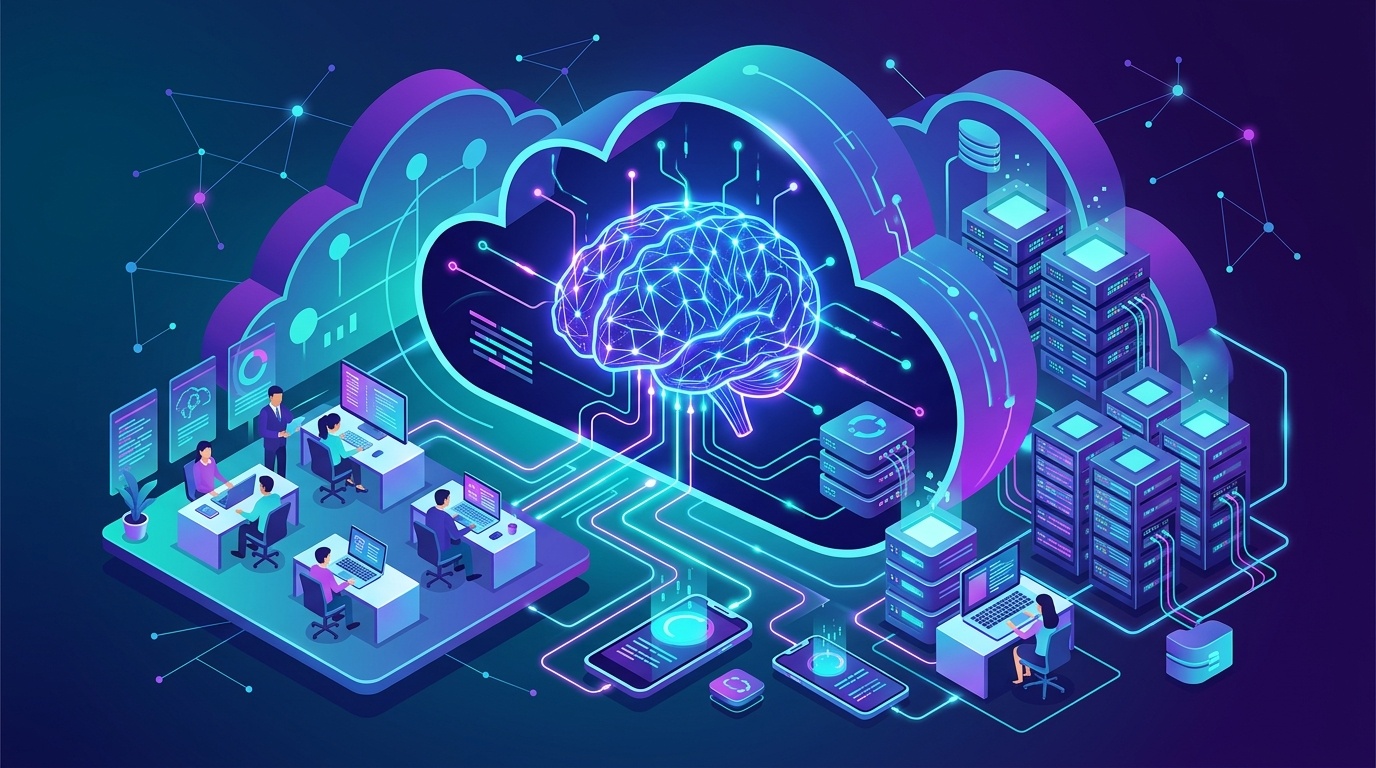
「Gemini Sparkの使い方が知りたい」「従来のGemと何が違うの?」とお悩みではありませんか?
例えるなら、従来の対話型AI(Gem)が「電話口で的確な助言をくれる優秀な相談役」だとすれば、自律型AIエージェント「Gemini Spark」は「指示を受けた後に現場へ向かい、情報収集からファイル作成・手配・完了報告までを自力でやり遂げる敏腕プロジェクトマネージャー」です。
「AIに指示を出しても一問一答で手が止まる」「PC上の散らかったファイルを整理したり、Google Workspaceを自動操作したい」——そんな悩みを一掃する技術が、Googleの自律型AIエージェント「Gemini Spark」です。
本記事を読むことで、以下の3大ベネフィットが3分でスッキリ理解できます。
- GemとSparkの決定的な違い: チャット相談で終わるのか、複数ツールを自律横断して成果物を仕上げるのか(役割分担と使い分け基準)
- Mac「接続済みフォルダ」連携の極意: ローカルのフォルダを安全にAIへ開放し、書き込みエラーを防ぐ3つの必須ルール
- 業務を24時間自律化する仕組み: 自作スキルとPythonスクリプト、そして暴走を防ぐ「ハーネス&プランモード」の実践ノウハウ
ルーティン作業や資料作成、ブログ執筆の手間を劇的に削減したい方は、ぜひ最後までご覧ください!
1. Gemini Sparkとは?Gemとの違いと基本概念

1-1. 自律型AIエージェント「Gemini Spark」の概要
Gemini Spark(ジェミニ・スパーク)は、バックグラウンドで複雑なタスクを実行する自律型AIエージェントです。
基盤モデルにGoogleの高性能モデルを採用し、実行基盤「Antigravity」上で動作します。そのため、低レイテンシで高度な推論とツール呼び出しを高速に反復できます。
例えば、「ブログ記事を企画し、原稿を作成してGoogle Docsに保存して」と依頼するだけで、Sparkは自動で複数のツールを呼び出し、情報を収集してドキュメントを作成します。
人間の代わりに手順を考え、成果物を自律生成する強力な業務パートナーです。
1-2. Gem(対話型AI)とGemini Spark(自律型エージェント)の違いと使い分け
リアルタイムの相談なら「Gem」、複数ツールの操作や自動化なら「Gemini Spark」が最適です。
それぞれのAIは、目的とアーキテクチャが根本的に異なります。Gemは設定したペルソナに沿って答える「対話型AI」です。一方、Sparkはツール連携やスケジュール処理を行う「自律型AIエージェント」です。
以下のように役割分担すると、業務効率を最大化できます。
| 比較項目 | Gem(対話型AI) | Gemini Spark(自律型エージェント) |
|---|---|---|
| 主な目的 | リアルタイムな相談、アイデア出し | 複数ツールの横断操作、バックグラウンド自動化 |
| 動作形態 | 対話に応じた即時レスポンス | 思考・実行・検証の自律ループ処理 |
| 得意なタスク | 文章の校正、ブレーンストーミング | ドキュメント生成、ローカルファイル操作、定期実行 |
アイデア出しや文章のトーン調整はGemと対話し、データ整理やレポート作成はSparkに任せましょう。
1-3. スレッド記憶と全スレッド共通で連携できる情報
Gemini Sparkでは、会話履歴(生テキスト)はスレッドごとに完全に独立しています。ただし、作成した成果物やスキルなどのナレッジは全スレッドで共通参照できます。
会話履歴を分離してプライバシーを保ちつつ、設定情報は共有できる便利な仕様です。
全スレッドで共通連携できる情報には、以下のような要素があります。
- 保存された「スキル」: 自作カスタムスキルおよび標準システムスキル
- 設定された「スケジュール / タスク」: 定期実行タスクや一押しのスケジュール
- Google Workspace成果物: 自動作成したDocs、Sheets、Slidesなど
- プロフィール情報: ユーザー設定や基本コンテキスト
なお、チャットへ一時添付したファイルはそのスレッド限定の参照となります。継続的に参照したい場合は、「Gemini Notebook(旧NotebookLM)」やスキルの参照フォルダ(references/)に格納しましょう。
2. Gemini Sparkでできること【主要機能とWorkspace連携】

2-1. Google Workspace(Docs / Sheets / Slides)の自動作成と編集
Gemini Sparkを使えば、Google Docs、Sheets、Slidesの新規作成や編集を完全自動化できます。専用のAPIやツール群が組み込まれており、アプリケーションへ直接書き込めるからです。
具体的には、指示1つで以下のような作業を実行できます。
- Google Docs: 調査結果を基に読みやすいレポートを自動生成し、閲覧URLを発行する
- Google Sheets: 売上やFAQを整理し、計算式を入れたスプレッドシートを作成する
- Google Slides: 箇条書き構成案から図解レイアウトを生成し、スライド資料の初期案を作成する
手作業でコピペや整形をする必要がなくなり、資料作成の時間を大幅に削減できます。
2-2. サブエージェント機能による複数タスクの並列実行
複雑な作業や多角的なリサーチには、Gemini Sparkの「サブエージェント機能」が効果的です。1つの指示の中で、複数のサブエージェント(子AI)を同時に呼び出して並列処理できます。
例えば、競合3社の比較記事を作る場合、3つのサブエージェントが同時に調査を進めます。並列実行の推奨数は2〜5個であり、単一AIで調べるより大幅に時間を短縮できます。
親エージェントが各サブエージェントの成果物を統合・監修することで、ハルシネーションを抑えつつ迅速に処理が完了します。
2-3. Gemini Notebook(旧NotebookLM)やMCP連携によるシステム拡張
Gemini Sparkは、外部データソースや社内システムと接続して機能を拡張できます。業界標準規格「MCP(Model Context Protocol)」に対応し、高度な情報参照が可能だからです。
代表的な拡張例は以下の通りです。
- Gemini Notebook(旧NotebookLM)連携: 資料や社内マニュアルを読み込ませ、永続ナレッジとして参照する
- GitHub MCP連携: イシューの確認やコードリポジトリの検索・操作を直接行う
- Playwright MCP連携: ブラウザを安全に操作し、Webスクレイピングや画面操作を自動化する
Web UIの「設定とヘルプ」→「連携アプリ」からサーバーURLを設定するだけでシームレスに統合できます。
3. Mac版Gemini Sparkの特長とローカルファイル連携のコツ
3-1. リモート版とMac版の違い(接続済みフォルダの活用)
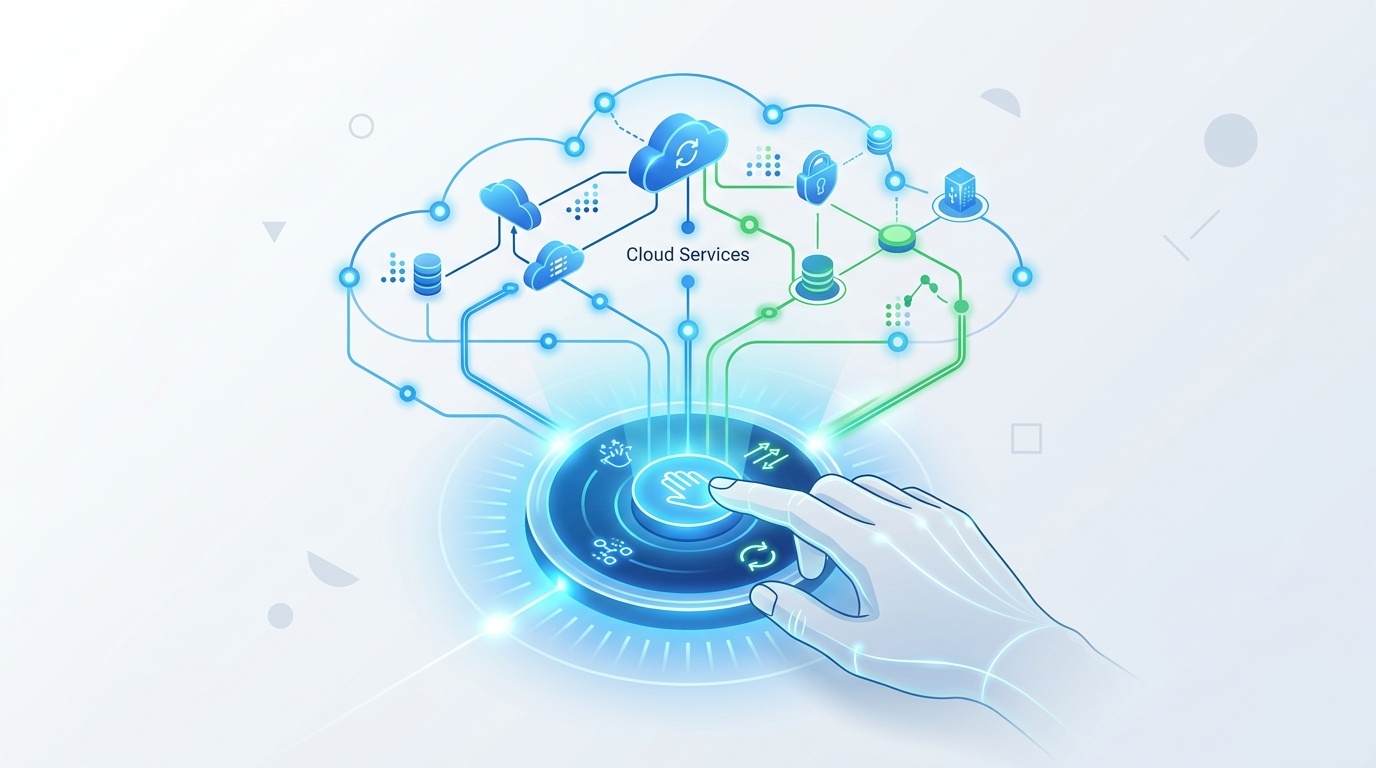
Macネイティブアプリ版を使うと、ローカルディスク上のファイルを安全に自動操作できます。Mac版には「接続済みフォルダ(Connected Folders)」機能が用意されているためです。ユーザーが指定したディレクトリに対してのみ、AIにアクセス権限が与えられます。
接続済みフォルダを設定すれば、以下のようなローカル操作が可能です。
- フォルダ内の大量のPDFやテキストを一括要約する
- 乱雑なダウンロードフォルダ内のファイルをルール通りに分類・リネームする
- ローカルのテキストや画像を別フォーマットへ変換して保存する
クラウドへ手動アップロードする手間が省け、デスクトップでの作業スピードが劇的に向上します。
3-2. Macローカルディスクへの書き込みエラーを防ぐ3つの必須条件
Mac環境で「ファイルが保存されない」「書き込みエラーが出る」のを防ぐには、3つの条件が必要です。macOSのセキュリティ機能により、適切な権限やタスクの起点がないとブロックされるためです。
必ず確認すべき「3つの必須条件」は以下の通りです。
- Mac用ネイティブアプリを使用していること(Webブラウザ版からのローカル直接保存は不可)
- 対象ディレクトリが「接続済みフォルダ」として事前に許可・登録されていること
- 「接続済みフォルダ内へ保存して」とプロンプトで明示的に指定していること
この3点を守ることで、エラーなくスムーズにローカルディスクへ書き込めます。
3-3. セキュリティ・権限管理と復元機能
Gemini Sparkのローカル連携は、セキュリティや安全対策も万全に設計されています。意図しないファイル改変や漏洩を防ぐため、承認フローや自動バックアップがあるからです。
具体的な安全装置として、以下が組み込まれています。
- Human-in-the-Loop(HITL): 接続外フォルダの操作やコマンド実行時は、必ずユーザー承認ダイアログを表示する
- 24時間一時バックアップ: ファイル変更やスクリプト実行時、直前の状態が24時間バックアップされ復元できる
- macOSサンドボックス統合: 機密情報へ勝手にアクセスできず、必要な場合はOS標準認証を経由する
安全性が高いため、大切なローカル環境でも安心して自動化処理を任せられます。
4. 「スキル」とPythonスクリプトを活用した業務自動化
4-1. システムスキルとカスタムスキルの使い分け
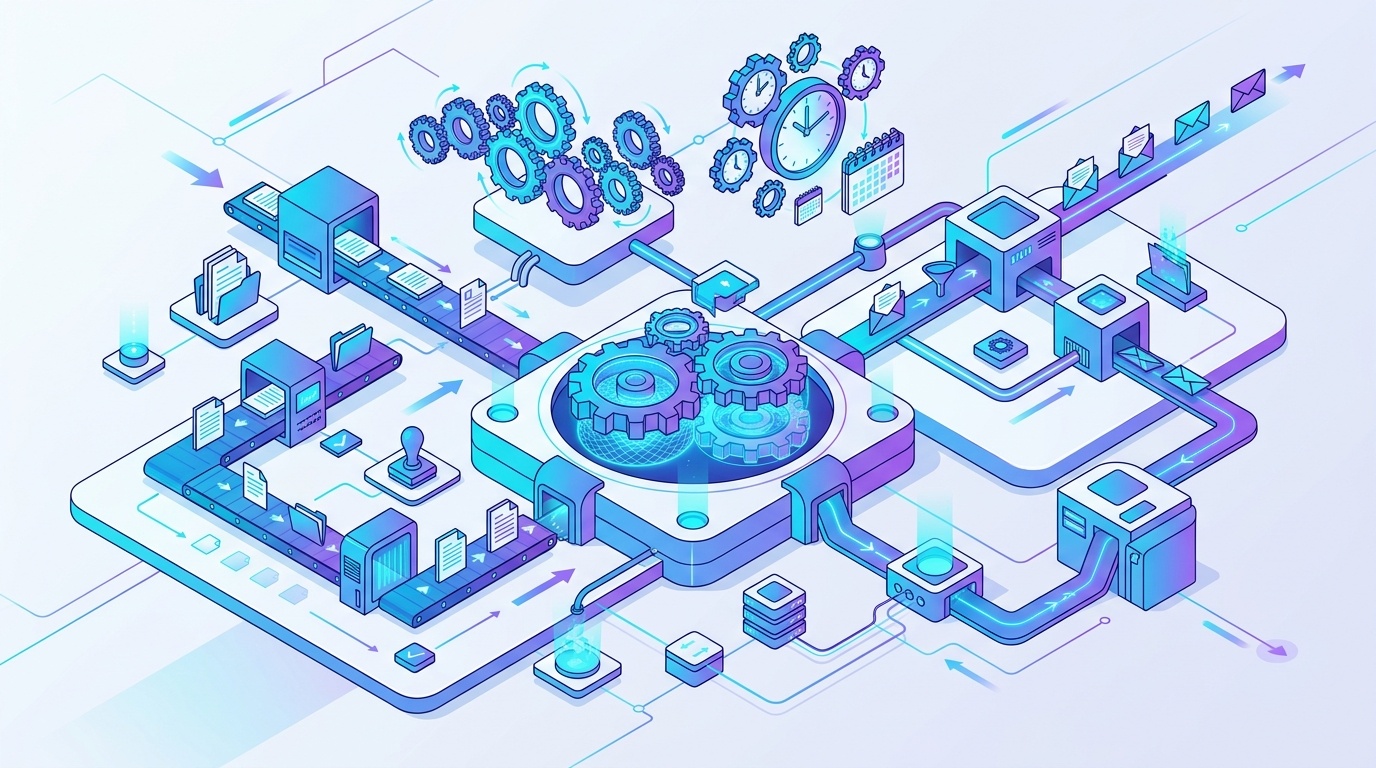
Gemini Sparkの自動化能力を引き出す鍵が「スキル(Skills)」機能です。スキルには「システムスキル」と「カスタムスキル」の2種類があります。
これらを使い分けることで、定型業務の手順をAIに正しく実行させることができます。
- システムスキル(標準組み込み):
google-sheets(表編集)やorganize-files(ファイル整理)など、標準用意された機能 - カスタムスキル(ユーザー作成): 「Skills Manager」で作成できる独自スキル。独自の執筆ルールなどを定義可能
日常のファイル整理はシステムスキルを使い、自社独自の業務フローにはカスタムスキルを活用しましょう。
4-2. スキル内でのPythonスクリプト実行と対応ライブラリ
Gemini Sparkのスキルでは、自作のPythonスクリプトを組み込んで実行できます。スキルフォルダ内にスクリプト(scripts/等)を置くことで、複雑な計算やデータ処理を確実に実行できるためです。
対応している主要ライブラリの例は以下の通りです。
pandas: 表データやCSVの高度な集計・加工openpyxl: Excelファイルの読み書き・セル操作matplotlib/seaborn: データのグラフ化・可視化画像出力
データ処理をPythonコードに任せることで、AIの推論ゆらぎを抑えた高精度な自動化が実現します。
4-3. 実践例:ブログ執筆パイプラインの自動化
スキルの具体例として、「ブログ執筆〜WordPress下書き投稿までの一連のパイプライン自動化」があります。複数の専門スキルを連鎖させることで、記事作成の時間を大幅に短縮できるからです。
具体的には、以下の5ステップでパイプラインを構築します。
- 企画・構成案作成(
blog-editor-meeting): ターゲットやH2/H3目次案を作成(01_plan.md) - 詳細リサーチ(
blog-researcher): 一次情報や数値データを収集・整理(02_research.md) - 本文執筆(
blog-writer): 原稿をフルサイズで執筆(03_draft.md) - 推敲・校正(
blog-proofreader): 誤字脱字チェックやSEO最適化(04_proofread.md) - WordPress自動投稿(
blog-wp-api-publisher): REST API経由で下書き登録
接続済みフォルダ内でこれらを順次実行するだけで、ブログ記事が自動生成されWordPressに下書き保存されます。
5. 応用編:ハーネスエンジニアリングと自律型ループの構築
5-1. AIエージェントを制御する「ハーネスエンジニアリング」とは
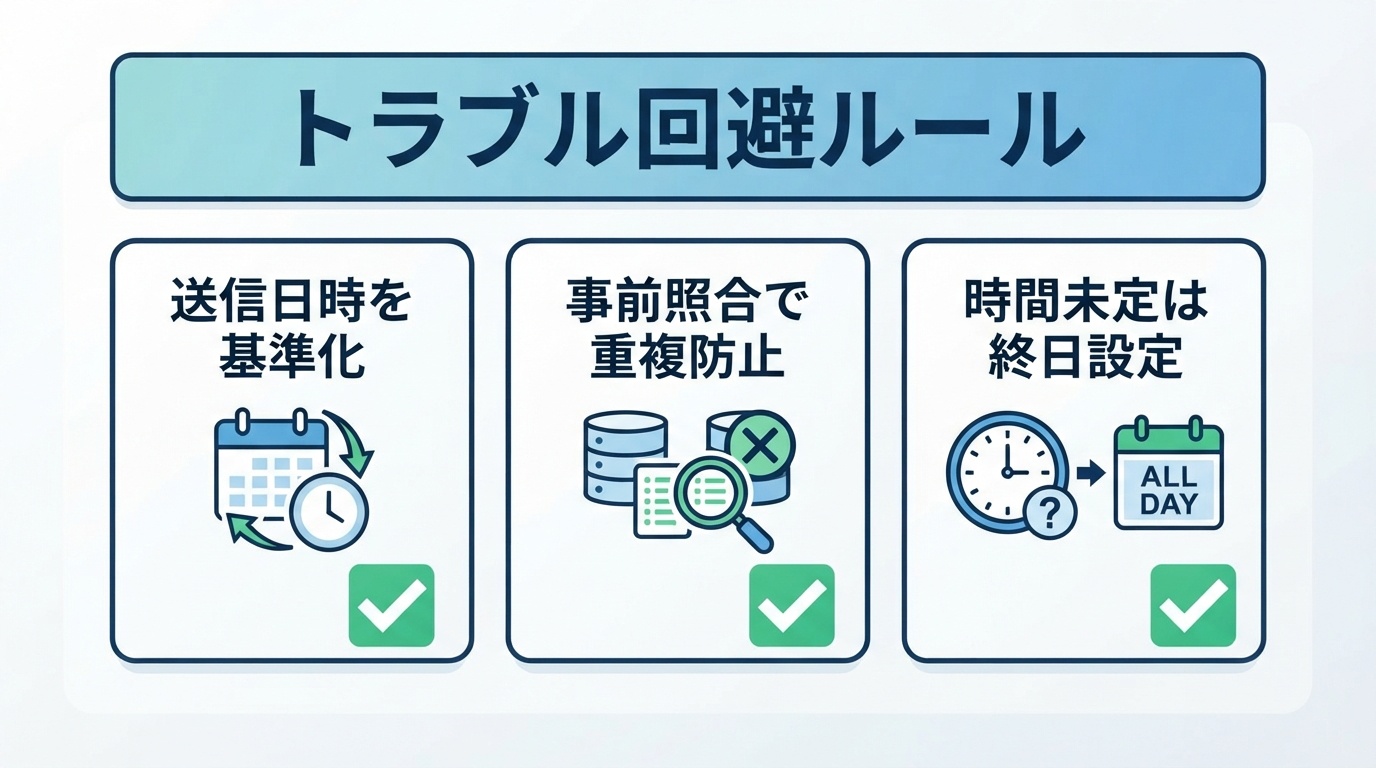
高度な業務システムを作る際は、「ハーネスエンジニアリング(Harness Engineering)」という設計思想が重要です。プロンプトを投げるだけでなく、モデルを取り囲む制御環境(ツール、状態管理、検証機能など)を構築する技法だからです。
Gemini Sparkでは、以下の4要素を組み合わせて強固な制御環境を構築します。
- Skill(ルール定義): 守るべき手順や制約を指示(
SKILL.md) - State(状態管理): 進捗状況や実行ログをファイルとして保持(
state.json等) - Self-Check(検証): 生成物が要件を満たしているかチェック
- Subagent(委任): 専門タスクを切り離して並列実行
これらを適切に設計することで、AIの脱線を防ぎ、高い再現性でタスクを完遂できます。
5-2. 「ループエンジニアリング」で実現する自己循環型タスク処理
さらに高度な自動化として、人間の介入なしにAIがタスクを回し続ける「ループエンジニアリング(Loop Engineering)」があります。「観察➔思考➔実行➔検証」のサイクルを自律的に繰り返す構造を作ることで、目標を達成できるからです。
ループ構築の主要な構成要素は以下の通りです。
- Schedule(発火トリガー): 定期実行や条件検知(例: 毎朝9時、メール受信時)
- Skill / Subagent(サブルーチン): 各ステップでの具体的な処理内容
- Goal / State(終了条件と状態): タスク完了の判定基準とステータス管理
例えば、「毎日最新ニュースを収集・要約して社内Slackに投稿し、完了したら終了する」といった自動化が可能です。
📖 さらに理解を深めたい方へ!おすすめの関連書籍
AIエージェントに曖昧な指示を出して暴走させるのを防ぎ、段階的な計画や事前制約を正しく与えて望み通りの成果を引き出すための普遍的なプロンプト設計原則が体系的に学べる実践書です。実務でAIを活用するすべての方におすすめです。
よくある質問(FAQ)
Q1. 無料プランのGeminiとGemini Sparkの違いは何ですか?
無料版のGeminiはチャットでの一問一答を中心とした対話型AIです。一方、Gemini SparkはGoogle AI ProまたはUltraプランに付帯する自律エージェント機能であり、Macローカルのファイル操作(接続済みフォルダ)、Google Workspace連携、24時間バックグラウンド実行、カスタムスキル定義など、業務自動化に不可欠な強力な実行基盤を備えています。
Q2. 社内機密ファイルや個人情報を接続済みフォルダに入れても安全ですか?
安全性は二重に守られています。まず、接続済みフォルダとしてユーザーが明示的に許可したパス以外のディレクトリには一切アクセスできません。さらに、ファイルの書き換えや削除、外部通信などの重要操作の前には「Human-in-the-Loop(HITL)」承認ダイアログが表示されるため、意図しないデータ漏洩や上書きが物理的に防止されています。
Q3. プランモード(事前計画&段階実行)はいつ使うべきですか?
複数ファイルをまたぐ一括リファクタリングや、新規ブログ記事のフル作成など、5ステップ以上の複雑なタスクでは必ず「プランモード」を活用してください。事前にAIが作業計画書を作成し、ユーザーが承認してから1ステップずつ確実に実行するため、ハルシネーションや無限ループを根本から防ぐことができます。
Q4. Macの接続済みフォルダは何個まで登録できますか?
個数に厳格な上限はありませんが、コンテキストの肥大化を防ぎセキュリティを維持するため、プロジェクト単位や「作業用ワークスペース」に絞って3〜5個程度を登録して運用するのが推奨されます。
あわせて読みたい:Gemini Spark 関連実践ガイド


6. まとめ:Gemini Sparkを使いこなして業務を自動化しよう
6-1. ポイントのおさらい
最後に、本記事で解説した「Gemini Spark」の重要ポイントをおさらいしましょう。
- Gemとの違い: Gemは対話用、Gemini Sparkは複数ツールを横断して動く自律型エージェント
- Google Workspace連携: Docs、Sheets、Slidesの自動生成や更新が直接可能
- Macローカル連携: 接続済みフォルダの設定により、ローカルファイルを安全に参照・編集・バックアップ可能
- スキルとPython自動化: 自作スキルやPythonスクリプトを組み合わせ、複雑な業務を自動化
- 高度なエージェント設計: ハーネスエンジニアリングやループエンジニアリングで信頼性の高いシステムを構築
6-2. 今すぐ始められるファーストステップ(CTA)
Gemini Sparkを活用した業務効率化は、決して難しくありません。まずは以下の手順から試してみましょう!
- Macアプリ版Gemini Sparkを起動する
- 「接続済みフォルダ」を設定し、よく使うローカルディレクトリを許可する
- 「このフォルダ内のファイルを整理して」などの簡単な指示を出してみる
一歩踏み出すだけで、面倒な手作業が驚くほどスムーズに自動化されることを実感できるはずです。
免責事項・参照リソース
- 本記事に記載されている機能、画面仕様、プロンプトの出力結果等は2026年9月現在の情報に基づいています。Google各サービスのアップデートにより仕様が変更される場合がありますので、最新情報はGoogle公式ヘルプをご確認ください。
- Gemini Spark ヘルプセンター
- Google Workspace Blog – 11 tips to help teams work smarter with Gemini
コメント