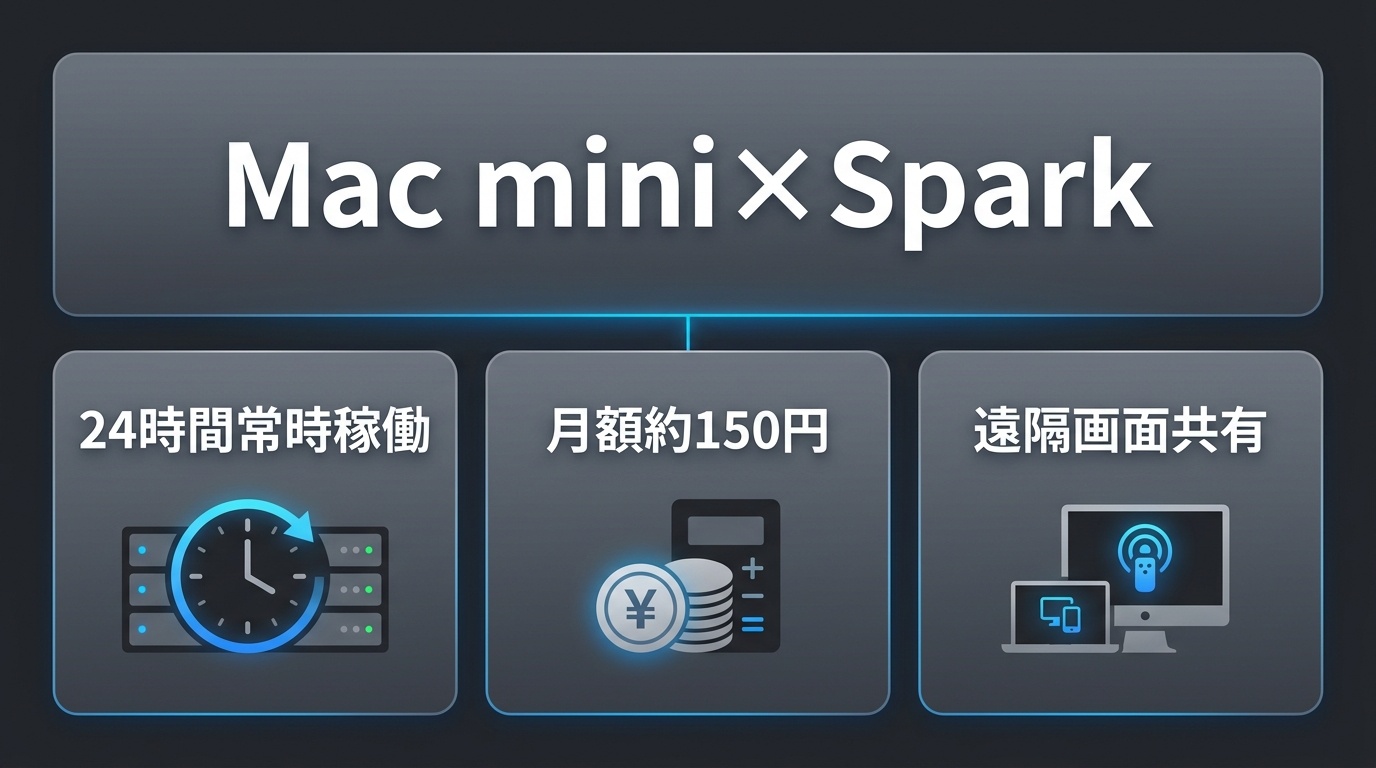
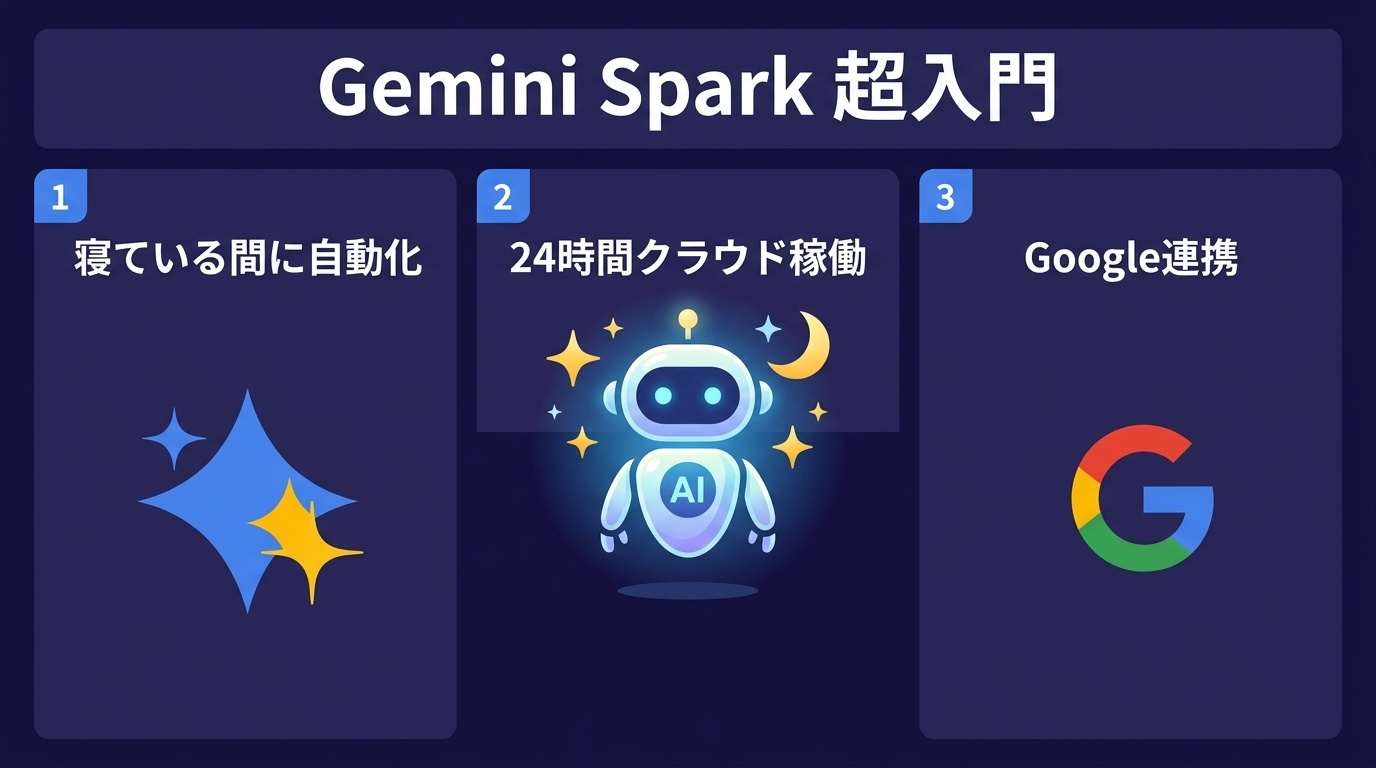
新型Mac miniの登場を受け、筆者は即座に導入を決めました。最大の目的はPCの買い替えではなく、「Gemini Spark」を24時間365日自宅で完全稼働させる「AI専用母艦」を構築することです。
「普段MacBook Airを使っているのに、据え置きMacを買い足す意味はある?」と思うかもしれません。しかし、持ち歩き用MacBook Airと据え置きMac miniの「2台持ち」こそが、AIエージェント時代における最も快適で強力な運用スタイルです。
本記事では、新型Mac miniとGemini Sparkの抜群の相性、MacBook Airからのリモート連携術、そして実際に直面した泥臭いトラブルと解決策を凝縮してお届けします。
なぜAIエージェントに「据え置き型Mac」が必要なのか?
ノートPC(MacBook Air)単体運用の限界とスリープ問題
Gemini SparkなどのパーソナルAIエージェントは、深夜のデータ整理や定期リサーチ、コードの自動コミットなどを私たちが寝ている間にも自律して実行してくれます。
しかし、MacBook Air単体でこれを運用しようとすると「スリープと持ち運び」の壁に直面します。外出時に蓋を閉じたりスリープに入った瞬間、バックグラウンド処理はすべて停止してしまうのです。かといって24時間スリープを禁止し続けるのは、バッテリーの劣化や排熱の面で現実的ではありません。
【日常のアナロジー】カフェの「手帳」と本社の「専属常駐秘書」
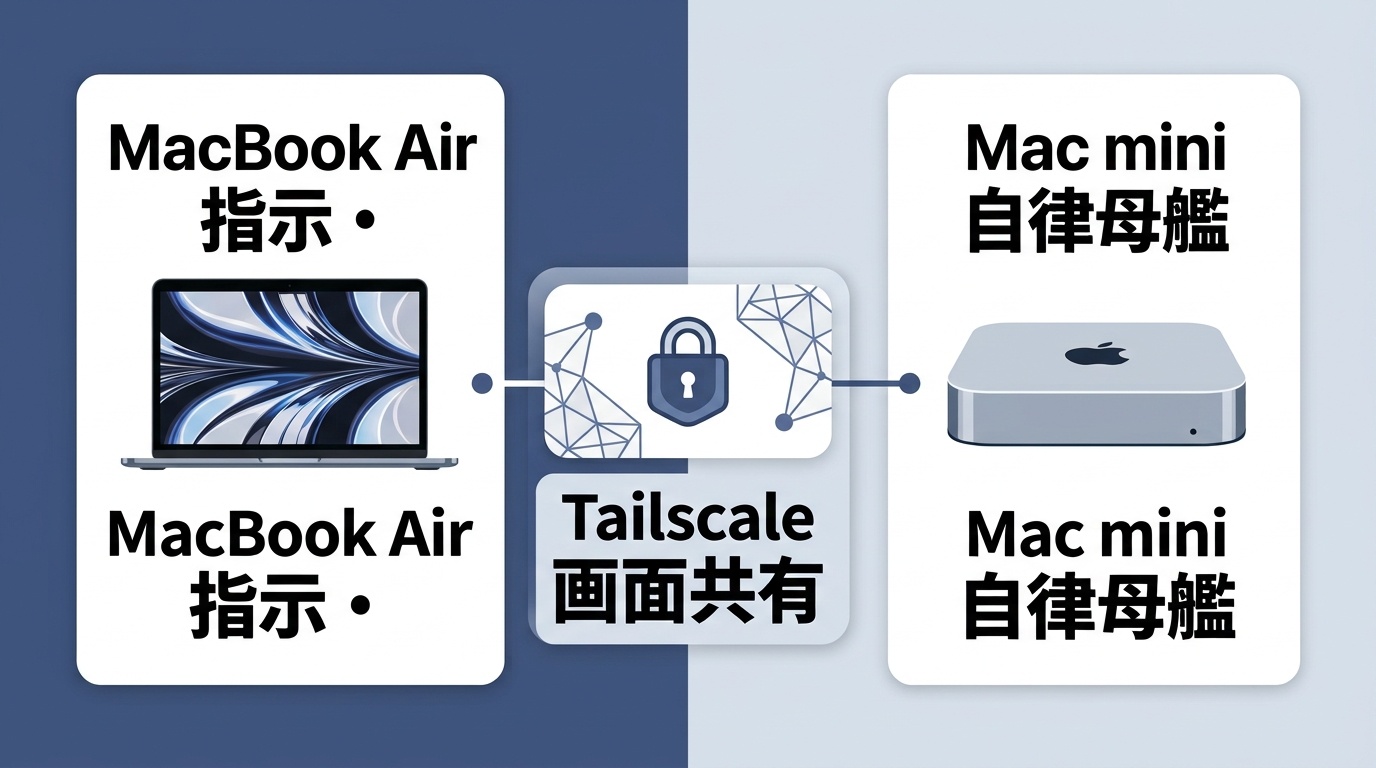
この関係はビジネスにおける「手帳」と「本社の専属秘書」に例えられます。
外出先で開くMacBook Airは、軽快に指示を書き留める「スマートな手帳」です。一方、自宅に置くMac miniは、24時間オフィスに常駐して書類整理や夜間業務を黙々とこなす「専属秘書」です。手帳を閉じてカバンにしまっても、オフィスにいる秘書は指示された仕事を止めることなく進めてくれます。この役割分担こそが常時稼働エージェント環境の真髄です。
新型Mac mini×Gemini Sparkが「最高の母艦」である3つの理由
新型Mac miniがAIエージェント母艦として他の追随を許さない決定的な理由は3つあります。
① 驚異の省電力と静音性(月約150〜200円の電気代と無音稼働)
一般的なデスクトップPCを24時間稼働させると待機時でも50W〜100Wを消費し、騒音や熱が気になります。
一方、Apple Silicon搭載の新型Mac miniは待機時電力がわずか約3.5W〜4.5Wです。Gemini Sparkの通常稼働時でも8W〜15W前後に収まります。電気料金31円/kWhで計算すると、24時間つけっぱなしでも電気代は月額約150円〜200円(缶コーヒー1〜2本分)です。ファンもほぼ無音で、生活空間に完全に溶け込みます。
② ユニファイドメモリによる高効率並行処理
Mac miniはCPU・GPU・Neural Engineが超高速帯域でメモリを共有する「ユニファイドメモリ構造」を採用しています。標準16GB構成でもメモリボトルネックがなく、Gemini Sparkがターミナルでスクリプトを回しながら裏でWeb検索やデータ加工を行っても動作は極めて軽快です。
③ ローカル環境・Google Workspace連携との高い親和性
Gemini Sparkはローカルマシンのファイル操作やターミナルコマンド、Google Workspace(Gmail・Drive等)と深く連携します。macOSの堅牢なUNIX環境と安全なバックグラウンドタスク処理が、Mac miniのハードウェア安定性と完璧に噛み合います。
【実践】MacBook AirからMac miniを自由自在に操るリモート連携術
自宅のMac miniは専用モニターやキーボードを常時繋ぐ必要はありません。MacBook Airから遠隔操作する環境を構築しましょう。
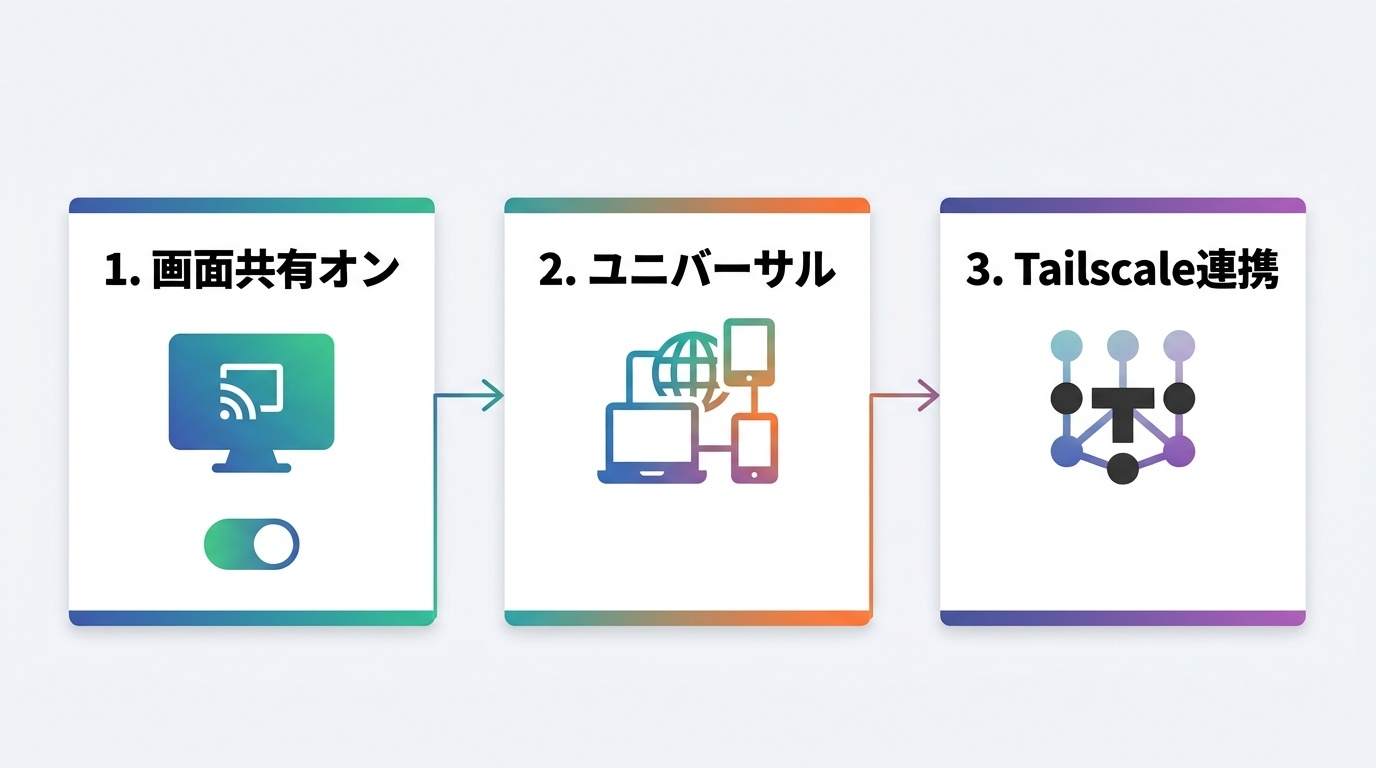
ステップ1:macOS標準「画面共有」で操作
- Mac mini側: 「システム設定」>「一般」>「共有」で「画面共有」と「リモートログイン」をオン。
- MacBook Air側: Spotlight(
Cmd + Space)で「画面共有」を起動し、Mac miniのホスト名(例:Mac-mini.local)を入力して接続。リビングのソファからでも、MacBook Air上にMac miniのデスクトップが高精細・低遅延で表示され、クリップボードも共有されます。
ステップ2:「ユニバーサルコントロール」で2台を1組の機器で操作
デスクで作業する際は、両機で同じApple IDにサインインしBluetoothとWi-Fiをオンにするだけでユニバーサルコントロールが使えます。MacBook AirのトラックパッドからMac mini側へポインターを滑らせ、1組のキーボード・マウスで両機を操作可能です。
ステップ3:Tailscaleによる外出先からの安全アクセス
外出先からアクセスする場合は、メッシュVPN「Tailscale」を両機に導入します。面倒なポート開放なしに暗号化通信が確立され、カフェのMacBook Airから自宅のMac miniへ安全に画面共有接続が可能です。
コピペで使える!Mac mini常時稼働向けmacOS設定コマンド
Mac miniのターミナルで以下のコマンドを実行し、スリープ防止と停電復旧を設定します。
# 24時間常時稼働設定(システムスリープ無効化・画面は10分で消灯)
sudo pmset -a sleep 0
sudo pmset -a displaysleep 10
sudo pmset -a disksleep 0
sudo pmset -a womp 1
sudo pmset -a autorestart 1
sudo pmset -a powernap 1

# 現在の設定確認 / 初期値への復元
pmset -g
# sudo pmset restoredefaults
24時間常時稼働で直面した「3つの罠」と泥臭い解決策
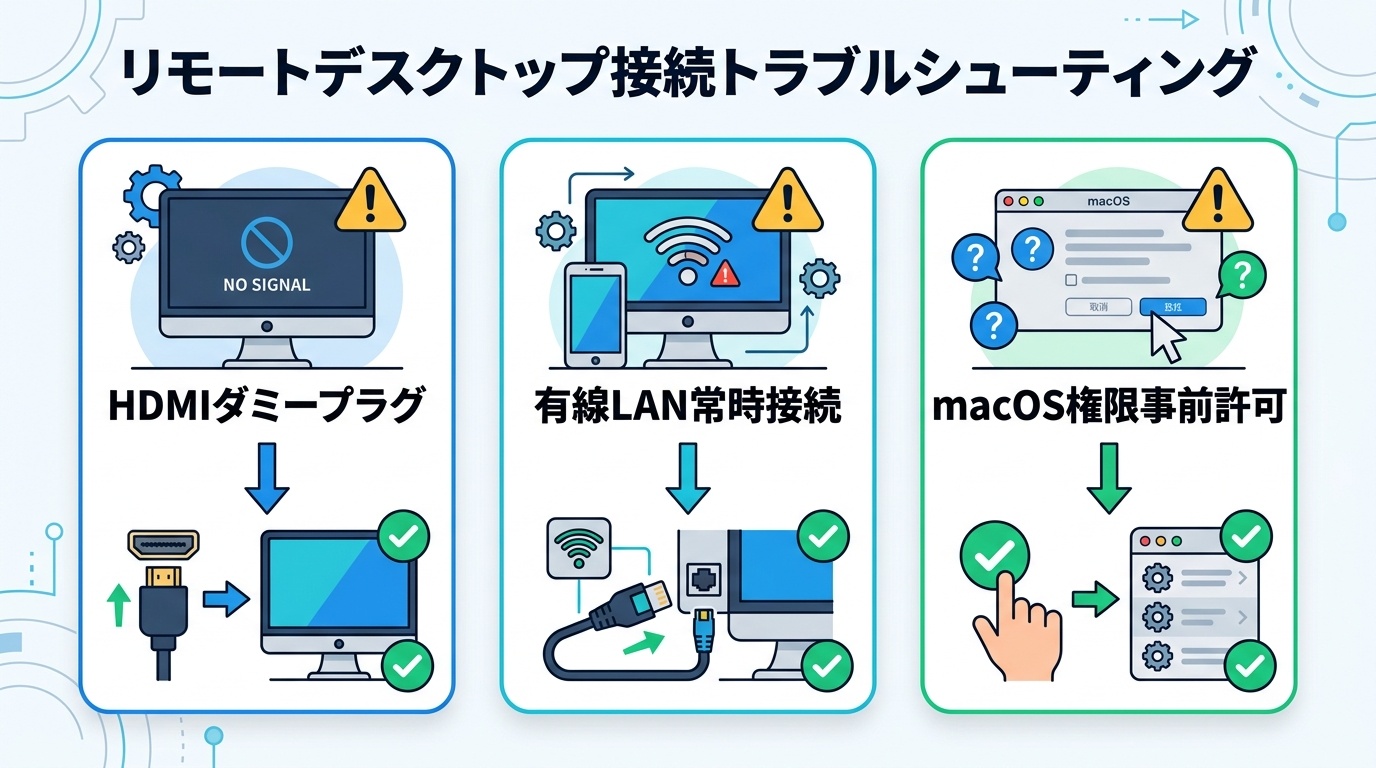
実際に運用して遭遇したリアルなトラブルと解決策を共有します。
罠1:ディスプレイ未接続(ヘッドレス)で画面共有がカクつく問題
モニターを繋がずにMac miniを起動するとGPUアクセラレーションが無効化され、画面共有が低解像度化・カクつく現象が発生します。
- 解決策:
- ハード対策: 約800〜1,200円の「HDMI 4K ダミープラグ」をHDMI端子に挿す(ディスプレイ接続中と認識させGPUをフル駆動)。
- ソフト対策: 無料ツール「BetterDisplay」で仮想ディスプレイを作成しHiDPIを適用。
罠2:Wi-Fi瞬断でエージェントが停止する問題
深夜帯のルーター再接続等でWi-Fiが瞬断し、通信が途切れるトラブルがありました。
- 解決策:
常時稼働の安定性のため「有線LAN接続」を強く推奨します。Wi-Fi運用の場合はルーター側で静的IPを固定割り当てしてください。
罠3:macOS権限ダイアログによる自動化停止
Gemini Sparkのファイル操作時、macOSの「許可しますか?」ダイアログが表示され、クリック待ちで夜間バッチが停止しました。
- 解決策:
初期設定時に「システム設定」>「プライバシーとセキュリティ」から、ターミナル等の実行環境に「アクセシビリティ」「フルディスクアクセス」「オートメーション」の権限を事前許可しておきます。
新型Mac mini×Gemini Spark導入のよくある質問(FAQ)
Q1: 最小構成(16GBメモリ)でも十分動きますか?
A: はい、Gemini Spark中心の運用であれば標準16GBで極めて快適です。
将来的に7B〜8BクラスのローカルLLM(Ollama等)も同時に常時推論させたい場合は、24GBまたは32GBモデルを推奨します。
Q2: MacBook Air側のバッテリー消費や発熱は増えませんか?
A: ほとんど増えません。
MacBook Air側は映像ストリームの受信と入力送信のみを行うため、動画を1本再生するのと同等以下の低負荷で稼働します。
Q3: 電気代は本当に気になりませんか?
A: 月額約150円〜200円程度と極めて安価です。
アイドル時約3.5W〜4.5Wと小型NAS並みの省電力であり、月額数万円のクラウドVPSと比較しても圧倒的なコストパフォーマンスを誇ります。
Q4: 外出先からiPadやiPhoneでも操作できますか?
A: 可能です。
TailscaleとVNCクライアントアプリ(またはJump Desktop、SSH)を組み合わせることで、iOS端末からも手軽に遠隔管理できます。
考察:「エージェント母艦」がもたらす新しいワークスタイル
従来の「1台のノートPCを持ち歩いてすべての作業を行う」スタイルから、AIエージェントの登場によって役割の分離が進んでいます。
- MacBook Air(入力・ポータル端末): 軽快に持ち歩き、必要な指示を出す窓口
- Mac mini(自律・エージェント母艦): 24時間365日、裏で自律的に作業を継続する知能の拠点
夜寝る前にMacBook Airから指示を出して蓋を閉じれば、翌朝には自宅のMac mini上でGemini Sparkが丁寧に仕上げた成果物が完成している。この「指示と実行の完全な分離」こそが、時間と場所に縛られない新しい生産性の形です。
📖 さらに理解を深めたい方へ!おすすめの関連書籍
Macを活用した開発・サーバー環境の構築や、AIエージェントの自律運用をより深く学びたい方向けに、現場で役立つ厳選書籍をピックアップしました。
まとめ:Mac mini×Gemini Sparkで自分だけの24時間AI秘書を手に入れよう
新型Mac miniは、MacBook Airユーザーにとって「最高の自律AI環境」を実現する理想的な選択肢です。
- 手のひらサイズで置き場所に困らない省スペース設計
- 月約150〜200円の電気代と無音稼働の圧倒的省エネ性
- 画面共有・ユニバーサルコントロールによる快適な遠隔操作
- Gemini Sparkが24時間体制でタスクをこなす圧倒的な生産性
デスクに頼れるAI秘書を迎え入れ、次世代の自動化ライフをスタートさせてみませんか?
コメント