※本記事はアフィリエイト広告(プロモーション)を含みます。
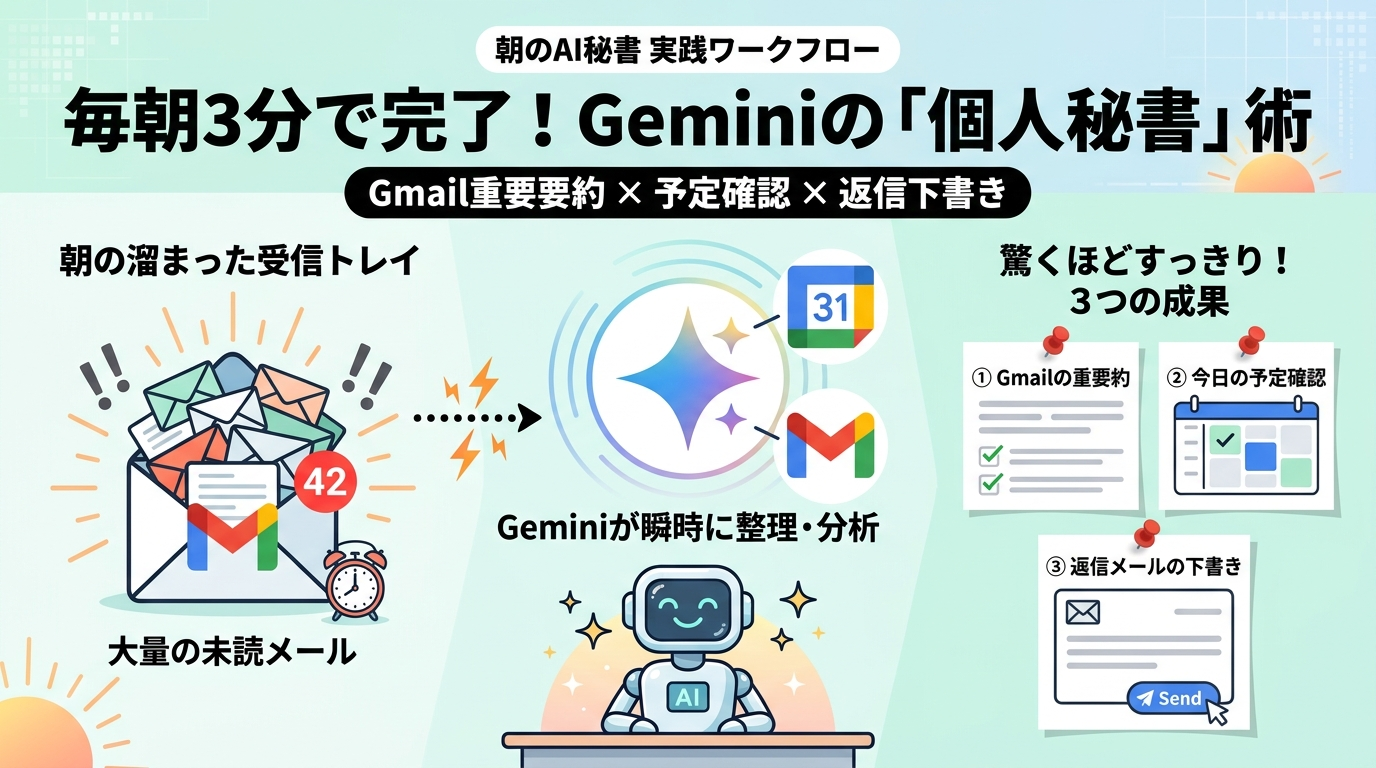
朝パソコンを開いた瞬間、目に飛び込む「未読メール42件」のバッジ。メルマガや通知に紛れて、急ぎの取引先メールや上司の確認事項が埋もれていませんか。さらにGoogleカレンダーを見れば会議がぎっしり。「どれから返すべきか」と迷ううちに午前中が終わる悩みは、多くのビジネスパーソンに共通します。
本記事では、毎回ゼロから指示文を打つのではなく、ブラウザ版Gemini自身に「自分専用の毎朝ブリーフィング・スキル」を3分で作らせる手順を解説します。プログラミング不要で、毎朝デスクに「急ぎのメールに赤ペンで3行付箋を貼り、今日の空き時間と返信下書きまで並べてくれるベテラン秘書」がいる状態を作れます。
なぜ「単発のメール要約」ではなく「自分専用スキル化」なのか?
毎朝「未読メールを要約して、予定も確認して…」と長文を打ち直していては、指示自体が手間になります。最初に自分専用のルール(Gemのカスタム指示書)としてスキル化しておけば、翌朝からは短い合言葉だけで動き出せます。
毎回プロンプトを打ち直す手間が消える3つの理由
- 優先基準がブレない: 上司・主要顧客を拾い、メルマガや自動通知を除外する基準を固定でき、見落としを防げます。
- 返信トーンが安定する: 社外は丁寧な敬語、社内は結論ファーストなど、相手別の文体ルールを毎回再現できます。
- 出力形式が統一される: 毎回同じ順番(要約→予定→下書き)で届くため、朝の判断疲れがなくなります。
Gemini × Gmail × カレンダー連携でできること・できないこと
ブラウザ版Gemini(gemini.google.com)の「アプリ連携(コネクタ)」は、個人の無料Googleアカウント(18歳以上等の条件あり)でも利用できます。有料プラン限定のGmailサイドパネルと異なり、Gmailとカレンダーを横断した朝のまとめを作れるのが強みです。
ただし安全仕様として、Geminiアプリ連携単体ではメールの自動送信や削除、Gmail下書きフォルダへの直接自動保存はできません。提案された返信案を人間が確認し、「Google Workspace にエクスポート(Gmail で下書きを作成)」やコピペで送信画面へ移す仕組みです。
【3分で完成】Geminiに「自分専用の朝イチ秘書スキル」を作らせる手順
ブラウザだけで完結する3ステップを見ていきましょう。
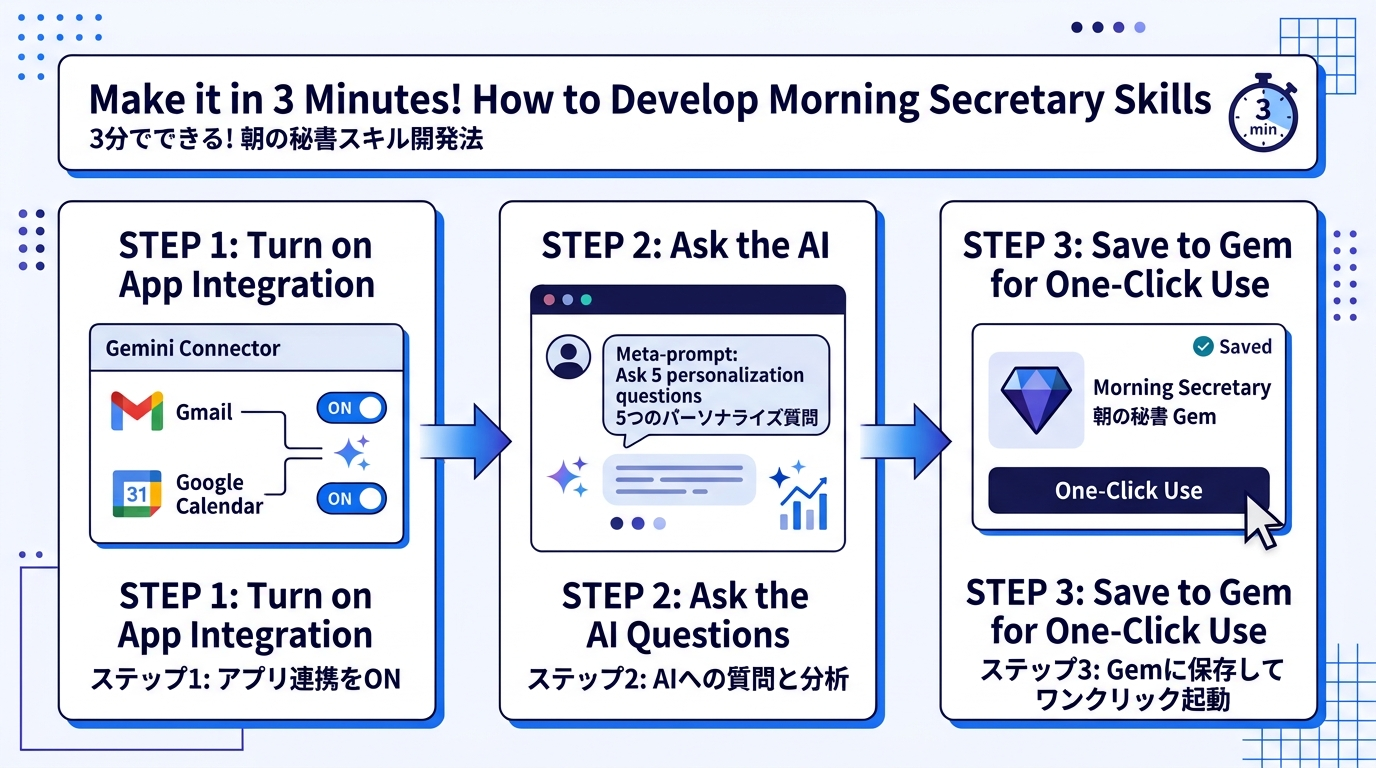
ステップ1:アプリ連携(コネクタ)を有効化する
公式ヘルプ(Google Workspace アプリを Gemini Apps に接続する)に沿って、以下を確認します。
- 同一アカウントでログイン: Gmailと同じGoogleアカウントで
gemini.google.comを開きます。 - 「履歴」と「スマート機能」をオン: Geminiの履歴(アクティビティの保存)がオフだと連携できません。Gmailの歯車→[すべての設定を表示]→[全般]で「Google Workspace のスマート機能」と「他の Google サービスのスマート機能」もオンにします。
- コネクタを有効化: Gemini左側メニュー [カスタマイズ] → [コネクタ] から「Google Workspace」をオンにします(チャットで
@Gmailと送って許可することも可能)。※会社支給アカウントは管理者設定で制限される場合があるため、表示されないときは社内担当者へご確認ください。
ステップ2:AIに仕事ルールを聞き出させるメタ・プロンプト
自分で指示書を書く必要はありません。以下のテキストをGeminiへ貼り、質問に答えるだけで専用スキルが完成します。
あなたは業務効率化コンサルタントです。私が毎朝「Gmailの重要メール要約・今日のGoogleカレンダー確認・返信下書き作成」を30秒で済ませるための、私専用の「朝イチ秘書スキル(Gem用カスタム指示書)」を作ってください。
まず以下5点を質問し、回答後にコピペで使える完成版指示書を出力してください。
1. 職種・立場
2. 最優先で拾いたい相手やキーワード(上司名、取引先、「至急」等)
3. 除外したいメール(メルマガ、自動通知等)
4. 返信の基本トーン(社外は丁寧、社内は簡潔等)
5. ブリーフィングの出力順
「営業リーダー/佐藤部長・見積・至急を優先/メルマガ除外/社外は敬語・社内は簡潔」のように1分で答えると、役割・手順・出力形式が整った指示書が出力されます。
ステップ3:生成されたスキルを「Gem」に保存して1クリック化
完成した指示書を「Gem」に登録します(カスタム Gem 作成のヒント)。
- 左側メニュー [Gem を表示] → [Gem を作成] を開きます。
- 名前(例:毎朝の専属秘書)と、ステップ2の指示書を貼り付けます(文中に
@Gmailと@Google カレンダーが入っているか確認)。 - 必ず [保存] を押します(プレビュー試用だけでは保存されません)。
Gemが使えない環境でも、指示書をメモに保存し新チャットへ貼れば同じ流れで動きます。Gemと自律型PCスキルの違いは以下もご覧ください。

毎朝30秒で回る!重要メール要約&返信下書きの実践レシピと出力例
翌朝からの運用イメージを確認しましょう。
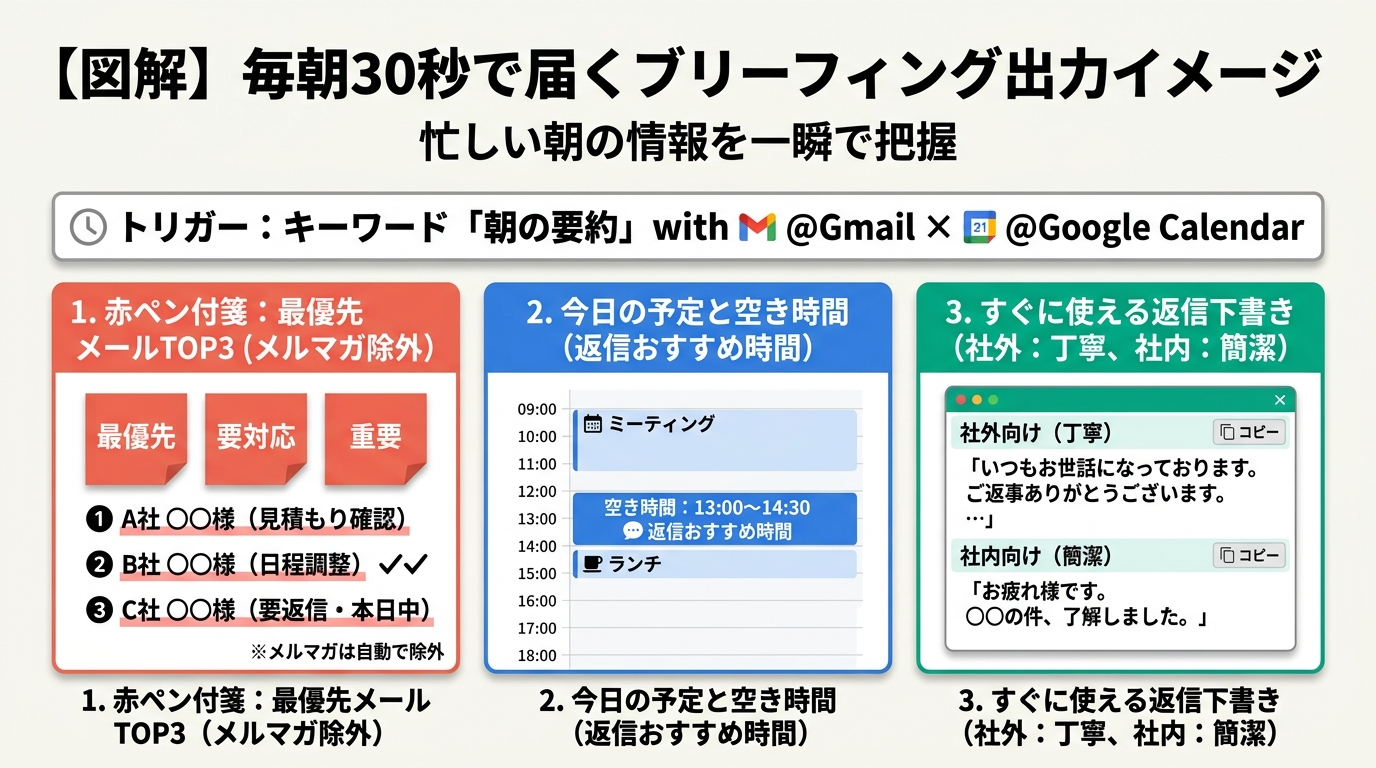
毎朝投げる合言葉と出力イメージ
保存したGemを開き、新しいチャットの最初に連携先を明示する合言葉を送ります(アプリ連携の利用と管理)。
おはようございます!@Gmail で直近24時間のメールを、@Google カレンダー で今日の予定を確認し、朝のブリーフィングをお願いします。数秒で以下のようなブリーフィングが出力されます。
1. 【赤ペン付箋】最優先メール TOP3
* ① 株式会社〇〇 山田様:来週の定例日程変更と見積修正(本日15:00までに返信)
* ② 佐藤部長(社内):明日会議のA社進捗数字の確認(本日夕方までに1行回答)
* ③ 経理部 鈴木さん:交通費申請の領収書添付漏れ(明日12:00まで)
(※メルマガ18件・自動通知11件は除外)
2. 【本日の予定とスキマ時間】
* 09:30〜10:30 朝会 / 13:00〜14:00 B社商談 / 16:00〜17:00 企画レビュー
* 空き時間:10:30〜12:00(90分)の最初15分で山田様・佐藤部長への返信が最適です。
3. 【そのまま使える返信下書き】
* ▼ 山田様(丁寧):いつも大変お世話になっております。日程変更とお見積りの件、ご連絡ありがとうございます。社内調整の上、候補日時と修正版を【本日15:00まで/要確認】にお送りいたします。
* ▼ 佐藤部長(簡潔):お疲れ様です。A社案件の最新数字は10:30の定例後に集計し、本日15:00までに共有いたします。
返信表現を増やしたい場合は、用途別フレーズ集も役立ちます。

導入前後のBefore / After比較と、安全に使いこなす3つの注意点
導入効果と安全ラインをまとめました。
| 比較項目 | 導入前(手作業) | 導入後(自分専用AI秘書) |
|---|---|---|
| 朝の立ち上がり | 仕分け+予定照合で 約30〜45分 | 合言葉で確認するだけ 約2〜3分 |
| 見落とし不安 | メルマガに埋もれがち | 優先TOP3抜粋で 安心感が高い |
| 返信の初速 | 白紙から考え手が止まる | 相手別の下書きを 微調整して送信 |
安全に使いこなす3つの注意点
- 自動送信はせず必ず目視して送る: Geminiが出すのは「付箋メモの下書き」です。内容を確認し、自分でGmailへ転記・エクスポートして送信しましょう。
- 社外秘とWorkspace権限を守る: 個人アカウントと法人Workspaceアカウントではプライバシー規約が異なります(プライバシー ハブ/仕事用・学校用アカウントでの利用)。社外秘メールを個人環境へ移さず社内規定に従ってください。
- 日時・金額・宛先は元メールで確認する: AIはハルシネーションや古いスレッド参照を起こす場合があるため、重要な数字や宛先は回答下の参照元や元メールで10秒確認すると安心です。
📖 さらに理解を深めたい方へ!おすすめの関連書籍
毎朝のGmail・カレンダー連携から、仕事全体を支えるAI秘書ワークフローまでを体系的に身につけたい方に向けて、初心者向け・実践向けの厳選2冊をご紹介します。
💡 入門・GeminiとGoogle連携の基礎をゼロから学びたい方向け
「Geminiを初めて触る」「GmailやGoogleカレンダーとの連携手順を大きな画面図解で迷わず確認したい」という初学者の最初の一冊に最適です。基本操作からオリジナルAI(Gem)の作成、Google各サービス連携まで段階的に解説されており、本記事の3分朝イチ秘書スキルを土台からしっかり定着させられます。
💡 実践・GmailやWorkspace連携で業務を効率化したい方向け
「朝のメール要約だけでなく、Gmail・スプレッドシート・ドキュメントを横断した仕事術へ広げたい」というビジネスパーソンに最適な実践書です。無料版と有料プランの違いからGoogle Workspace連携、実務で使えるプロンプト集まで網羅されており、本記事の秘書ワークフローを職場全体の時短へ応用できます。
まとめ&今日から始めるネクストステップ
毎朝のメール整理は、まず3分でメタ・プロンプトをGeminiに投げることから始められます。明日の朝から「未読の山」ではなく「整った付箋メモ」で1日をスタートしましょう。24時間自動で動くAI秘書へ広げたい方は、次の記事もご覧ください。
基礎から体系的に学びたい方に向けて、このあとおすすめの関連書籍2冊もご紹介しますので、ぜひ参考にしてみてください。

コメント