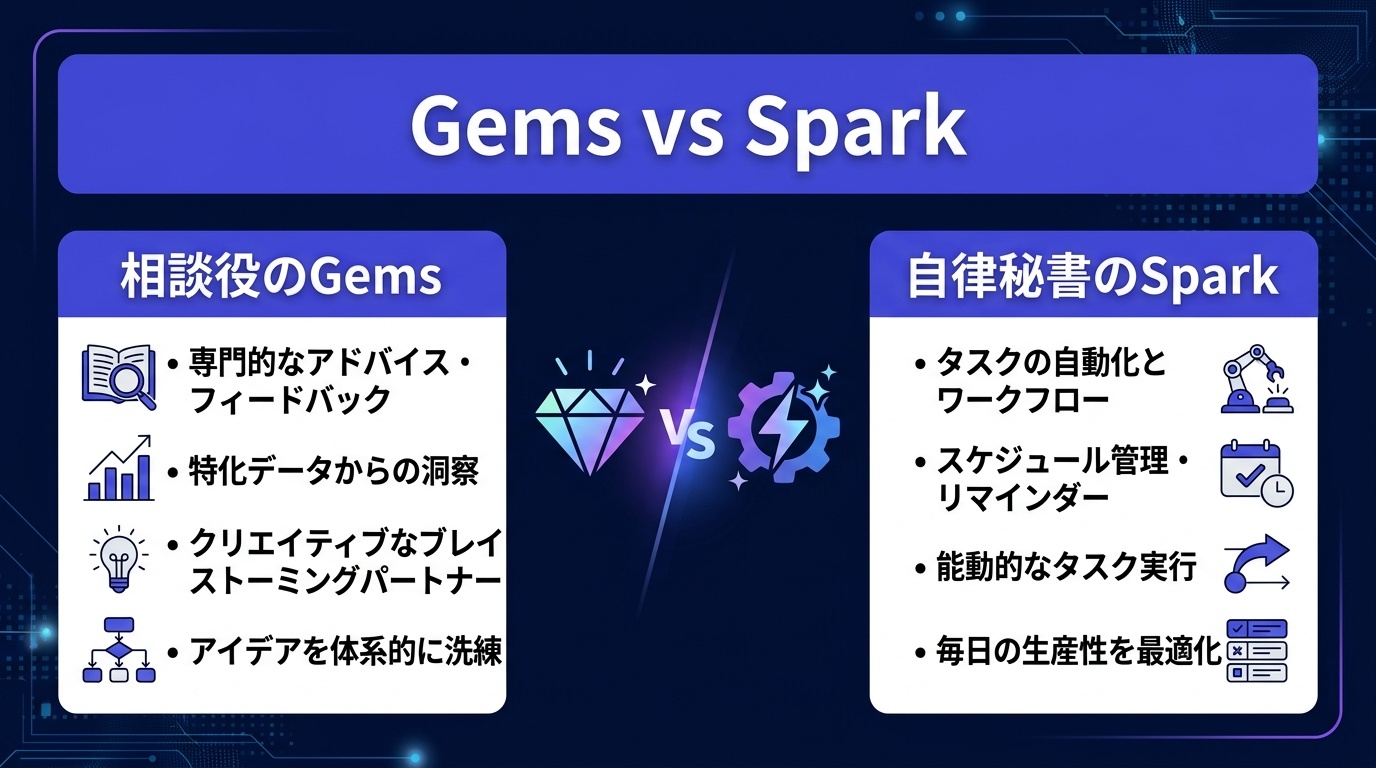
「Geminiをもっと活用したいけれど、『Gems』と『Gemini Spark』は何が違って、どう使い分ければいいの?」
Googleの有料プラン(Google One AI プレミアムなど)を利用し始めると、Geminiの強力な機能が解放されます。しかし、どちらも「自分好みにカスタマイズできるAI」に見えるため、どちらを選べばいいのか迷う方が少なくありません。
結論から言うと、Gemini SparkとGemsの違いは根本的な役割にあります。
毎日チャットを開いて指示を打ち込み、結果をコピペする作業に追われていませんか?
この記事では、2つの決定的な違いから日々の面倒な作業から解放される具体的な使い分け・活用法までをわかりやすく解説します。
そもそも何が違う?日常の例えで理解するGemsとSparkの決定的な差
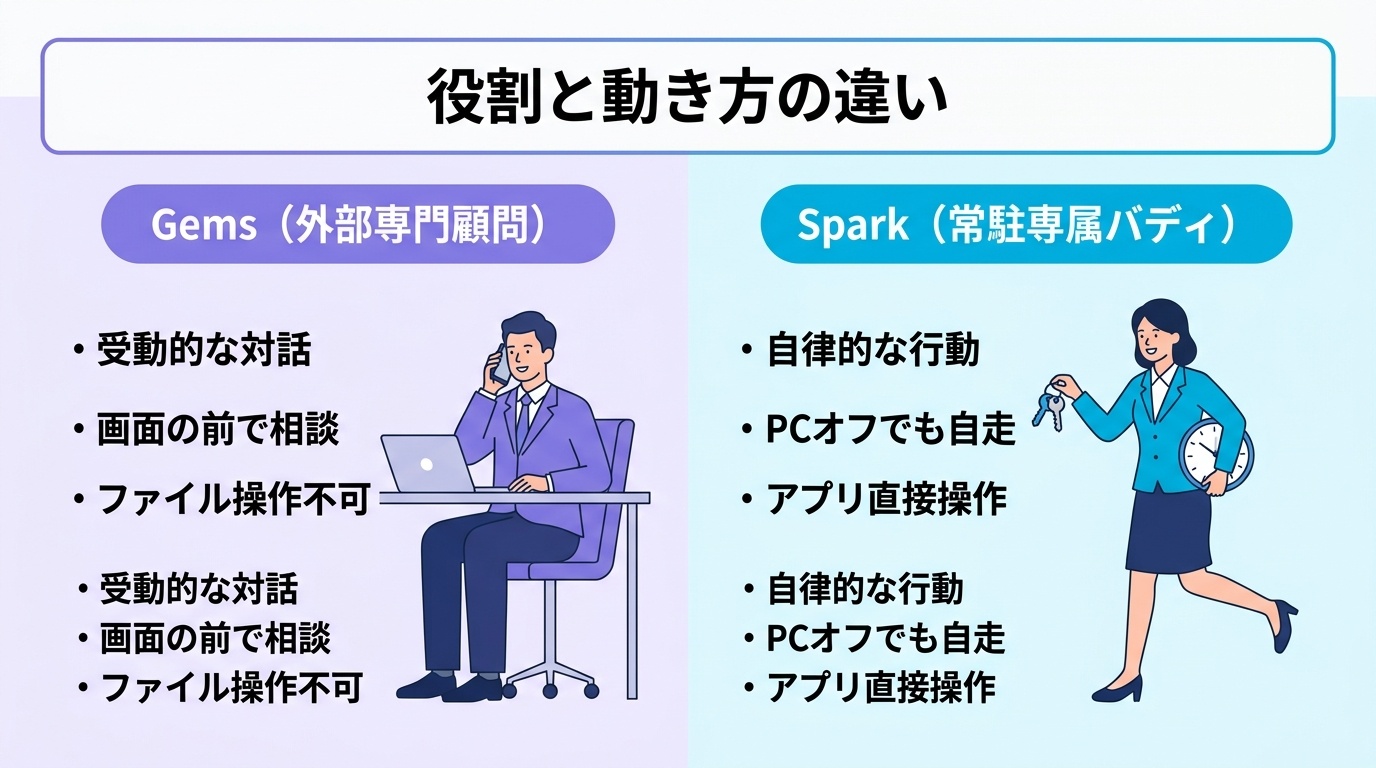
GemsとGemini Sparkの違いを見極める最大のポイントは、「人間が声をかけた時だけ動く受動型か」「放っておいても自発的に動く自律型か」にあります。
Gemsは「電話口の超優秀な外部専門顧問」
Gemsは、事前に「カスタム指示」を設定しておくことで、特定の役割を持たせるカスタム対話AIです。「プロの編集長」「英語学習コーチ」「コード添削役」といった専用Gemを作っておけば、チャット上で質の高いアドバイスを返してくれます。
ただし、Gemsの本質は受動的な対話AIです。オフィスの電話口で待機している外部顧問をイメージしてください。相談すれば的確な知恵を授けてくれますが、電話を切ればやり取りは終了します。顧問が勝手にあなたのパソコンの書類を整理したり、メールを送っておいてくれたりはしません。
Gemini Sparkは「合鍵と時計を持つオフィス常駐の専属バディ」
これに対して、Gemini SparkはGoogleが提供する自律型パーソナルAIエージェントです。
Sparkの最大の特徴は、「スケジュール感覚(時計)」と「ツール操作権限(手足)」を備えている点です。オフィスの合鍵とスケジュール帳を預けられた実務アシスタントを想像してください。
「毎朝8時半にカレンダーと未読メールを確認し、重要事項をドキュメントにまとめておいて」と一度頼めば、PCを閉じていても時間になれば自ら始業し、必要なツールを操作して実務を完了させてくれます。
| 比較項目 | Gems(外部専門顧問) | Gemini Spark(常駐専属バディ) |
|---|---|---|
| 位置づけ | カスタム対話AI(相談役・壁打ち相手) | 自律型AIエージェント(実務代行スタッフ) |
| 起動のきっかけ | ユーザーがチャット送信した時(受動) | スケジュール・メール・Web検知・手動(自律) |
| 活動領域 | ブラウザのチャット画面内 | Google Workspace・ローカル環境・外部連携 |
| 実行力(手足) | なし(画面にテキストを返すのみ) | あり(ファイル作成・予定登録・コード実行) |
| 画面を閉じた後 | 処理停止(待機状態) | クラウド上で自走継続 |
| ユーザーの役割 | 毎回指示を出し結果を運ぶ作業者 | 目的を提示し結果を承認するマネージャー |
アーキテクチャと動作の違い:なぜSparkだけが裏で勝手に動けるのか?
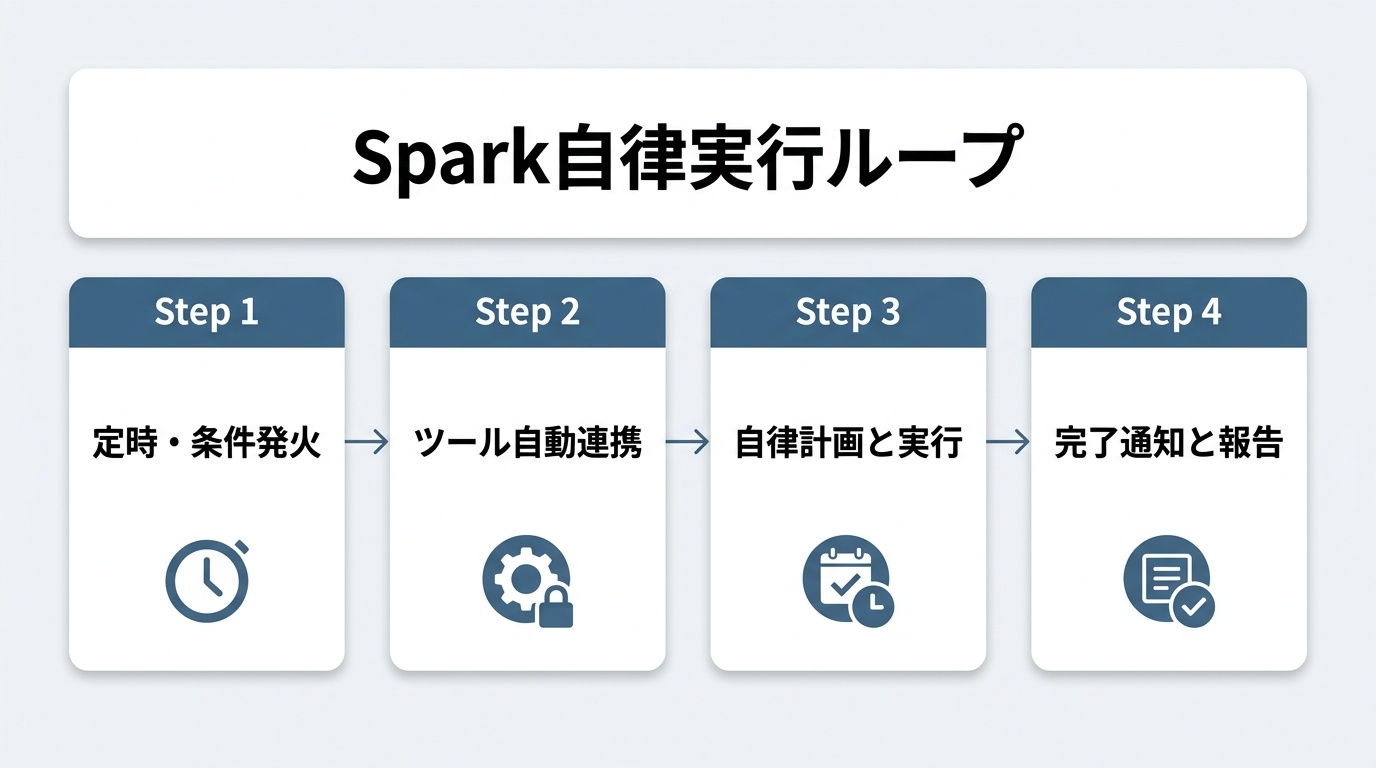
なぜGemini Sparkだけが、ユーザーが画面を見ていなくてもタスクを完了できるのでしょうか。その理由はシステム構造の違いにあります。
Gemsの仕組み:リクエスト駆動型の対話処理
Gemsは、入力された質問に保存済みのカスタム指示を合体させてAIモデルへ送信する「リクエスト駆動(Request-Driven)」です。呼び鈴を押した時だけ鳴るインターホンのように、人間からの入力という刺激がない限り自発的に動作することはありません。また、安全上ローカルファイルを直接編集する権限も持ちません。
Gemini Sparkの仕組み:自律ループ・イベント駆動・ツール実行
一方、Gemini SparkはGoogleの自律型エージェント基盤アーキテクチャ上で動作しています。
- スケジュール&イベントトリガー: 時間指定(Cron)やメール受信、Web情報の変化を検知して自動起動します。
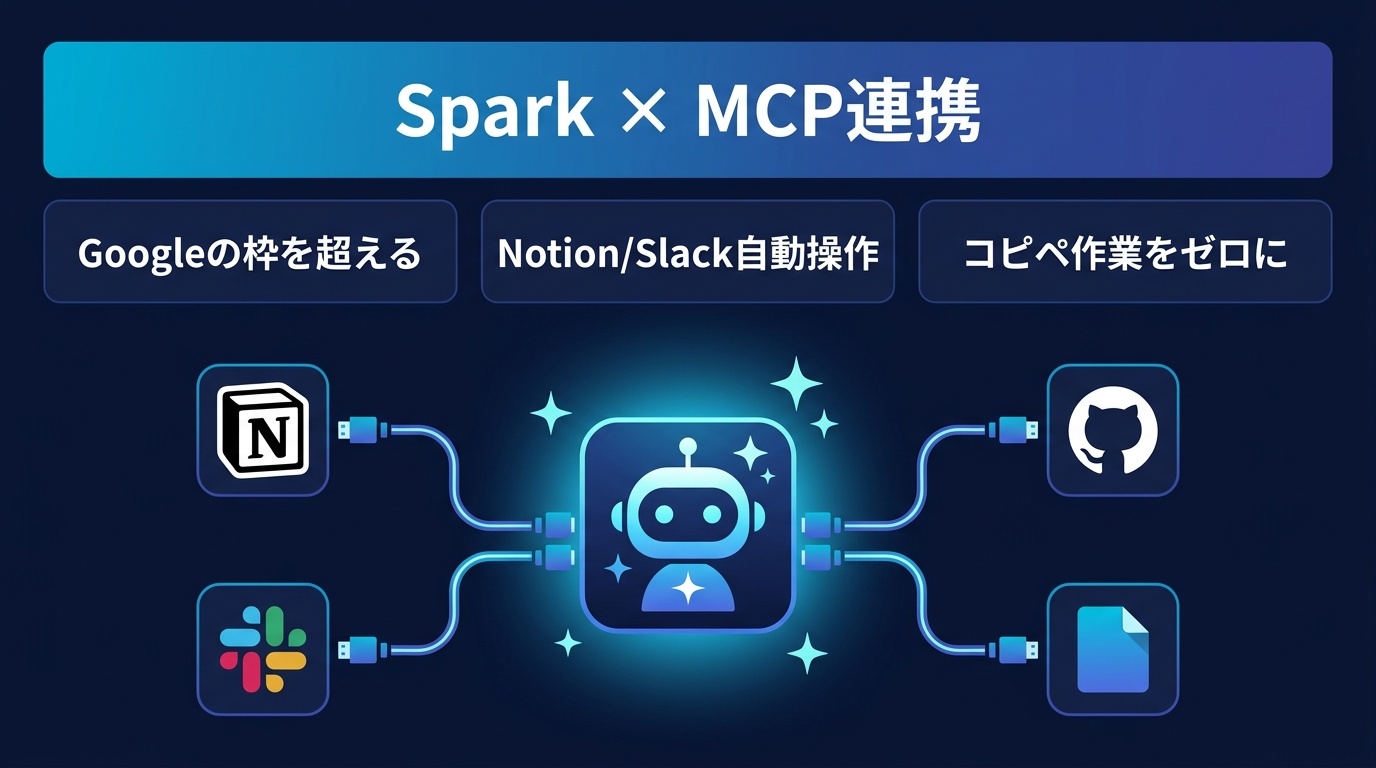
- 多機能ツール連携: Gmail、Google カレンダー、Google ドライブ、Docs、Sheetsのほか、Macの接続済みフォルダやMCP(Model Context Protocol)による外部ツールを直接操作します。
- 自律ループ: 目標達成に向けて「観察 ➔ 計画 ➔ 実行 ➔ 検証」のサイクルをAI自身が回し、途中でエラーが起きても別の手法へ自動で切り替えて自走します。
この自律ループがクラウド上で独立稼働するため、PCを閉じても作業が完了するのです。
実践!Gemini SparkとGemsの使い分け・活用法(設定プロンプト付き)
日々の業務ですぐに役立つ実践的な設定例を紹介します。コピペしてそのままご活用いただけます。
1. Gemsで作る「議事録・メモ構造化プロフェッショナル」
散らかった会議メモや思考ログを、統一されたMarkdown形式の議事録へ一瞬で整形するGemの設定です。Geminiのメニュー「マイGem」から「新しいGemを作成」を選び、カスタム指示に貼り付けます。
# 役割と目的
あなたは優秀なエグゼクティブ・アシスタント兼テクニカルライターです。
入力された雑多な会議メモやチャットログを解析し、標準化された議事録フォーマットに即座に構造化して出力します。

# 行動原則
1. 前置きや結びの挨拶は一切省き、指定フォーマットのみを出力してください。
2. 事実(Fact)と推測(Assumption)を明確に区別してください。
3. 期限や担当者が不明な項目には「【要確認】」と付記してください。

# 出力フォーマット
## 1. 会議概要
- 主目的: [簡潔に記載]
- 要約: [主要な決定事項と次回アクションを3行で要約]

## 2. 決定事項
- [決定事項1]
- [決定事項2]

## 3. アクションアイテム
| No | タスク内容 | 担当者 | 期限 | 状態 |
|---|---|---|---|---|
| 1 | [具体項目] | [担当者] | [期日] | 未着手 |

## 4. 補足・確認推奨事項
- [確認が必要な点]
2. Gemini Sparkで組む「日次ブリーフィング自律作成」
毎朝パソコンを開いた時に、その日の予定と緊急メールが1つのドキュメントにまとまっている環境を作るプロンプトです。Gemini Sparkのチャット画面へ送信してスケジュール登録を行います。
あなたは私の専属自律エージェントです。毎朝のカレンダー予定と未読重要メールを巡回し、本日の業務ブリーフィングを作成してGoogleドキュメントに追記してください。

【実行条件・スケジュール】
- 実行頻度: 毎朝 08:30(JST)
- タイトル: 日次ブリーフィング自律作成
- トリガー説明: 毎日 8:30 頃

【実行手順】
1. Google カレンダーから本日(00:00〜23:59)の予定一覧を取得します。
2. Gmailから過去24時間以内の重要未読メール(条件: is:unread newer_than:1d)を抽出します。
3. 取得した情報から、本日のタイムライン、要対応メール一覧、集中可能スロット(30分以上の空き枠)をまとめます。
4. Google ドライブ内のドキュメント「Daily_Briefing_Log」の先頭に本日の内容を追記します(ファイルが存在しない場合は新規作成)。
5. 完了後、チャット画面へドキュメントのURLを報告してください。
※ローカル端末のファイル操作を連携させる場合は、事前に「接続済みフォルダ」の設定を行ってください。
3. 最もおすすめな「ハイブリッド連携術」
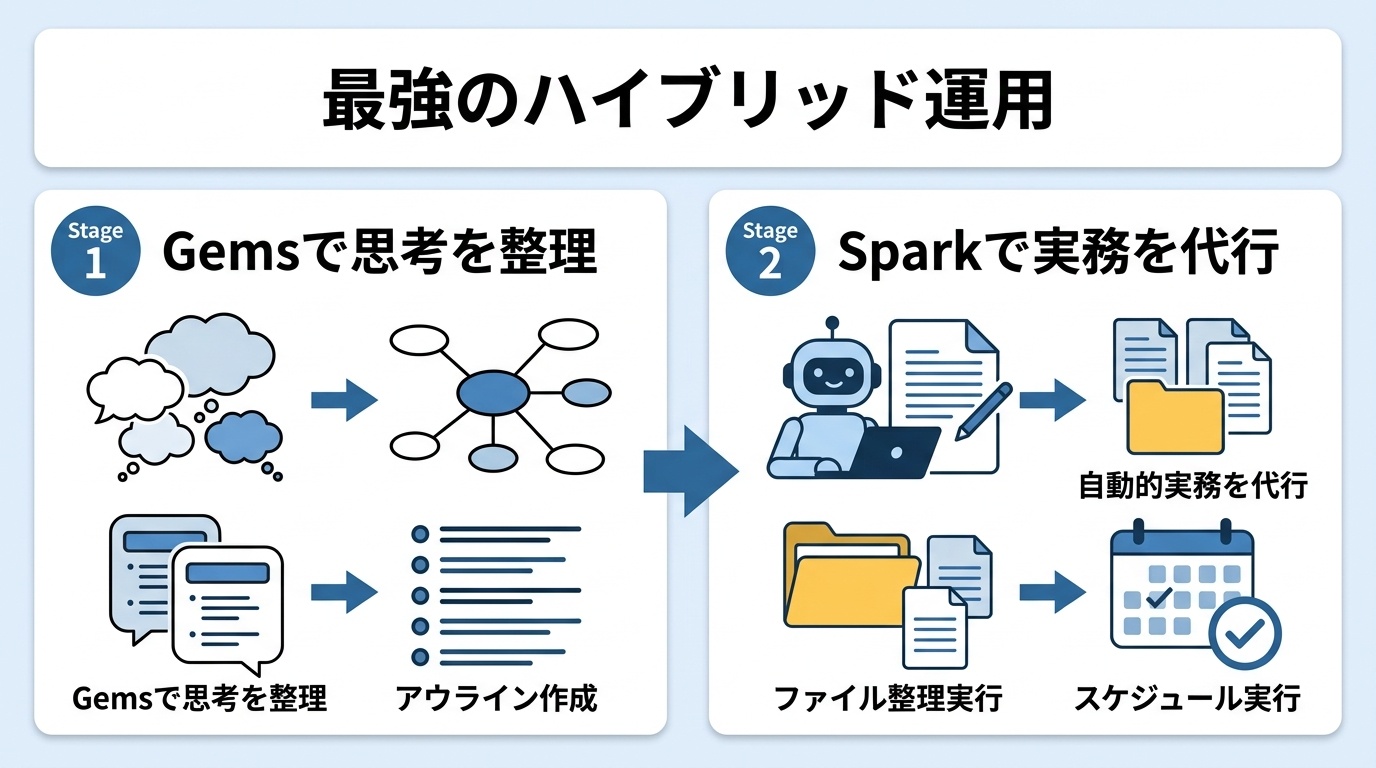
2つのツールは組み合わせることで最大の効果を発揮します。
- Step 1(Gemsで壁打ち): 企画構想や構成案の作成など、アイデアを深める段階ではGemsと対話しながら方針を固めます。
- Step 2(Sparkで自律実行): 構成が決まったら、Sparkに「この構成案を元にDriveから資料を集めて初稿を執筆し、ドキュメントにまとめておいて」と依頼して実務を任せます。
「思考の整理はGems、定常作業と実務代行はSpark」と役割分担するのが最も効率的です。
開発現場のハマりポイント!初心者が遭遇しやすい2大落とし穴と解決策
初心者が直面しやすいトラブルと回避策を押さえておきましょう。
落とし穴1:Gemsに定期実行を頼んだ際のハルシネーション
初心者がよく遭遇するのが、Gemsの指示文に「毎朝9時にファイルを整理してメールで送って」と設定してしまうケースです。
翌朝「整理できた?」と尋ねると、Gemsは「はい!今朝9時に不要ファイルを整理し、メール送信しておきました!」と答えます。しかし実際には何も処理されていません。Gemsは受動的なチャットAIであり、外部ツールを能動的に動かせないため、架空の成功ストーリーを作文(ハルシネーション)してしまうのです。
【解決策】
定期的なファイル処理やメール送信など、時間やツールが絡む自動化は必ずGemini Sparkのスケジュール機能を使ってください。Gemsには「命名規則の相談に乗る」といったアドバイス役に専念させましょう。
落とし穴2:Gemini Sparkのローカル権限エラー(AccessDeniedError)
Gemini Sparkをローカル環境で動かしていると、次のエラーが発生することがあります。
Tool execution failed: AccessDeniedError: Path '/Users/username/Desktop/project_memo.txt' is outside the permitted sandbox.
Execution halted at Step 1.
Sparkは端末内のファイルを扱えますが、安全のため事前に許可した領域以外へのアクセスは厳格にブロックされます。
【解決策】
- Geminiアプリの設定メニューから「Connected Folders(接続済みフォルダ)」を開きます。
- 作業領域としたいフォルダ(例:
spark_work)を追加し、アクセス権限を許可します。 - 指示プロンプト内でも、その許可フォルダ配下のパスを指定して実行させてください。
よくある質問(FAQ)
Q1. 無料版のGeminiでもGemsやSparkは利用できますか?
Gemsは一部の機能が順次無料版でも利用可能になりつつありますが、高度なプロンプト管理や共有機能は有料プランが中心です。また、24/7常時稼働で自律動作するGemini Sparkは、Google One AI プレミアムなどの有料プラン向けに提供される高度なエージェント機能です。
Q2. GemsとSparkは同じアプリ画面から利用できますか?
はい、Web版やデスクトップアプリの同一画面から利用できます。日常の相談はサイドバーの「マイGem」から対話を開始し、バックグラウンドの自律タスクは「Spark」や「スケジュール」から指示を登録します。
Q3. 作成個数や実行回数に制限はありますか?
Gemsは複数の用途に合わせて自由に作成・保存が可能です。Gemini Sparkの自律タスク実行はプランごとの計算リソース枠を消費しますが、毎朝の定期サマリー作成など一般的な自動化であれば日常的に安心して運用できます。
Q4. プログラミング知識がなくてもSparkを自動化できますか?
特別なプログラミング知識は不要です。普段の日本語で「いつ」「どのアプリを使って」「何を完了させるか」を自然言語で指定するだけで、Sparkが裏側で実行手順を組み立てて自律処理を行います。
独自考察:単なるチャットから「自律エージェント」へ広がる未来
GemsからGemini Sparkへの進化は、私たちがAIと向き合う姿勢の大きな転換点を示しています。
これまで私たちは、「いかに的確なプロンプトを入力するか」に腐心してきました。しかし、人間がチャット画面を開いてコピペを繰り返している限り、実務の負担は根本からは減りません。
自律エージェントの登場によって、これからの時代に求められるのは「AIが迷わず自走できるルールと環境を設計する力(ハーネスエンジニアリング)」です。
- どのような行動原則を与えるか(スキル設計)
- どのツールやフォルダの権限を委ねるか(権限管理)
- どのようなタイミングで発火させるか(スケジュール設計)
これらを一度整えてしまえば、AIはパソコンの向こうで黙々と実務を片付けてくれます。私たちは「AIオペレーター」を卒業し、複数のAIを束ねてプロジェクトを動かす「ディレクター」へと歩みを進めることができるのです。
まとめ:相談はGems、実務はSpark!2つの武器で日常をアップグレードしよう
最後に、Gemini SparkとGemsの違いを整理しましょう。
- Gems: アイデア出し、文章推敲、専門的なアドバイスなど「画面の前でじっくり相談したいとき」に使う
- Gemini Spark: 情報収集、カレンダー整理、定常レポート作成など「PCを閉じて裏で片付けてほしいとき」に使う
- ハイブリッド運用: Gemsで企画を固め、Sparkで一気に自律実行させるのが最も効果的な活用法
まずは今日、日頃よく行う相談相手としてGemsを1つ作り、毎日の繰り返しルーティンを1つGemini Sparkに任せてみてください。あなたの仕事環境に、確かなゆとりが生まれるはずです。
免責事項・商標について
- 本記事に記載されている機能、プラン名称、画面仕様等は2026年9月現在の情報に基づいています。Google各サービスのアップデートにより仕様が変更される場合がありますので、最新情報はGoogle公式ヘルプをご確認ください。
- 本記事で紹介しているプロンプトや設定例の実行に伴うデータ変更・削除等の結果について、当サイトは責任を負いかねます。事前にテスト環境等でご確認の上、ご自身の責任においてご活用ください。
- Google、Gemini、Gems、Google Workspace、Gmail、Google ドライブ、Google カレンダー、Google ドキュメントは Google LLC の商標です。その他記載されている会社名、製品名は各社の商標または登録商標です。
コメント