Googleアプリだけじゃ物足りない!Gemini Sparkが外部ツールと繋がる新時代
「NotionやSlackもAIに自動操作させたい」と思っていませんか?
Gmailの要約やカレンダーへの予定登録など、Gemini SparkによるGoogle Workspaceの自動化を体験したあと、多くの人が次に直面するのが「Google以外のツールの分断」です。
「大切な業務マニュアルや議事録はNotionにあるのに、AIに検索してもらえない」
「リサーチ結果をチームに共有したいのに、日頃の会話はSlackだから毎回手作業でコピペしている」
いくらGoogle内でAIが賢く動いても、日常で愛用している外部アプリと繋がらなければ、結局人間がツールの間を往復する「コピペ係」から抜け出せません。
結論:オープン連携規格「MCP」で、Gemini Sparkは真の万能エージェントへ
この課題を根本から解決するのが、いまAI業界で急速に標準化が進むオープン規格「MCP(Model Context Protocol:モデル・コンテキスト・プロトコル)」です。
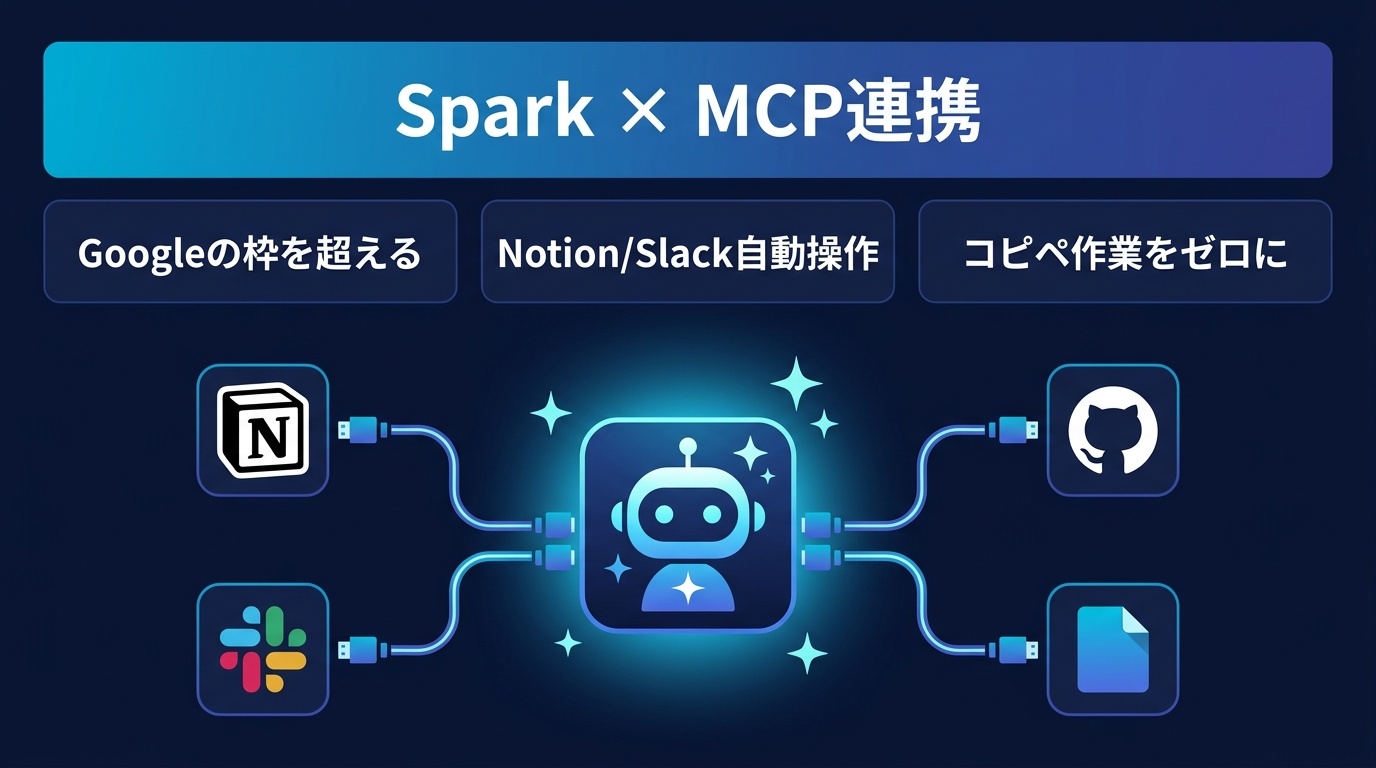
最新のGemini SparkはMCPに対応したことで、Google製品の枠組みを完全に突破しました。Notion、Slack、GitHub、各種データベース、さらにはお使いのパソコン内のファイルまで、チャットからの自然な日本語だけで自由自在に操作できるようになったのです。
【この記事を読むと手に入る3つの未来】
1. Notionの膨大なドキュメントから、欲しい情報がチャット1行で即座に見つかる
2. 朝のリサーチや定例報告をSlackへ自動投稿し、日々のコピペ作業がゼロになる
3. 安全な承認ガードレール(HITL)を理解し、AIの誤動作や暴走の不安なく安心して使いこなせる
そもそもMCP(Model Context Protocol)とは?なぜ今これほど話題なのか?
アプリごとに開発する時代は終わり!AIとツールを繋ぐ「世界共通の接続プラグ」
MCPとは、「AIモデルと、外部アプリやデータソースを安全に繋ぐための世界共通ルール(オープン標準プロトコル)」です。
2024年末にAnthropic社が提唱・公開し、その利便性の高さからGoogle(Gemini Spark / Google Workspace)やMicrosoftなども相次いで標準採用を決定しました。
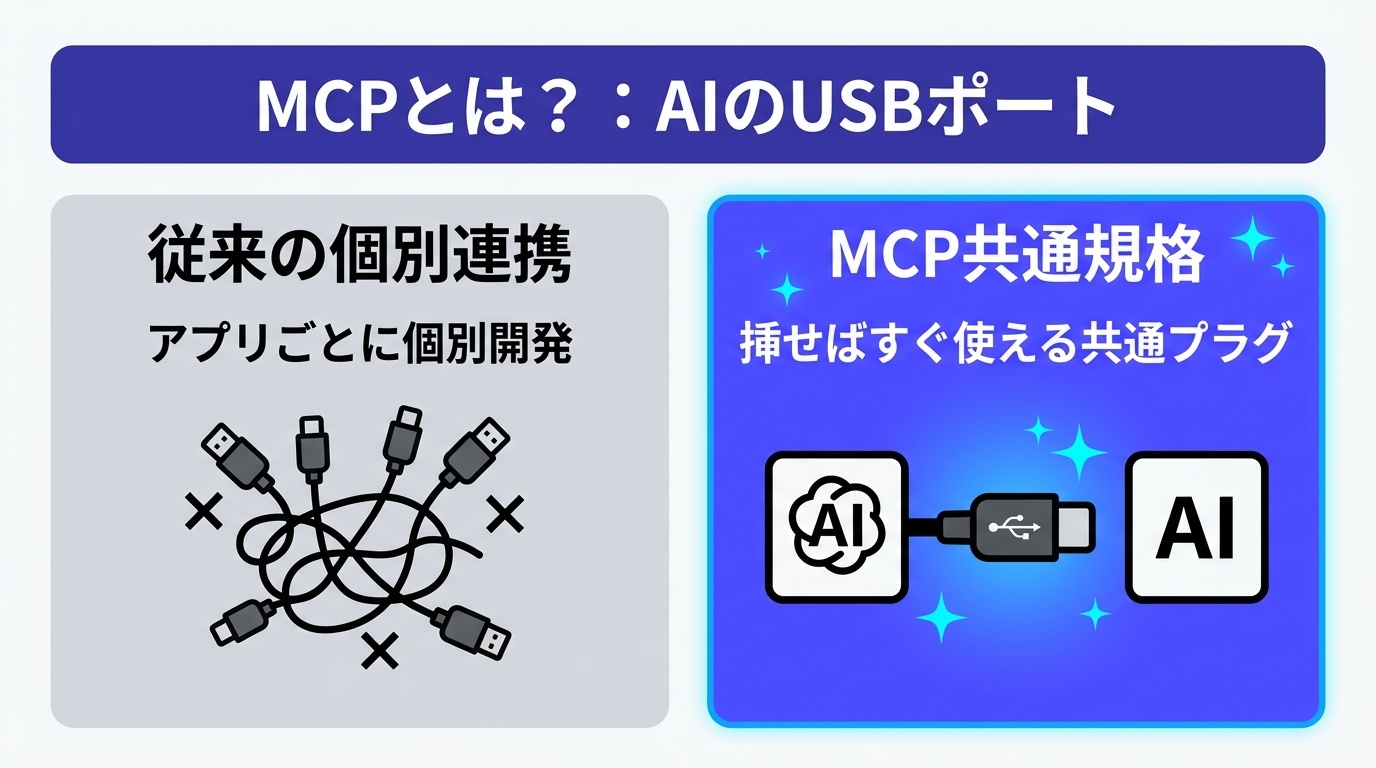
従来のAI連携は、Notion用、Slack用とツールごとにバラバラの専用プログラムを組む必要がありました。しかしMCPという共通規格が誕生したことで、外部サービス側が「MCP対応窓口」を1つ用意すれば、AI側は世界中の何千ものツールを即座に認識し、同じ手順で操作できるようになったのです。
日常のアナロジー:パソコンの「USBポート」と同じ!挿せばすぐ使える仕組み
この仕組みを身近な例で例えるなら、パソコンの「USBポート(Type-C)」です。
昔はデジカメや携帯電話ごとに専用の充電器やケーブルが必要でした。それが今や、USBという共通規格のおかげで、同じ差込口にマウスを挿しても外付けSSDを挿しても、特別なドライバを意識することなくカチッと挿すだけですぐ使えますよね。
MCPはまさに「AIにとってのUSBポート」です。
- Gemini Spark(AI本体):USB端子を備えたパソコン本体
- MCP(標準規格):世界共通のUSB接続ルール
- NotionやSlack、GitHub(外部ツール):USBポートに挿して動かすマウスやプリンター
共通のプラグがあるからこそ、好きな外部アプリをいつでも自由に繋げて手足のように動かせる——これが世界中でMCPが熱狂的に支持されている理由です。
Gemini Sparkはどうやって動く?「接続済みアプリ」の仕組みと安全ガードレール
「接続済みアプリ(Connected Apps)」から直感的に登録可能
Gemini Spark(特にMacデスクトップ版アプリやWeb版)には、外部ツールを統合管理する「接続済みアプリ(Connected Apps)」メニューが用意されています。
ここから利用したいツールのMCPサーバー情報を登録しておくだけで、Gemini Sparkは「自分にはNotionの検索やSlackの投稿機能が備わっている」と自動認識します。プログラミングを書く必要はなく、いつものチャット画面で会話するだけで、AIが必要なツールを自律的に選んで実行してくれます。
※なお、Gemini for Macにはコマンド入力すら不要で、トグルをONにするだけで即座に使える公式バンドルMCP(Git / Obsidian)も標準搭載されています。
セキュリティと権限管理:勝手に実行されない安心の安全ガードレール
「外部アプリを連携させると、AIが勝手にSlackに変な投稿をしたり、大切なデータを消したりしないか心配……」と感じる方もご安心ください。
Gemini SparkとMCPには、「Human-in-the-Loop(HITL:人間の承認による安全停止)」が標準装備されています。
- 安全な読み取り(Read-only):「Notionを検索する」「未読ログを見る」など閲覧・取得だけの操作は、AIがスムーズに自動実行します。
- 変更・書き込み(Mutating / Destructive):「Slackにメッセージを送る」「ページを新規作成・上書きする」など外部に影響を与える操作の前には、必ず画面上に『この内容で実行しますか?』と承認ボタンが表示されます。
人間が承認ボタンを押さない限り、AIが勝手に外部へ書き込むことは技術的に不可能です。運転席でハンドルを握るのは常に人間ですので、初心者でも安心して連携できます。
【実践】Gemini Spark×Model Context Protocolの使い方:簡単3ステップ
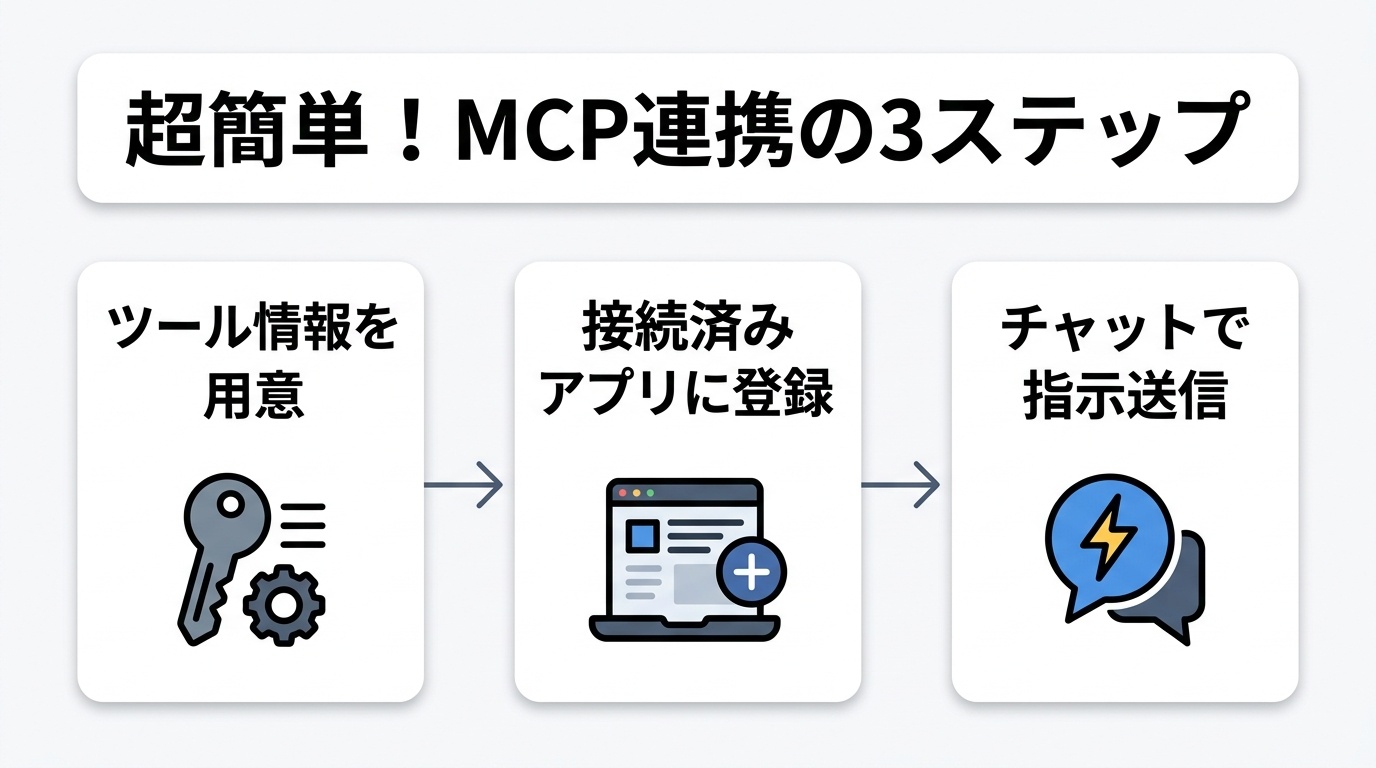
Step 1: Gemini Sparkモードの確認とツールの用意
Geminiアプリのモードが「Gemini Spark」になっていることを確認します。まずは公式提供されているNotionやSlackのMCPサーバー情報を用意しましょう。
Step 2: Gemini Sparkの「接続済みアプリ」に登録する
- Gemini画面の「設定とヘルプ」→「接続済みアプリ(Connected Apps)」を開きます。
- 画面下部の「+ Add Custom App」をクリックし、「Local MCP」を選択します。
- 以下の2項目を入力して「Connect」をクリックします:
- Server Name:
Notion(任意の名前) - Command: 起動コマンドを入力(下記参照)
# Notion公式MCPサーバーの起動コマンド例
NOTION_TOKEN="ntn_your_secret_token_here" npx -y @notionhq/notion-mcp-server
※ NOTION_TOKEN には、Notion開発者画面(notion.so/my-integrations)で発行した内部インテグレーションシークレットを入力します。事前に対話なしで起動できるよう -y フラグを付けるのがポイントです。
Step 3: いつものチャットから自然言語で指示を出す
登録完了後、チャット画面から普段通りの言葉で依頼します。確実にツールを呼び出したいときは、プロンプト内で明示的に指示するか、@Notion のようにメンションします。
【実践プロンプト例】
Notionのワークスペースから「週次定例ミーティング」の議事録を検索してください。
最新の決定事項と未完了ToDoを箇条書きで抽出してください。
※推測で答えず、必ずNotionツールの検索結果に基づいて回答してください。
「ツールの結果に基づいて」と一言制約を添えることで、AIの勝手な推測(ハルシネーション)を防ぎ、確実にMCPツールを動かせます。
これだけは注意!初心者が必ず遭遇するMCP連携の「3大トラブル」と解決策
設定時によくある3大トラブルと、その具体的な回避策をまとめました。
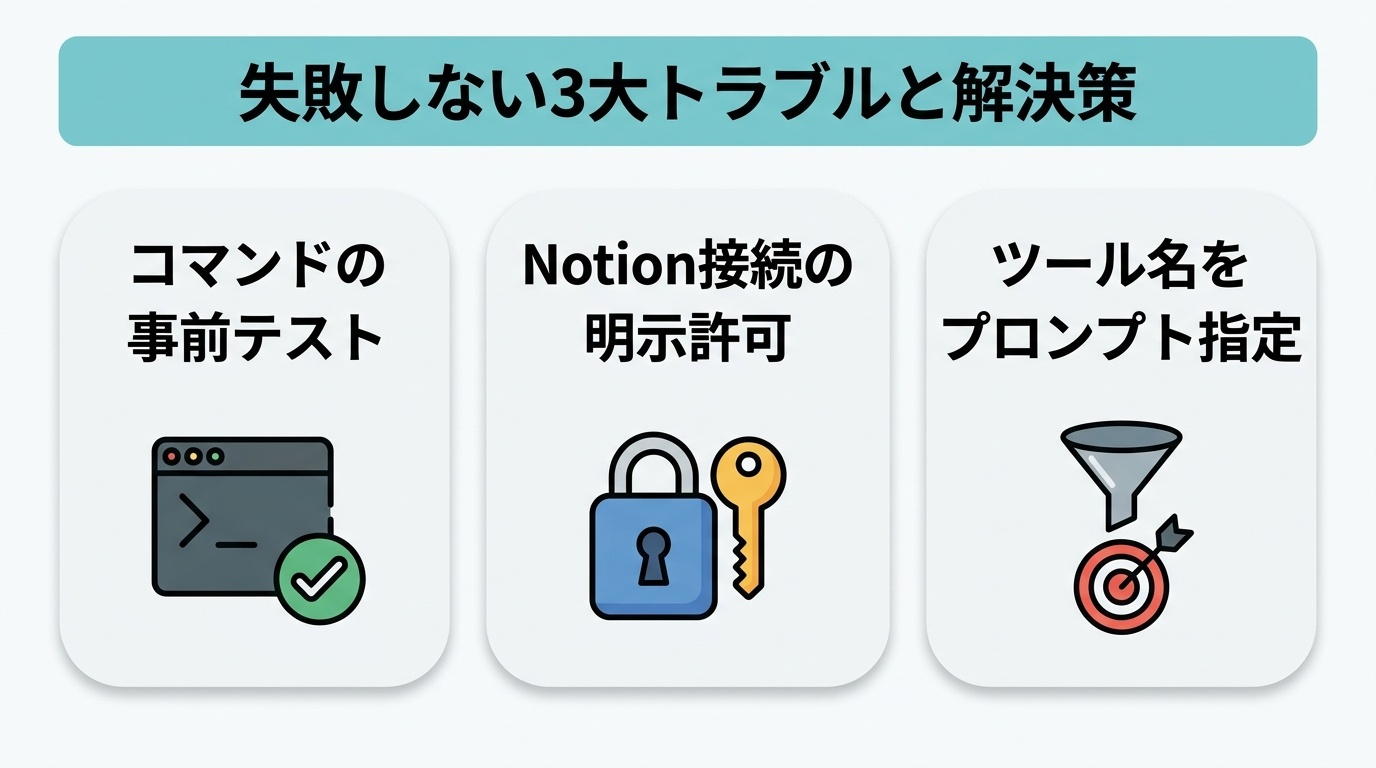
| トラブル | 主な原因 | 解決策 |
|---|---|---|
| ① ツールが認識されない | コマンドのタイポ、対話プロンプトでの停止 | ターミナルで事前にコマンドを実行確認。非対話フラグ(-y)を確認し、Gemini画面を一度リロードする。 |
| ② 権限エラー(401 / 403) | トークンの期限切れ、Notionページへの接続未追加 | Notionは対象ページの右上「…」→「接続先」からインテグレーションを明示的に許可する。 |
| ③ AIがツールを使わず空振り | 指示が曖昧でAIが一般知識で回答してしまう | 「Notionツールで検索して」「推測は禁止」とツール名と制約をプロンプトに明記する。 |
業務効率が跳ね上がる!今すぐ試せるおすすめMCP活用レシピ3選
レシピ①:Notion連携 — 社内ナレッジの横断検索&議事録まとめ
- 効果: 深いフォルダ階層を迷子になって探す時間がゼロに。
- 指示例:
「Notionから『新入社員オンボーディング手順』を検索して、初日にやるべき手続き一覧をチェックリスト形式でまとめて」
レシピ②:Slack連携 — 定期リサーチ結果のチャンネル自動投稿
- 効果: スケジュール機能と組み合わせ、毎朝の競合ニュース共有を完全自動化。
- 指示例:
「毎朝8時30分に最新のAIニュース3件をリサーチし、Slackの #team-news に投稿する準備をして(承認待ちにして)」
レシピ③:GitHub / ローカル連携 — 開発進捗とIssue要約の自動化
- 効果: 未解決バグや更新差分を自動集計し、金曜夕方の週報作成を数分で完了。
- 指示例:
「GitHubリポジトリのオープンIssueを取得し、優先度高のバグと担当者を整理して週報の下書きを作成して」
まとめ:Googleの枠を飛び越えて、あなた専属の「最強自律エージェント」を育てよう
まずは設定画面を開く「最初の3分」から始めよう
これまで「AIに質問して回答をもらう」だけだった関係は、MCPの登場によって「あらゆるツールを自律操作してくれる専属パートナー」へと進化しました。
いきなり複雑なシステムを組む必要はありません。まずはGemini Sparkの設定画面から「接続済みアプリ」を開き、どんな連携ができるのか眺めてみる(所要時間3分)ことから始めてみてください。
身近なツールが1つ繋がるだけで、あなたの仕事の景色は劇的に変わります。ぜひこの週末、あなただけの最強エージェントを動かしてみませんか?
⚠️ セキュリティに関する重要な注意点
- APIキーの厳重管理: 発行したトークンはパスワードと同等の機密情報です。公開場所に保存したり他人と共有しないよう厳重に管理してください。
- 信頼できるサーバーの選定: 外部MCPサーバーを実行する際は、公式または実績のあるオープンソースのリポジトリであることを確認してください。
- 最小権限の付与: NotionやSlackなどの権限を連携する際は、作業に必要な特定のページやチャンネルのみに限定してアクセスを許可することをおすすめします。
免責事項(Disclaimer)
※本記事に掲載している設定例やプロンプトは執筆時点(2026年9月)の仕様に基づいています。外部サービスのアップデートや仕様変更により動作が異なる場合があります。API利用やデータ管理は各サービスの利用規約をご確認の上、ご自身の責任において実施してください。
コメント