
「今日の会議、議事録係をお願いね」
「PTAの役員会が終わったから、次回のやることリストをまとめておいて」
そんな突然の指名に、思わず冷や汗をかいた経験はありませんか?
録音した音声をイヤホンで聞き返しながら、一時停止と再生を何十回も繰り返し、カタカタとキーボードを叩いて文章を清書する作業。気がつけば1〜2時間があっという間に溶けてしまい、「肝心の自分の仕事がまったく進まなかった…」とぐったり疲れてしまうのは、本当につらいものです。
しかも、実際の話し合いはあちこちに脱線しがちです。「結局、何が決まったんだっけ?」「来週までに誰が何をやるんだっけ?」とメモ帳を前に頭を抱えてしまうことも少なくありません。
でも、安心してください。もう長時間の録音を自力で聞き返す必要はありません。
今では、「スマホで音声を自動テキスト化」し、その文字をChatGPTにサッと貼り付けて「魔法のプロンプト(指示文)」を添えるだけで、わずか3分で誰が見ても完璧な決定事項&ToDo一覧表が完成します。
難解なプログラミングや複雑な設定は一切不要です。ブラウザやスマートフォンのChatGPTアプリさえあれば、今日から誰でもすぐに真似できます。
今回は、非エンジニアや初学者の方に向けて、仕事のミーティングからPTA・自治会・保護者会まで幅広く使える「議事録まとめプロンプト集」と具体的な実践ステップをわかりやすくお届けします。
1. なぜ会議メモのまとめにChatGPTが最強なのか?「Before / After」で見る時短の衝撃
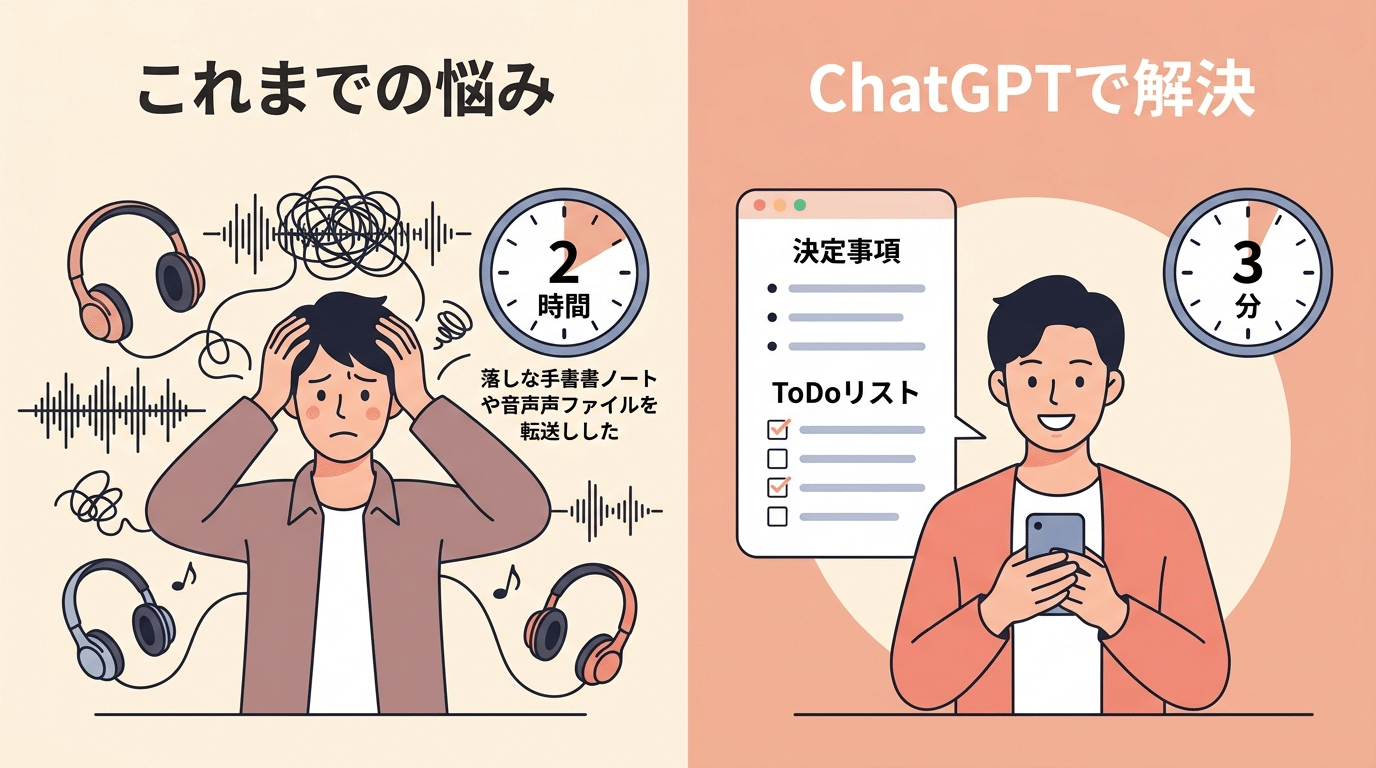
日常アナロジー:ChatGPTは「散らかった引き出しから宝物を選り分けるベテラン執事」
会議や打ち合わせの音声をそのまま文字起こしした文章は、例えるなら「レシートや文房具、メモ用紙がごちゃ混ぜに入った散らかった引き出し」のような状態です。
そこには、「今日の天気の話」や「昨日のテレビの雑談」、「言いよどみ(あー、えーと)」などの不要なゴミが大量に混ざっています。その中から、本当に大切な「鍵(決定事項)」や「財布(誰がやるべきToDo)」を手作業で探そうとするから、時間と精神力をすり減らしてしまうのです。
ここで活躍するのがChatGPTです。
ChatGPTは、まさに「どんなに散らかった引き出しでも、必要な宝物だけを一瞬で見つけ出し、綺麗なトレイの上に整然と並べてくれるベテラン執事」です。
私たちがやるべきことは、引き出しの中身(文字起こしテキスト)を丸ごと執事に渡して、「この中から決まったことと、誰がやるべき宿題だけを教えてね」と伝えるだけ。たったそれだけで、無駄な雑談を綺麗に削ぎ落とし、ピカピカに整理された議事録を差し出してくれるのです。
【Before】録音を聞き返して2時間…話があちこち飛んでまとまらない地獄
これまでの議事録作成は、まさに孤独で過酷な単純作業でした。
- 会議中に必死でノートにメモを取るが、話についていけず殴り書きになる。
- 終わった後、念のために録音していたスマホの音声を最初から聞き直す。
- 「Aさんがこう言った後にBさんが反対して、でも最後はCさんの案になった…」と時系列を追いかけ、文章を直す。
- 1時間の会議をまとめるのに、倍以上の2〜3時間が消費される。
特にPTAやマンションの自治会では、「誰が何をやるのか」が雑談の合間にさらっと決まることが多く、後から「言った・言わない」のトラブルに発展することすらあります。
【After】文字起こしをコピペして3分!決定事項とToDoがひと目でわかる美フォーマット
一方、スマホの文字起こし機能とChatGPTを組み合わせた現代のスタイルは、驚くほどシンプルです。
- 会議中はスマホを机の上に置いて録音(自動で文字が生成される)。
- 会議が終わったら、文字起こしされたテキストを全選択してコピーする。
- ChatGPTを開き、後述する「魔法のプロンプト」と一緒に貼り付けて送信する。
- わずか10秒で「3行要約」「決定事項」「保留事項」「ToDo一覧表」が出力される。
- ざっと目を通して誤字がないか確認し、関係者のLINEやメールに送信して完了!
所要時間はわずか3分程度。浮いた1時間以上の時間は、本来やるべき仕事や、家族とゆっくり過ごすカフェタイムに充てることができます。

2. スマホで話すだけ!音声をテキスト化する一番カンタンな3つの方法
「そもそも、録音した音声を文字にするのが難しそう…」と思うかもしれませんが、今のスマートフォンは最初から優秀な文字起こし機能を備えています。特別な有料アプリを買い足す必要はありません。
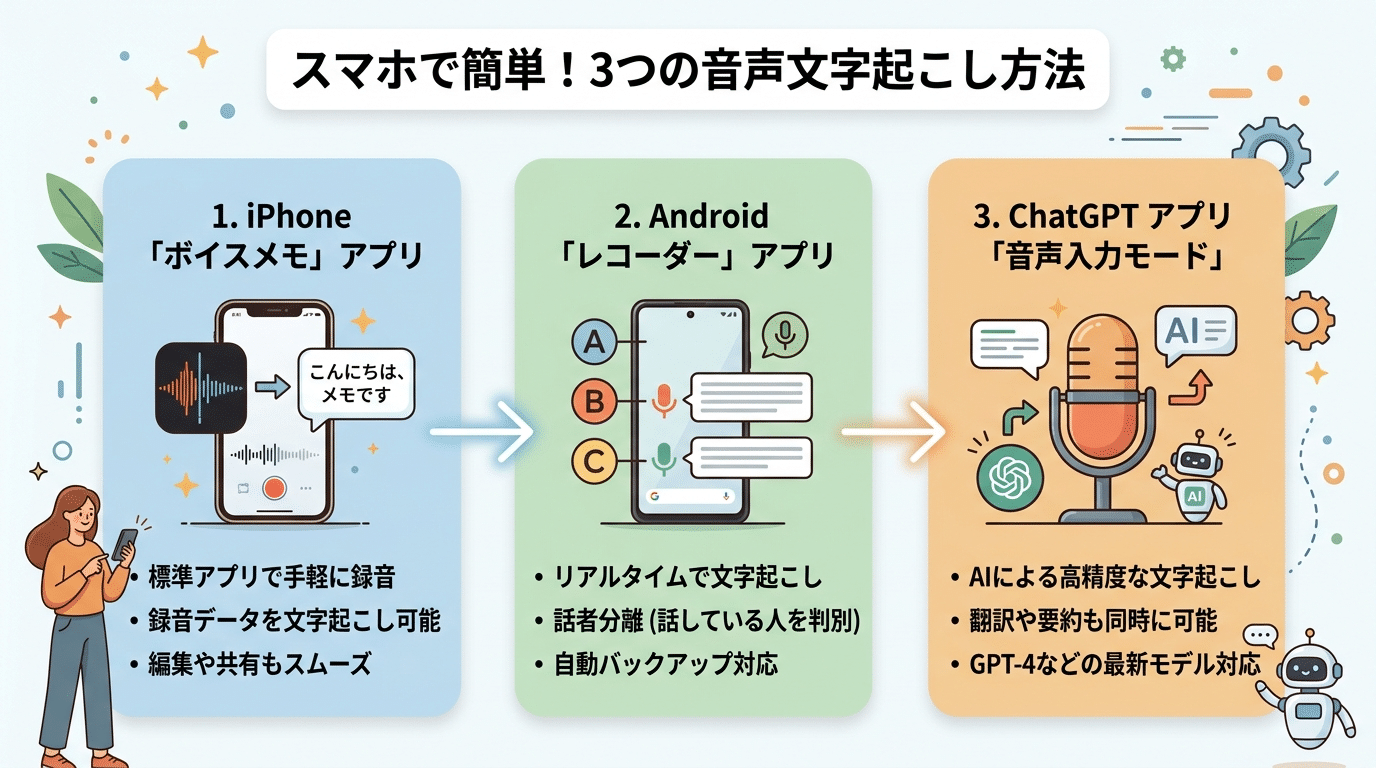
1. iPhoneユーザー: 標準「ボイスメモ」の文字起こし機能(iOS 18以降)
iPhoneを使っている方は、標準搭載されている「ボイスメモ」アプリを開くだけです。
最新のiOSでは、録音ボタンを押して会話を録音するだけで、端末内でリアルタイムに音声を解析し、テキストとして書き起こしてくれます。
- 使い方: 録音停止後、画面に表示される吹き出しアイコンをタップすると、会話全文がテキスト表示されます。右上のメニューから「すべてコピー」を押すだけでクリップボードに保存されます。
- ポイント: 音声データが外部サーバーに送信されず端末内(オンデバイス)で処理されるため、プライバシー面でも安心です。(参考: Apple公式サポート: ボイスメモの文字起こし)
2. Android / Pixelユーザー: 標準「レコーダー」アプリの文字起こし
Google PixelシリーズをはじめとするAndroid端末では、標準の「レコーダー」アプリが圧倒的な精度を誇ります。
- 使い方: レコーダーアプリで録音を開始すると、画面上にリアルタイムで日本語がどんどん文字化されていきます。「文字起こし」タブを開き、テキストをコピーするだけで準備完了です。
- ポイント: 複数人が話していても「話者1」「話者2」と自動で区別してくれるため、議事録作成の精度が格段に上がります。(参考: Google公式サポート: Pixelレコーダーの文字起こし)
3. どのスマホでもOK: ChatGPTアプリの「音声入力モード」で直接吹き込む
「録音アプリから文字をコピーするのが面倒」「一人で考えたアイデアや打ち合わせ直後の感想をサクッとまとめたい」という場合は、スマホのChatGPT公式アプリにある「マイクアイコン(音声入力機能)」を使うのが最短ルートです。
OpenAIの高性能音声認識技術「Whisper」が組み込まれているため、多少の言い間違いや周囲の雑音があっても、驚くほど正確に日本語を聞き取ってくれます。(参考: OpenAI公式: Whisper音声認識モデル)
3. 【コピペで即効】決定事項とToDoを瞬時に抽出する魔法のプロンプト3選
ここからは、実際にChatGPTへ入力する「魔法のプロンプト」をご紹介します。用途に合わせて使い分けることで、驚くほど読みやすい議事録が一瞬で手に入ります。
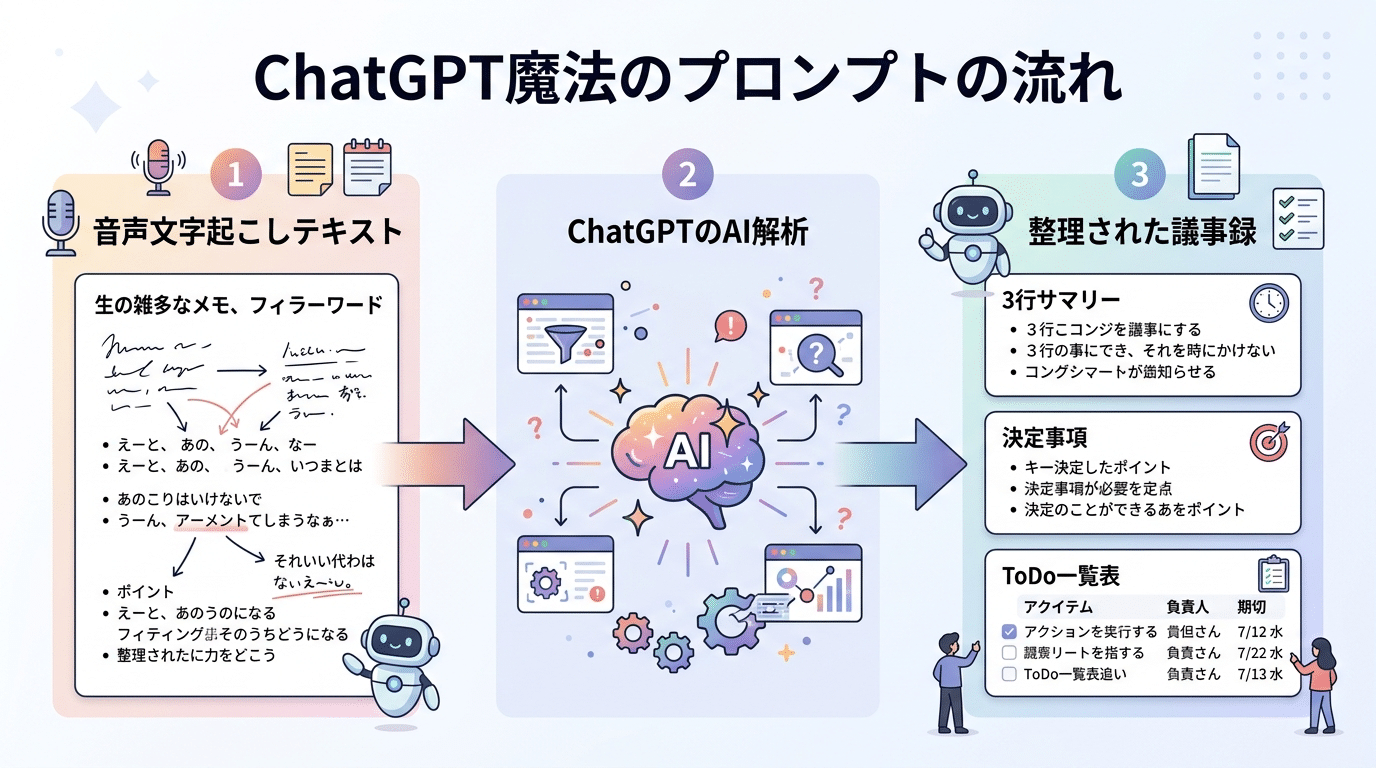
①【仕事の打ち合わせ用】「決定事項・保留事項・担当者別ToDo」抽出プロンプト
社内ミーティングや取引先との打ち合わせ、チームの定例会に最適な王道プロンプトです。時系列ではなく「結論ファースト」で再構成させます。
以下の【会議の文字起こしテキスト】を読み込み、多忙なビジネスパーソンが30秒で状況を把握できるように整理してください。

### 出力フォーマット
1. **会議の3行サマリー**: 全体の結論や目的を簡潔にまとめてください。
2. **決定事項**: 合意に至った事項を箇条書きで記載してください。
3. **保留・検討事項**: 今回結論が出ず、次回へ持ち越しとなった論点を記載してください。
4. **アクションプラン(ToDo表)**: 以下のMarkdownテーブル形式で抽出してください。
| 担当者 | タスク内容 | 期日・目安 | 備考・進捗 |

### ルール
- 雑談や言いよどみ(「えーと」「あの」など)は完全にカットしてください。
- 発言者の敬称は省略せず「〇〇さん」としてください。
- 日付や数値の指定がある部分は正確に反映してください。

【会議の文字起こしテキスト】:
(ここにスマホからコピーした文字起こしを貼り付ける)
このプロンプトを使うと、どんなに脱線した長い会話でも、スッキリとした「決定事項」と「ToDoテーブル」に一瞬で生まれ変わります。
②【PTA・自治会・保護者会用】「次回の持ち物・やること連絡」やさしい回覧プロンプト
PTAの役員会や町内会の集まりでは、堅苦しいビジネス用語よりも「誰が見ても角が立たず、わかりやすい文章」が求められます。LINEグループやメールでそのまま共有できるやさしい文面を作成するプロンプトです。
あなたは地域コミュニティや学校活動を支援する親切なアシスタントです。
以下の【話し合いの文字起こしメモ】をもとに、役員メンバーや保護者向けの「連絡・共有メッセージ」を作成してください。

### 出力要件
1. **挨拶文**: お疲れ様でしたの気持ちを込めた温かみのある導入。
2. **本日の決定事項(3〜4点)**: 専門用語を使わず、やさしい平易な日本語で要約。
3. **次回のお集まりについて**: 日時、場所、当日の持ち物を明確に記載。
4. **各自の宿題・お願い事項**: 担当者ごとに分かりやすく箇条書きで記載。

### トーン&マナー
- 柔らかく親しみやすい口調(「〜〜をお願いできますでしょうか」「〜〜が決まりました!」など)。
- LINEでそのままコピー&ペーストして送信できるレイアウトにしてください。

【話し合いの文字起こしメモ】:
(ここに文字起こしテキストを貼り付ける)
役員会の直後にこのメッセージをLINEグループに流すだけで、「仕事が早くて親切な人!」と周囲から感謝されること間違いなしです。
③【1on1・個人メモ用】「思考のモヤモヤを整理して3つのアクションに落とし込む」プロンプト
上司や部下との1on1面談の後や、「自分一人で頭の中にあるアイデアをボイスメモにバーッと吹き込んだとき」に最適な自己整理プロンプトです。
以下の【音声メモ】は、私の頭の中の思考をそのまま声に出したテキストです。
論理的に整理し、明日からすぐに行動できるように構造化してください。

### 出力構成
1. **現在感じている課題・ボトルネック**(現状の整理)
2. **本当に目指したい理想の状態**(ゴールの言語化)
3. **明日から着手する「最優先アクション3選」**(具体的ステップ)
4. **一言アドバイス**: 壁打ち相手として前向きな励ましとアドバイスを添えてください。

【音声メモ】:
(ここにボイスメモのテキストを貼り付ける)
一人で悩んでいた頭のモヤモヤがすっきりと整理され、「次に何をすればいいか」がクリアに見えるようになります。

4. 初心者がやりがちな「もったいない失敗」と精度を爆上げする3つのコツ
ChatGPTに文字起こしを投げる際、ちょっとした工夫をするだけで回答のクオリティが2倍にも3倍にも跳ね上がります。知っておきたい3つの実践テクニックを紹介します。
コツ1: 「会議の目的(ゴール)」を1行だけ書き添える
文字起こしテキストをそのまま貼り付けるだけでも機能しますが、プロンプトの冒頭に「今日の目的は、来月の秋祭りの模擬店メニューを決めることです」といった前提条件を1行添えるだけで、AIの理解度が圧倒的に深まります。
AIは何が重要な論点なのかを理解した上でテキストを精査するため、ピントのズレた要約を防ぐことができます。
コツ2: 人名や専門用語の聞き間違いはそのまま投げて「修正して」と頼む
スマホの音声認識は非常に優秀ですが、固有名詞(珍しい苗字や自社独自のシステム名)はどうしても誤変換されがちです。
例えば、「高橋さん」が「鷹橋」になっていたり、「スプレッドシート」が「すぷれっどしーと」になっていたりします。
そんなとき、手作業で1文字ずつ直す必要はありません。プロンプトに次のように書き添えればOKです。
「※文字起こし内の『鷹橋』は『高橋さん』の誤認識です。正しく修正して議事録を作成してください。」
これだけで、AIが文脈を汲み取って綺麗に修正してくれます。
コツ3: 機密情報や個人情報の扱いに注意する(データ保護設定)
仕事の重要な商談や、PTAで生徒のフルネームが飛び交うようなメモを扱う際は、セキュリティ設定にも気を配りましょう。
ChatGPTの「設定」→「データコントロール」から、「すべてのユーザー向けのモデルの改善(トレーニングに使用)」をオフにしておくと、入力したデータがAIの学習に使われるのを防ぐことができます。(参考: OpenAI公式: データコントロールFAQ)
また、極めて機密性の高い社内情報やパスワードなどは、テキストを貼り付ける前に「〇〇社」「Aプロジェクト」のように一般的な伏字に置き換えておくのが安全運用の鉄則です。

📖 さらに理解を深めたい方へ!おすすめの関連書籍
ChatGPTを日々の会議・PTA・自治会の議事録まとめや、仕事・生活の時短アシスタントとしてさらに深く使いこなしたい方向けに、必読の厳選書籍をピックアップしました。
💡 入門・日常活用から学びたい方向け
「ボイスメモの要約をして」「決定事項とToDoを箇条書きでまとめて」といった日々の相談から、PTA・仕事の時短術まで、スマホ片手にすぐに真似できる実践アイデアが詰まった初学者向け決定版ガイドです。
💡 実践・仕事時短技を極めたい方向け
指示の出し方ひとつでAIの回答クオリティが激変するプロンプトの基本ルールや、日常業務・生活を効率化する便利ワザが体系的にまとまった実践マニュアルです。
5. まとめ:メモ取りはAIに任せて、私たちは「話し合いと行動」に集中しよう
会議や話し合いの本来の目的は、参加者同士が顔を合わせて意見を交わし、より良い未来のために「行動を決めること」のはずです。
しかしこれまでは、「議事録を書くためのメモ取り」に意識の半分を取られてしまったり、会議後に何時間も録音と格闘したりと、手段であるはずの記録作業に膨大なエネルギーを奪われていました。
今回ご紹介した手法を使えば、記録と整理の重労働はすべてChatGPTという専属執事が引き受けてくれます。
- ステップ1: スマホの標準アプリ(ボイスメモやレコーダー)で音声を録音・テキスト化する。
- ステップ2: 魔法のプロンプトと一緒にChatGPTに貼り付ける。
- ステップ3: わずか3分で完成した決定事項とToDoを確認し、関係者にシェアする。
たったこれだけの習慣で、あなたの毎日から「議事録の憂うつ」が完全に消え去ります。
明日の朝礼やチームミーティング、PTAの集まりで、ぜひスマートフォンを机の上に置き、魔法のプロンプトを試してみてください。その圧倒的な身軽さに、きっと感動するはずです!

コメント