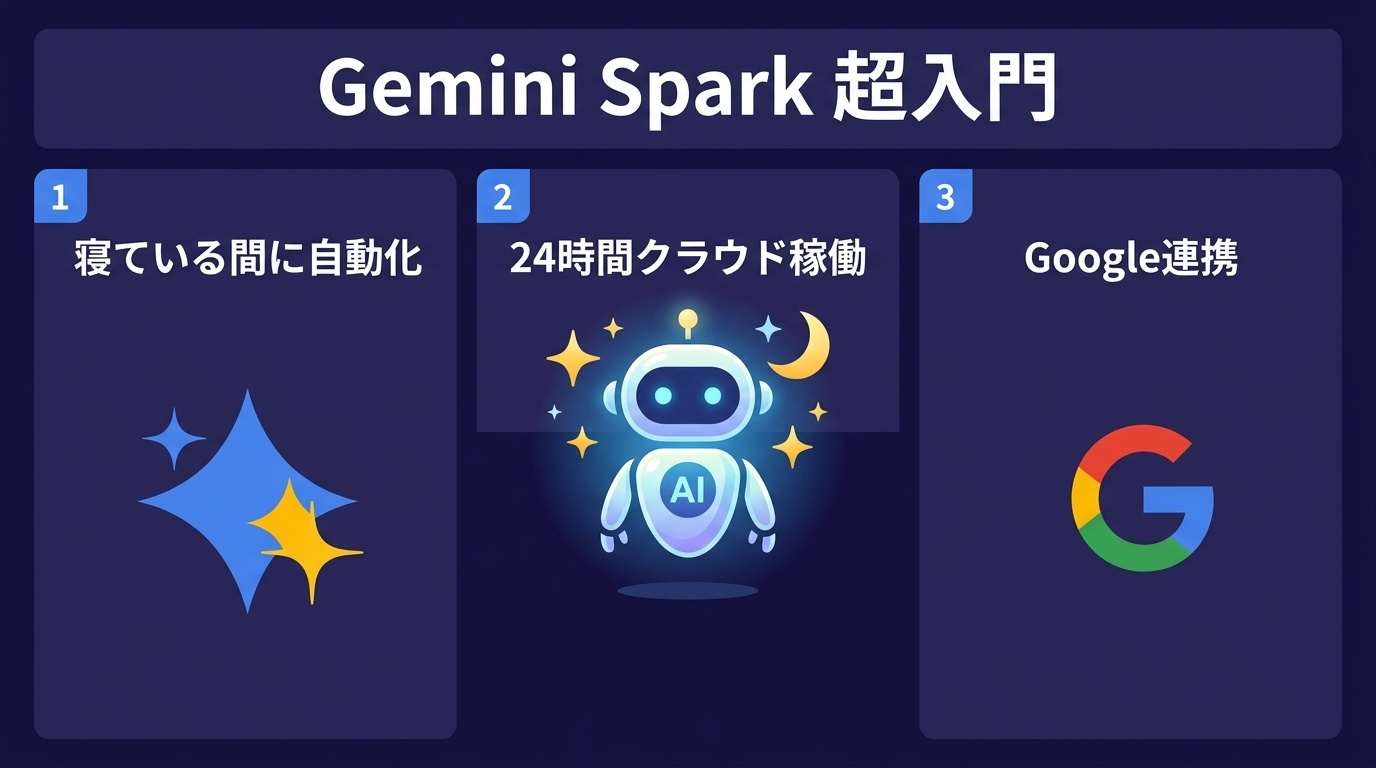
毎朝ベッドから起きてスマホを開いた瞬間、今日の重要ニュースや気になる業界トレンドが綺麗にまとめられたGoogle ドキュメントが手元に届いていたら……。あるいは、見落としがちなカードの引き落とし日や重要メールを、AIが夜のうちに整理して教えてくれたら助かりますよね。
「AIは便利そうだけど、結局パソコンの前に座ってチャットで質問し続けないといけないから、忙しいと使っていられない」
そんな悩みを一気に解消してくれるのが、Googleの自律型AI「Gemini Spark(ジェミニ・スパーク)」です。
Gemini Sparkとは、一度指示を出しておけばパソコンの電源を切って寝ている間でも、クラウド上で勝手に作業を進めてくれる次世代のAI専属秘書です。
本記事では、AI初心者や非エンジニアの方に向けて、「普通のGemini」と「Gemini Spark」の決定的な違いから、PCを閉じても動く仕組み、今日からスマホで試せる日常自動化タスク3選まで、専門用語を使わずに分かりやすく解説します!
普通のGeminiと何が違う?「自律型AIエージェント」の基本概念
「ChatGPTや普通のGeminiと、Gemini Sparkは何が違うの?」
まず気になるのがこの点ですよね。一言で表すなら、「画面の前で相談に乗ってくれる相談相手」か、「留守中や寝ている間に勝手に動いてくれる専属秘書」かの違いです。
普通のGeminiは「賢い相談相手」、Gemini Sparkは「自律して動く専属秘書」
日常の身近な例えで比較してみましょう。
- 普通のGemini(対話型AI): カフェで向かい合って話を聞いてくれる「優秀なアドバイザー」です。あなたが「これについて教えて」と質問すると、親切に答えてくれます。しかし、あなたが席を立ったり会話をやめたりすると、AIの作業もその場でストップします。
- Gemini Spark(自律型AIエージェント): 合鍵を渡して家事や事務作業を任せられる「自動お掃除ロボット」や「住み込みの専属秘書」です。「毎朝7時に最新ニュースをまとめておいて」「重要メールが届いたら教えて」と一度頼んでおけば、あなたが仕事をしていても、お風呂に入っていても、夜ぐっすり眠っていても、裏側で勝手にタスクを完遂してくれます。
単なる「チャット」から「自律型AIエージェント」へ
これまでのAIは、人間が質問してAIが答える「1問1答のチャット」が基本でした。
しかし、Gemini Sparkは「自律型AIエージェント(Autonomous Agent)」と呼ばれる進化を遂げています。エージェントとは、人間が細かく指示しなくても、ゴールに向かって「自分で考えて、必要なツールを選び、複数の手順を順番に実行するAI」のことです。
あなたがパソコンを開いて見守っていなくても、AI自身が自走してくれる点が、従来のGeminiとの最大の違いです。
なぜパソコンの電源を切っても動くのか?クラウド自律連携の仕組み
「でも、パソコンを閉じたりスマホの電源を切ったりしたら、AIも止まっちゃうんじゃないの?」と不思議に思いますよね。
ここには、クラウドならではの仕組みがあります。
手元の端末ではなくGoogleの安全なクラウド上で自走する
Gemini Sparkが作業を行う場所は、あなたのパソコンやスマホの中ではありません。Googleが運用する安全なクラウドサーバー上です。
あなたが夜寝る前にスマホから「指示(スケジュール)」を送ると、その命令はGoogleのクラウドにあるGemini Sparkに預けられます。そのため、指示を出した後にパソコンの電源を完全に切っても、スマホを機内モードにして眠りについても、クラウド上のSparkが指定された時間に起きて作業をスタートしてくれるのです。
Google Workspace(Gmail・Docs・Sheets・カレンダー)との直接連携
Gemini Sparkのもうひとつの強みは、Googleの主要アプリと最初から深くつながっている点です。
| 連携サービス | Gemini Sparkができることの例 |
|---|---|
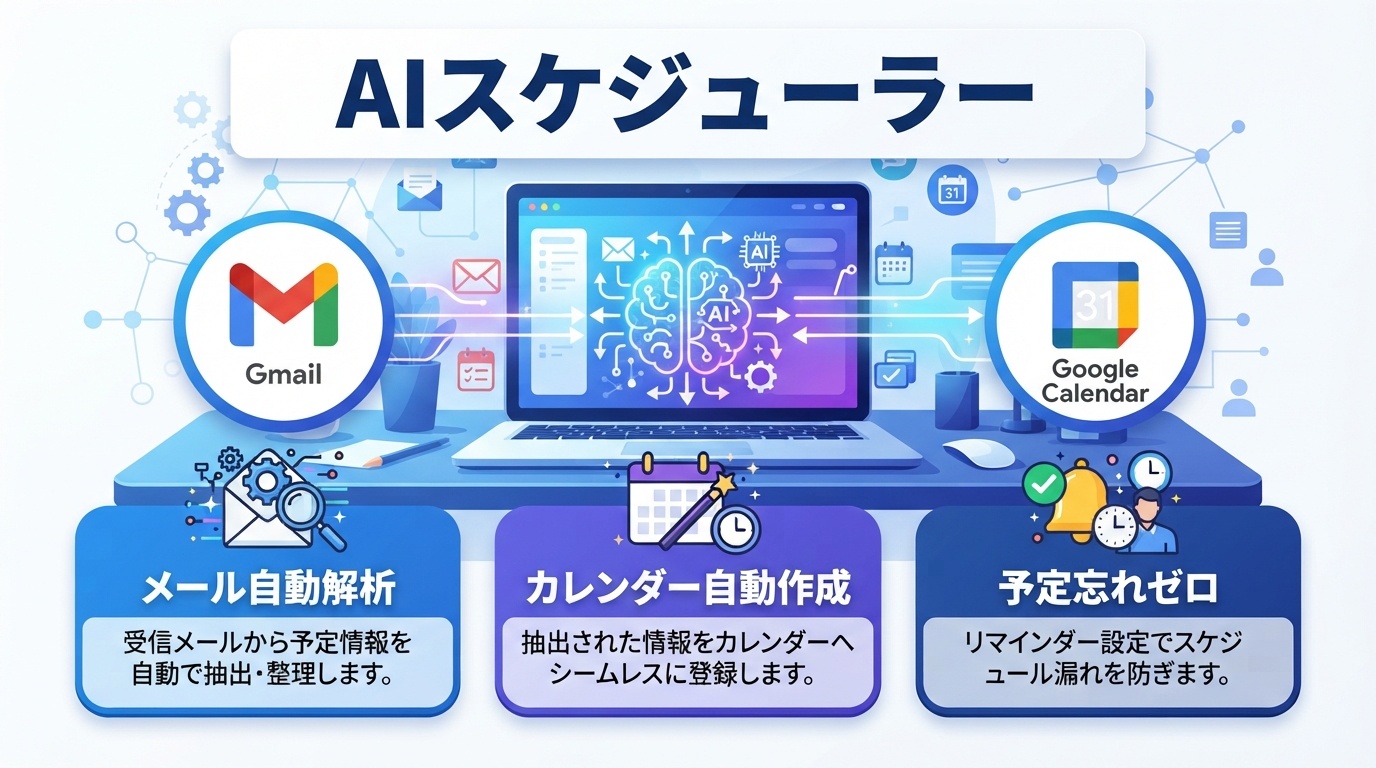
| Gmail | メールの自動検索、要約、重要通知(請求・予定)のピックアップ |
| Google ドキュメント | リサーチ結果をまとめたレポートや朝刊サマリーの自動作成・保存 |
| Google スプレッドシート | 表の作成、データの自動入力、売上や家計簿データの集計 |
| Google カレンダー | スケジュールの確認、空き時間の自動提案、新規予定の追加 |
| Google マップ | おすすめスポットやカフェの検索、営業時間・移動ルートの調査 |
| YouTube | 動画の検索、長尺動画や海外動画の字幕文字起こし・日本語要約 |
Gemini Sparkは、これらのアプリをまるで人間の秘書のように自由に行き来しながら、情報の検索からドキュメント作成までをワンストップでこなします。
コピペで即実践!仕事と副業を加速させる日常自動化タスク3選
「難しそうに見えるけど、具体的にどんなことができるの?」という方のために、AI初心者が今日から試せる実用的な日常タスクを3つ紹介します。
コピペしてそのまま使えるプロンプト(指示文)も用意しましたので、ぜひ活用してみてください!
タスク①:毎朝7時に届く「AI朝刊ニュースDocs自動生成」
毎朝の通勤時間や朝食時に、自分が気になる分野の最新ニュースをサクッと把握したい方におすすめです。Web上の最新記事を自動リサーチし、Google ドキュメントにまとめて届けてくれます。
毎朝7時に、最新のAIニュースと生成AIのトレンド記事をWeb検索でリサーチし、要点を3つのトピックにまとめてください。それぞれのトピックについて「何が起きたか」「なぜ注目か」「参照URL」を整理し、新規Google ドキュメント「AI朝刊ニュース_日付」を作成して保存してください。タスク②:見落とし防止!「Gmail重要請求・予定のリマインド通知」
毎日届くメルマガに埋もれて、カードの引き落とし額確定や重要なお知らせを見落としてしまった経験はありませんか?Sparkに夜間巡回を任せれば、重要メールだけを抽出して教えてくれます。
Gmailで過去24時間に届いたメールの中から、「クレジットカードの請求額確定」「カード利用明細」「学校・行政からの重要なお知らせ」を検索・抽出してください。件名、金額(または要件)、支払期日を箇条書きで整理し、チャットにサマリーを通知してください。タスク③:副業のリサーチを丸投げ「競合調査スプレッドシート自動集計」
ブログ記事のネタ探しや副業の競合リサーチなど、定期的に情報を集めたいときに威力を発揮します。
毎週月曜日の朝9時に、指定したキーワード「AIエージェント 活用事例」に関する最新の注目ブログ記事やニュースを5件リサーチし、新規Google スプレッドシート「競合調査_日付」に「記事タイトル」「概要」「URL」「公開日」の表を作成してまとめてください。スマホからポチッと指示を出す簡単3ステップ
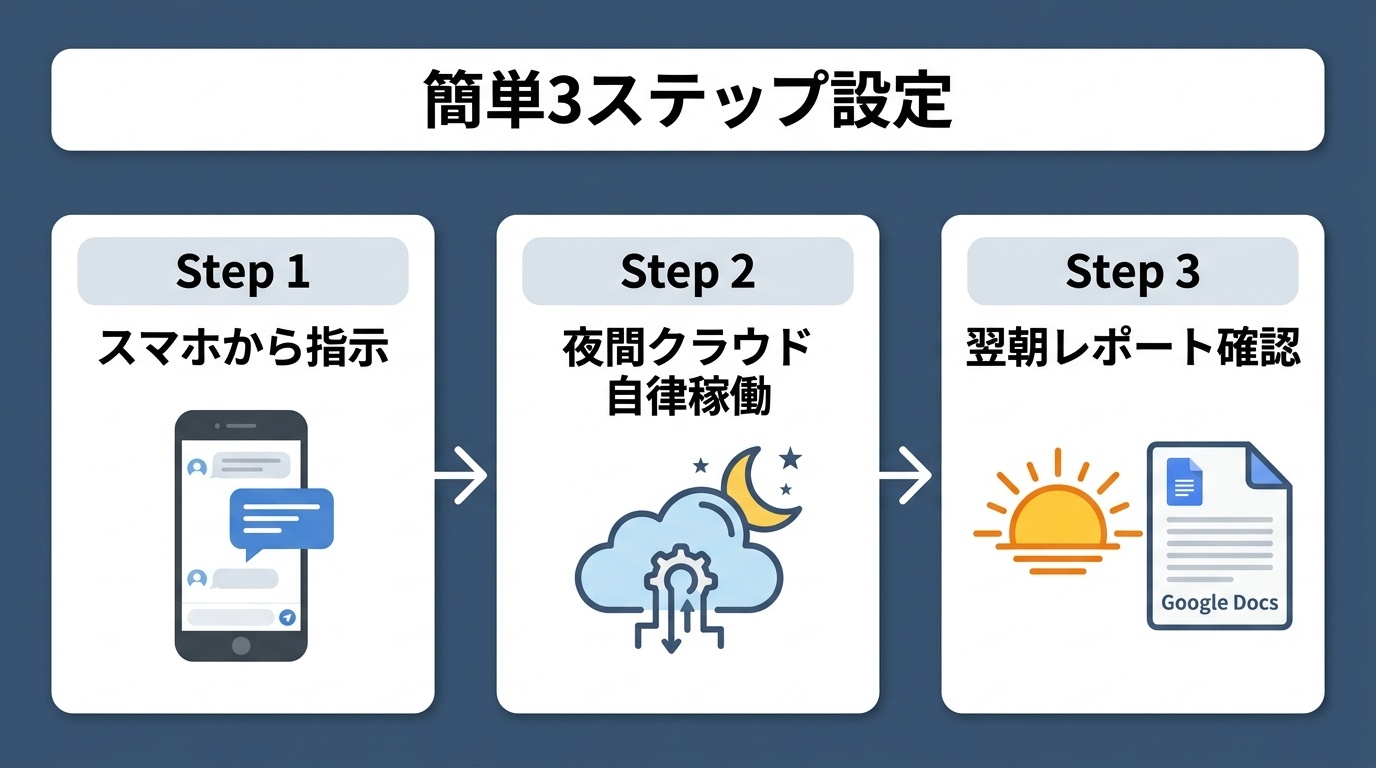
設定はスマホからLINE感覚でメッセージを送るだけです。
- ステップ1:スマホアプリ(またはブラウザ)でGeminiを開く
- いつものGemini画面を開き、指示の入力欄を表示します。
- ステップ2:「いつ」「何を」「どこに出力するか」を明確に伝える
- 上記のプロンプト例のように、「毎朝7時に(タイミング)」「最新ニュースをリサーチして(作業内容)」「Google ドキュメントに保存して(出力先)」と3つの要素をセットで伝えます。
- ステップ3:あとは寝て待つだけ!翌朝起きたら確認
- 指示を出したら、スマホを置いて寝てしまって大丈夫です。翌朝、完成したドキュメントのURLやチャット上の通知をチェックしましょう!
初心者がハマりやすい3つの落とし穴と解決策
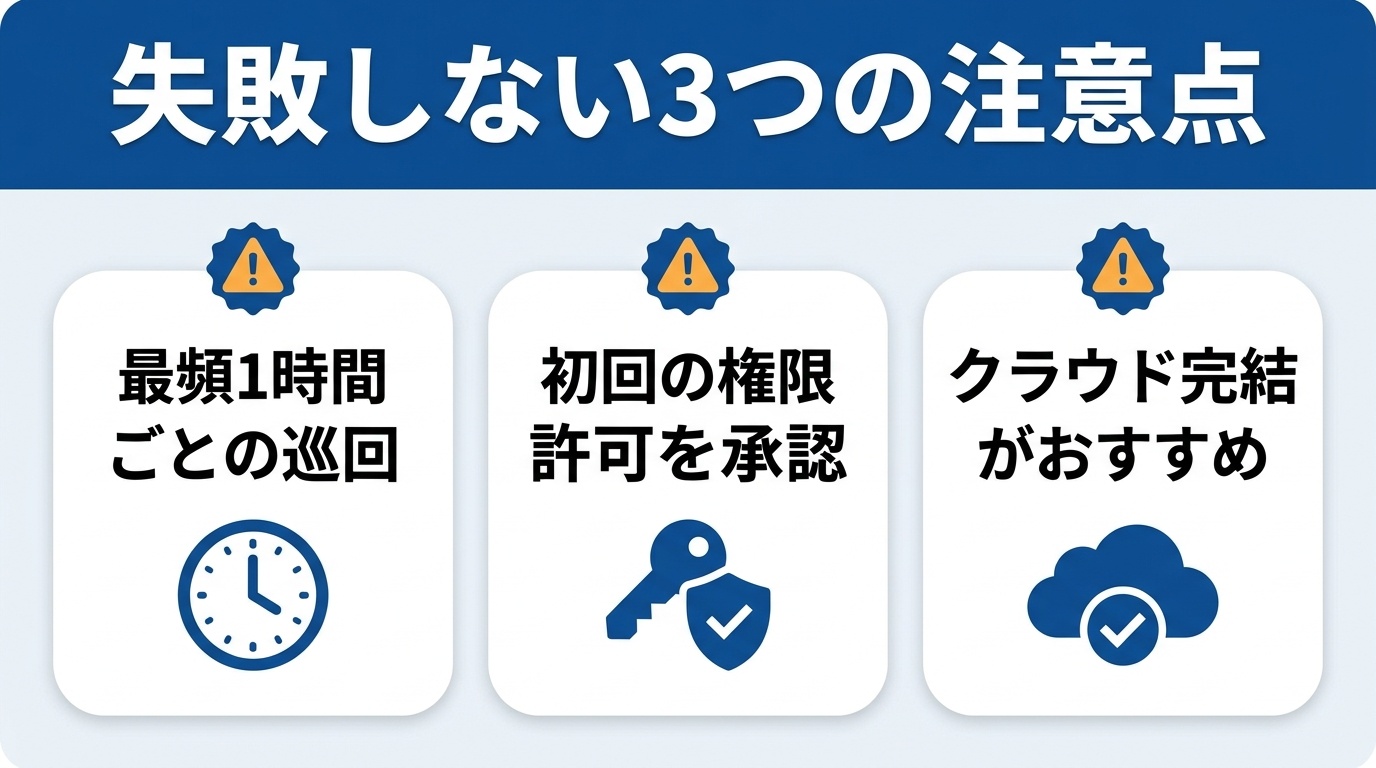
Gemini Sparkを使い始めるときに、初心者がよく遭遇する落とし穴を事前に知っておくと、スムーズに自動化を活用できます。
落とし穴①:「毎分チェックして」はNG?トリガー間隔の仕様
「1分ごとに新しいメールを監視して即座に通知してほしい」と思いがちですが、Gemini Sparkのスケジュール機能は、サーバーの安定運用のために「最頻でも1時間に1回程度〜数時間おき」の定期巡回ペースで動作する設計になっています。
「毎分監視」のような超リアルタイムの監視ではなく、「毎朝7時に1回」「3時間おきにまとめて確認」といった定時バッチ処理として設定するのが上手に使いこなすコツです。
落とし穴②:Google Workspaceの初回連携・権限の承認忘れ
GmailやGoogle ドライブの自動操作を初めて依頼した際、画面に「Google アカウントへのアクセスを許可しますか?」という確認画面が表示されることがあります。
このアクセス許可(OAuth認証)を完了させないと、AIがメールやドライブにアクセスできずタスクが途中で止まってしまいます。初回に権限確認が出たら、忘れずに「許可」を押しておきましょう。
落とし穴③:クラウド完結タスクとパソコン内部(ローカル)操作の違い
Gemini Sparkのタスクには、大きく分けて2種類あります。
- クラウド完結タスク(Google ドキュメント作成、Gmail検索、Web調査など): パソコンやスマホの電源が切れていても、クラウド上で100%自律動作します。
- パソコン内部(ローカル)操作タスク(Mac内のファイル整理など): パソコン本体が起動しており、所定の接続設定がされている必要があります。
AI初心者のうちは、電源オフでも完全に動く「クラウド完結タスク」を中心に活用するのが一番シンプルでおすすめです。
Gemini Sparkに関するよくある質問(FAQ)
読者の方からよく寄せられる質問をQ&A形式でまとめました。
Q1: 無料プランでも使えますか?有料プランが必要ですか?
A: 通常のGeminiとのチャット対話は無料プランでも楽しめますが、Gemini Sparkの高度な自律エージェント機能やスケジュール実行、Google Workspaceとの深い連携機能を利用するには、「Google One AIプレミアム」などの対象プランへの加入が必要です。まずは無料お試し期間などを利用して、自動化の快適さを体験してみるのがおすすめです。
Q2: パソコンをスリープにしたり電源を切ったりしても本当に動きますか?
A: はい、本当に動きます!タスクは手元のパソコンではなくGoogleのクラウドサーバー上で自律実行されるため、パソコンを閉じても、外出していても、深夜に寝ていてもまったく問題ありません。
Q3: メールやGoogle ドキュメントのデータをAIに読ませてもセキュリティは安全ですか?
A: 安全です。Gemini SparkはGoogle Workspaceのエンタープライズ基準のセキュリティとプライバシー保護に基づいて設計されています。ユーザーの個人データやメール内容が外部に流出したり、他のユーザーへの回答学習データとして無断利用されることはありません。
Q4: 設定した自動タスクを途中で止めたいときはどうすればいいですか?
A: Gemini Sparkのメニューにある「スケジュール(Schedules)」やタスク一覧画面から、いつでもワンタップで「一時停止(Pause)」または「削除(Delete)」が可能です。不要になったタスクはすぐに解除できます。
プロンプトを極める時代から「AIエージェントを束ねる」時代へ
これまでの生成AIは、「知りたいことを質問して、答えを教えてもらう」という使い方が中心でした。
しかし、Gemini Sparkの登場によって、AIとの付き合い方は「作業を丸ごと任せて、自分は他のことに集中する」というステージへ進化しました。
毎日の情報収集やメールの仕分けといったルーティンワークをAIに委ねることで、浮いた時間を仕事の企画や家族との団らん、趣味の時間にあてることができます。
「プロンプトの打ち方を極める」のではなく、「優秀なAI秘書に上手に仕事を頼む」。そんな新しい日常を、ぜひGemini Sparkと一緒に体験してみてください。
📖 さらに理解を深めたい方へ!おすすめの関連書籍
今回の記事で紹介した「自律型AIエージェント」の仕組みや、日常業務・副業での実践的な自動化ノウハウをもっと深く学びたい方に向けて、厳選したおすすめの2冊をピックアップしました。
【実践・AIエージェント入門】Gemini Spark 入門: 24時間働く Google AI エージェントで仕事と副業を変える (のゔぁAI出版)
著者: のゔぁAI出版 / 出版社: のゔぁAI出版 (2026年)
Gemini Sparkを活用して24時間自律稼働するAIエージェントの構築手順と、日常業務・副業での自動化ノウハウを実践的に学べる必読書です。
【入門・全体像から学びたい方向け】図解即戦力 AIエージェントのしくみと活用がこれ1冊でしっかりわかる教科書
著者: 岩手テナージョン、山本紘暉、中村祥 著 / 出版社: 技術評論社 / (2026年)
AIエージェントの基本概念から自律的に動く仕組み、生活・ビジネスでの活用事例までを図解で分かりやすく解説した2026年最新の入門書。本記事で紹介した「普通のGeminiとSparkの違い」を体系的に理解したい方に最適です。
まとめ:今夜から始める小さな自動化アクションプラン
今回は、初心者向けにGemini Sparkの基本と普通のGeminiとの違い、そして仕事や副業に役立つ日常の自動化タスクについて解説しました。
今回の重要ポイント
- 普通のGeminiは「相談相手」、Gemini Sparkは「寝ている間も動く専属秘書」。
- クラウド上で24時間稼働するため、PCを閉じてもスマホを消してもタスクが完了する。
- Gmail・Docs・Sheetsなどと連携し、ニュースまとめや重要通知チェックが自動化できる。
- まずは「クラウド完結の定例タスク」をスマホから1つセットしてみるのがおすすめ。
まずは今夜、寝る前にスマホから「明日の朝7時に最新ニュースをまとめておいて」と一言つぶやいてみませんか?
翌朝起きたときの「あ、本当に作業が終わってる!」という感動を、ぜひ味わってみてくださいね!
コメント