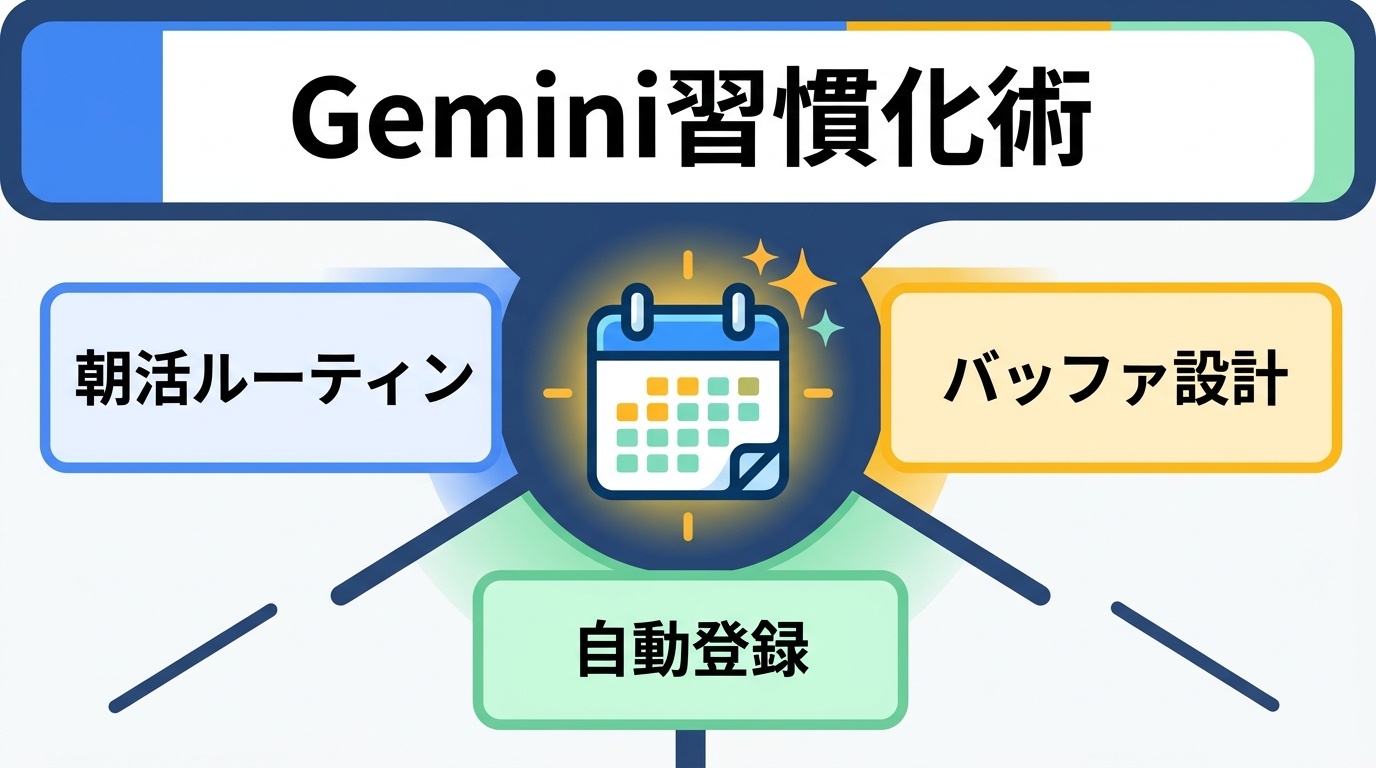
「今年こそ資格を取るぞ!」「毎朝早起きして勉強するぞ!」と意気込んで予定を書き込んだのに、1週間も経たずに挫折してしまった経験はありませんか?
残業や急な用事でたった1日予定が狂った瞬間、ドミノ倒しのようにやる気が失せ、元の生活へ逆戻り……。そんな「三日坊主」に落ち込む必要はまったくありません。挫折の原因は意志の弱さではなく、「生活のイレギュラーを想定していないキツキツ計画」にあったのです。
本記事では、Googleの生成AI「Gemini」と「Googleカレンダー」を連携させ、あなたの空き時間に合わせた「予備日つき習慣ルーティン」を自動設計・カレンダー登録する時短術を解説します。予定が狂ったときのAIリカバリ術も網羅していますので、今日から無理のない学習習慣を始めましょう!
勉強計画がいつも三日坊主で終わってしまう本当の理由
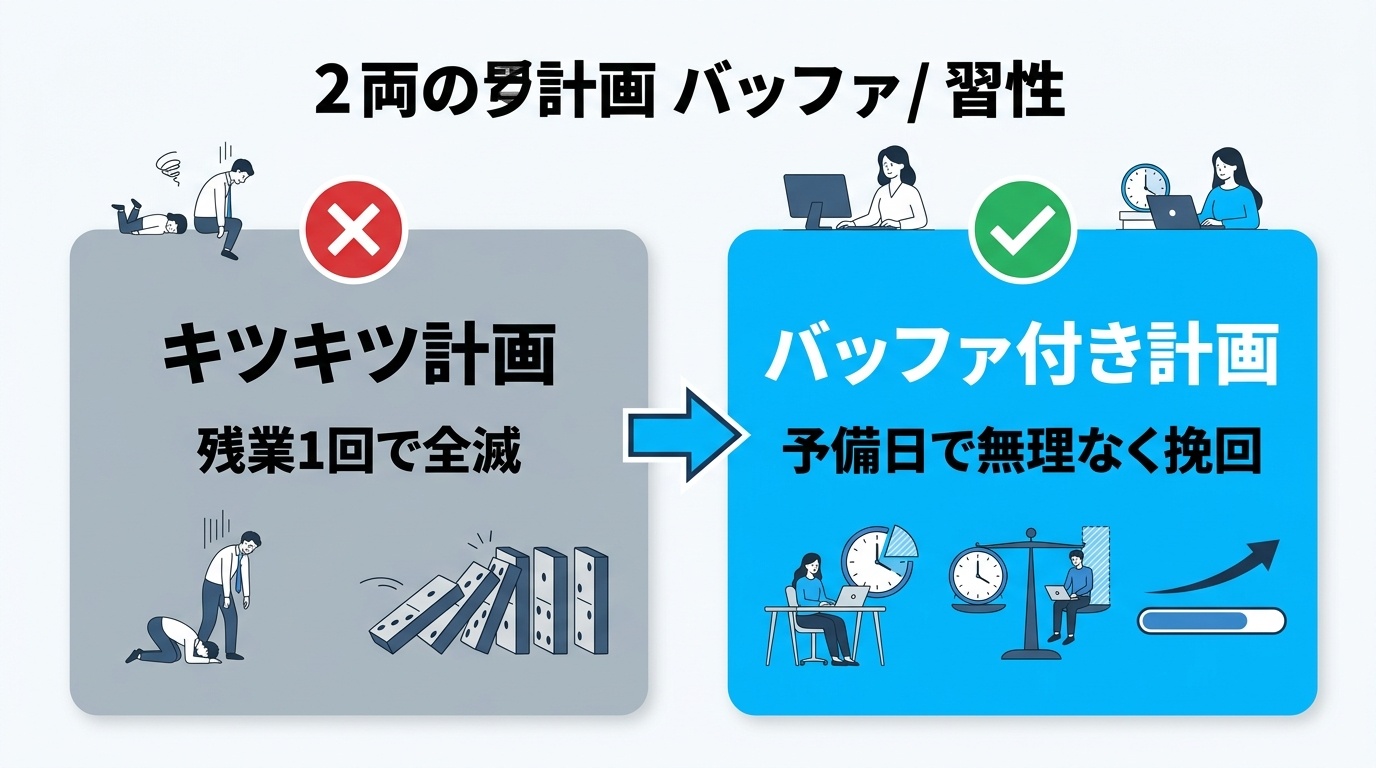
真面目な人ほど、学習計画で「平日は毎日2時間、休日は5時間」といった完璧なスケジュールを組んでしまいがちです。しかし、この完璧主義こそが三日坊主を招く元凶です。
挫折率90%!真面目な人ほど陥る「キツキツ計画の罠」
行動経済学には、未来の予定を楽観視しすぎる「計画の錯誤(Planning Fallacy)」という心理傾向があります。人間は計画を立てる際、過去の残業や急用を忘れ、「すべてが順調に進む理想の日々」を前提に時間を見積もってしまいます。
しかし現実には、突発的な業務や体調の波が必ず訪れます。余白ゼロの計画は、一度狂うと「昨日の遅れを取り戻すため今日は倍やらなきゃ……」という過度な重圧を生み、脳がパンクして挫折してしまうのです。
アナロジー解説:「満員電車」と「ダイヤ改正」の例え
これは、朝の「電車の運行ダイヤ」と同じです。
運行間隔が1分刻みの過密路線では、ドアに荷物が挟まって1本が3分遅れただけで、後続の全列車が次々と緊急停車し、路線全体が麻痺します。これが「従来のキツキツ計画」が崩壊するメカニズムです。
一方、上手に運用されている路線には主要駅に「待避線(退避線)」があり、時間調整を行って遅延を途中で吸収します。勉強計画にも、「遅れを逃がすための待避線(予備時間)」を組み込んだ柔軟なダイヤグラムが不可欠なのです。
なぜGemini連携なのか?「続く計画」を作る2大テクノロジー
自分で手帳やアプリに打ち込むのではなく、なぜGeminiとGoogleカレンダーを連携させるべきなのでしょうか。その理由は、AIならではの柔軟性とシームレスな操作性にあります。
@Google カレンダー拡張機能でできること・できないこと
Geminiには、Google Workspaceと直接連携する公式拡張機能が備わっています。チャットで @Google カレンダー と呼び出すだけで、Geminiは以下の作業を自動で行います。
- カレンダーに登録されている仕事や私用の空き枠を自動認識する
- 指定条件(朝の30分、土曜の午前など)に合う最適な時間を提案する
- ワンクリックでタイトル・時間・学習メモが入った予定を直接登録する
「カレンダーを開いて日時を選び、文字を打ち込む」という面倒な手作業がゼロになり、計画作りのハードルが劇的に下がります。
習慣化の黄金比「20%の空白時間(バッファ枠)」の設計思想
Geminiを使う最大の利点は、「人間なら欲張って埋めてしまう余白」を機械的に強制確保できる点です。
習慣化の鉄則は、「全体の学習可能時間のうち、20〜30%を最初から空白にしておく」ことです。例えば週5時間学べるなら、新規学習は4時間に留め、残りの1時間(または日曜日全体)を「予備枠」としてブロックします。
順調ならその時間は趣味や休息に充て、平日に残業があれば予備枠へスライドさせます。「できなかった罪悪感」が消え、「予備枠で挽回できた!」という達成感に変わるため、習慣が途切れません。
【実践】コピペで即動く!Geminiで週間ルーティンを自動作成&カレンダー登録する3ステップ
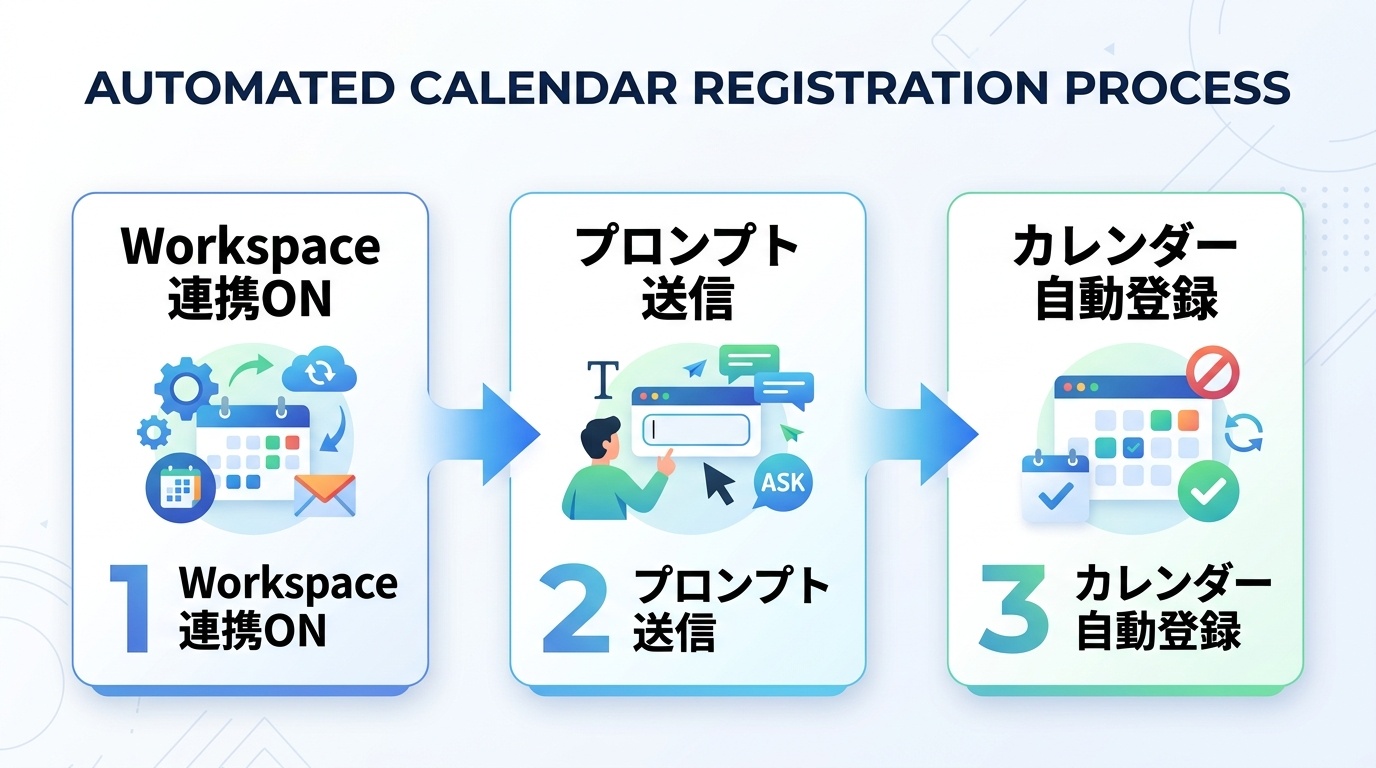
それでは、実際にGeminiを使って「バッファ付き週間ルーティン」を作成し、Googleカレンダーに自動登録してみましょう。
ステップ1:Google Workspace拡張機能(Googleカレンダー連携)を有効化する
まずはGeminiがGoogleカレンダーを操作できるように設定を確認します。
- PCブラウザまたはスマホアプリで
gemini.google.comを開く。 - 左下の「設定」アイコンから「拡張機能」(接続済みのアプリ)を開く。
- 一覧から「Google Workspace」のスイッチをONにする。
- カレンダーへのアクセス権限に同意する。
※個人のGoogleアカウント(無料版)であれば、追加費用なしで今すぐ利用できます。
ステップ2:コピペで動く「バッファ付き週間学習計画プロンプト」
設定完了後、Geminiのチャット欄に以下のプロンプトをそのまま貼り付けて送信してください。【 】 の中身をご自身の目標に合わせて書き換えるだけで完成します。
@Google カレンダー
私は【3ヶ月後のITパスポート試験合格】を目指して、無理のない学習習慣を作りたいです。
私の既存のGoogleカレンダーの予定を確認した上で、今週の週間学習ルーティンを設計し、カレンダーへの登録案を作成してください。

【私の学習可能時間】
・平日(月〜金):毎朝【06:30〜07:00】(30分間)
・休日(土曜日):午前【09:00〜10:30】(90分間)
・今週やりたいこと:【テキスト第1章〜第2章の基礎読解と用語整理】

【スケジュール設計の必須制約】
1. ★バッファ枠の確保:
   日曜日(終日)は完全な「予備日(平日の遅れ取り戻し&リフレッシュ用)」とし、新規の学習予定は絶対に入れないでください。
2. 既存予定の回避:
   すでにGoogleカレンダーに登録されている仕事やプライベートの予定と重複しない時間帯を選んでください。
3. 登録フォーマット:
   ・予定タイトル:[朝活勉強] ○○(その日の具体的な学習範囲)
   ・説明欄:今日取り組むべきタスクのチェックリスト(2〜3点)

まずは作成した週間スケジュールの提案一覧をテキストで提示し、私の確認後にGoogleカレンダーへ登録してください。
ステップ3:Geminiの回答からGoogleカレンダーへ一発登録する実演
プロンプトを送信すると、Geminiはカレンダーの空き状況を確認し、月曜から土曜までの日別スケジュール案を出力します。
提案内容に問題がなければ、「この内容でカレンダーに登録して」と返信します。画面上にGoogleカレンダーの登録カードが表示され、ワンタップでカレンダーに予定が一括反映されます。
予定がズレても自己嫌悪ゼロ!計画が崩れたときの「AI再相談リカバリ術」
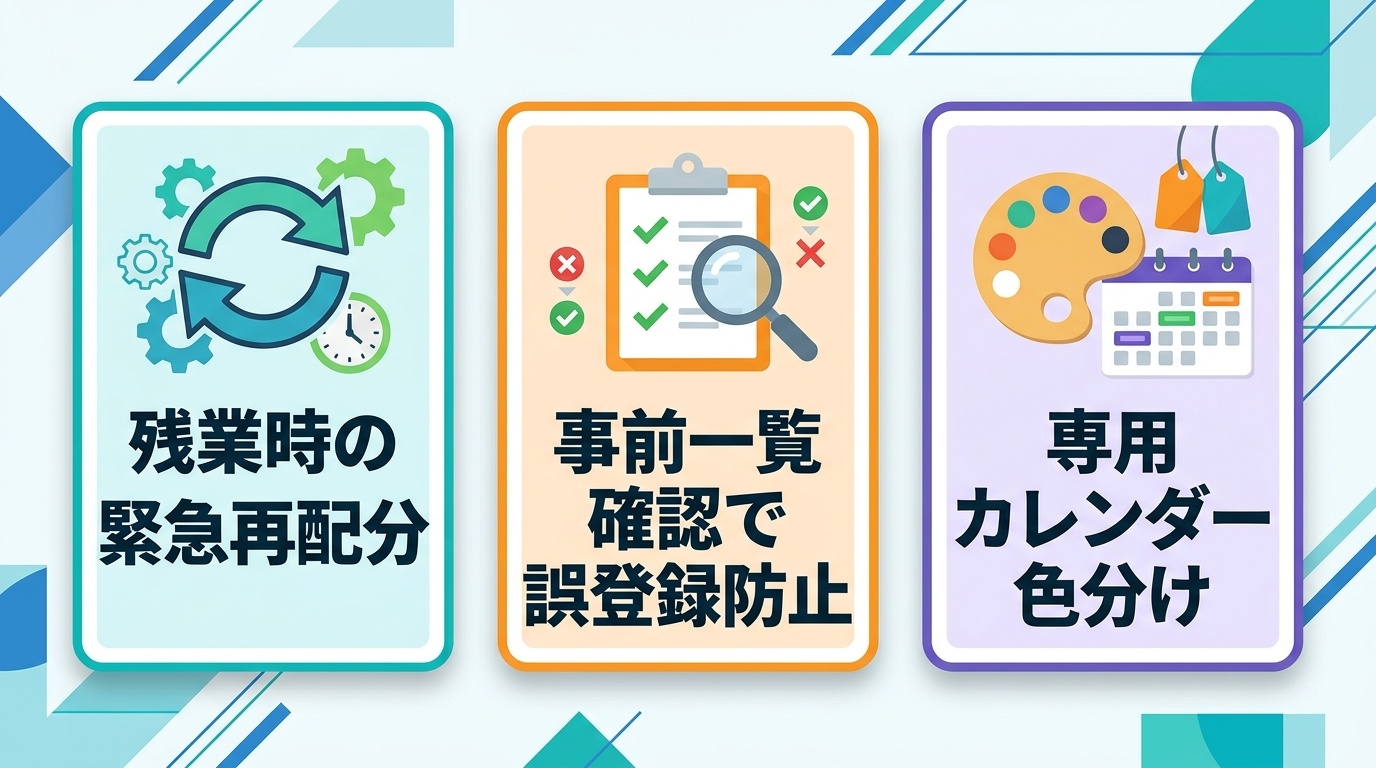
どれほど良い計画を立てても、急な残業や体調不良で学習できない日は必ずあります。そんな時、絶対に「明日に倍やろう」と根性論で無理をしてはいけません。
残業で今夜の勉強が飛んだ!その場で投げる「緊急再配分プロンプト」
予定がスキップされたら、落ち込む前に以下のリカバリプロンプトをGeminiに送信しましょう。
@Google カレンダー
本日(○月○日)予定していた勉強「[予定タイトル]」が、急な残業のため実施できませんでした。
今週のスケジュールを以下の条件で再調整し、カレンダーの予定を更新してください。

【再調整の条件】
1. 今日の未消化分(30分)を、無理のない形で「土曜日の学習枠の後半」または「日曜日の予備枠」に再配分してください。
2. 明日以降の平日の学習時間を急に1時間に増やすような、無理な詰め込みは避けてください。
3. 睡眠時間(7時間)と休息を最優先したスケジュールにしてください。
Geminiは日曜日の予備枠を使って日程を自動で再計算し、平日の負担を増やさずにカレンダーを修正してくれます。計画の引き直しという面倒な作業をAIが代行するため、自己嫌悪に陥る隙を与えません。
カレンダー二重登録や重複を防ぐための注意点
- 「まずは一覧で提案して」と指示する: いきなり自動登録させず、事前にテキスト一覧を確認することで誤登録を防げます。
- 勉強専用の別カレンダーを作る: Googleカレンダーで「資格勉強」「朝活」などの専用カレンダーを新規作成し、「専用カレンダーに追加して」と指定すると色分けされて視認性が上がります。
Gemini×Googleカレンダー学習術に関するよくある質問(FAQ)
Q1: 無料版のGeminiでもGoogleカレンダー連携は使えますか?
A: はい、個人のGoogleアカウント(@gmail.com)であれば、無料版GeminiでもGoogle Workspace拡張機能を利用可能です。ただし、企業のWorkspaceアカウントでは、管理者ポリシーによって連携機能が無効化されている場合があります。
Q2: スマートフォンのアプリからでも操作できますか?
A: 可能です。AndroidのGeminiアプリ、またはiPhoneのGoogleアプリ内「Gemini」タブから全く同じように操作できます。音声入力で「明日の朝6時半に勉強予定を入れて」と指示するだけでも登録できます。
Q3: NotebookLMとGeminiはどう使い分ければいいですか?
A: 役割分担が明確です。
- Gemini: 学習スケジュールの立案、カレンダー連携、進捗管理(パーソナルコーチ)
- NotebookLM: 参考書PDFの要約、重要単語集の作成、音声解説(オリジナル教材作成)
両者を組み合わせることで、計画から理解・反復まで隙のない学習環境が整います。
Q4: 予定のリマインド通知は届きますか?
A: はい。Gemini経由で登録された予定にも、Googleカレンダーの標準通知(10分前通知など)が自動適用されます。開始前にスマホへ通知が届くため、取り組み忘れを防げます。
「AIが伴走する学習環境」で自己嫌悪の時代は終わる
これまで学習を継続できなかった本質的な理由は、意志の弱さではなく「一度狂ったら修正できない硬直した計画」と「予定管理の摩擦」にありました。
計画作成やスケジュール修正に貴重なエネルギーを奪われては、肝心の学習に集中できません。GeminiとGoogleカレンダーの連携は、面倒なスケジュール管理をすべて引き受けてくれる専属アシスタントを雇うようなものです。
これからのリスキリングで重要なのは、根性で耐えることではなく「挫折しにくい仕組み」を整えることです。AIを頼れるパートナーにして、軽やかな一歩を踏み出しましょう。
📖 さらに理解を深めたい方へ!おすすめの関連書籍
今回の記事で紹介した「仕組みで続く習慣化」と「AIによるタスク自動化」をさらに深掘りし、学習効率と日々の生産性を高めるための厳選2冊をピックアップしました。
まとめ:まずは「週末の30分」をGeminiと一緒に確保してみよう!
今回は、GeminiとGoogleカレンダーを活用した「三日坊主を卒業する自動スケジュール術」をご紹介しました。
習慣化成功の3大ポイント:
- キツキツ計画をやめる: 最初から20〜30%の余白(予備枠)をカレンダーにブロックする。
- @Google カレンダーで自動化: プロンプト一つで空き時間を特定し、予定登録まで完結させる。
- 狂ったらすぐAIに再相談: 週末の予備枠を使って、無理なくスケジュールを再配分する。
まずは今夜、Geminiに「今週末の空き時間で、30分だけ読書する予定を入れて」と話しかけてみてください。その手軽なアクションが、三日坊主を過去のものにする大きなきっかけになるはずです!

コメント