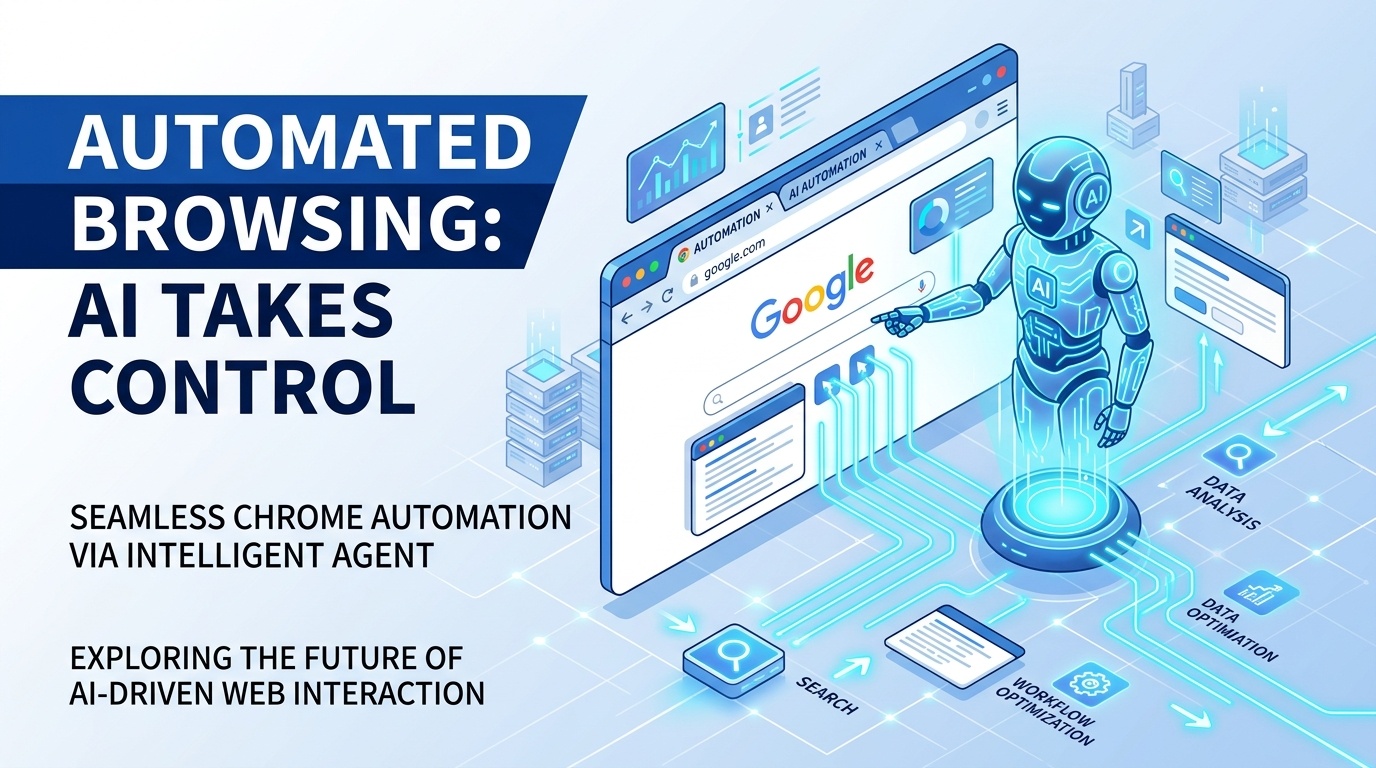
毎朝パソコンを開いて、「管理画面にログインして数値をチェックする」「アクセス解析や売上レポートをスプレッドシートに転記する」「ASPから最新のアフィリエイトリンクをコピーする」……といったルーティン作業に追われていませんか?
「こういう面倒なポチポチ作業、AIが代わりにやってくれたらどれだけ楽か……!」
そう思い立って「ブラウザ自動化」を調べると、出てくるのは「PythonでSeleniumを書く」「Playwrightでコードを書く」といった、プログラミング知識がないと手も足も出ない専門記事ばかり。挑戦してみても「2段階認証で止まる」「Bot判定に弾かれる」と挫折した方も多いはずです。
ですが、安心してください。2026年現在、「プログラミング不要!チャットで日本語で話しかけるだけでブラウザを自動操作できる時代」がやってきました。
その主役が、Googleの次世代自律型AI環境『Google Antigravity』と、ブラウザ操作の公式規格『Chrome DevTools MCP(Model Context Protocol)』です。
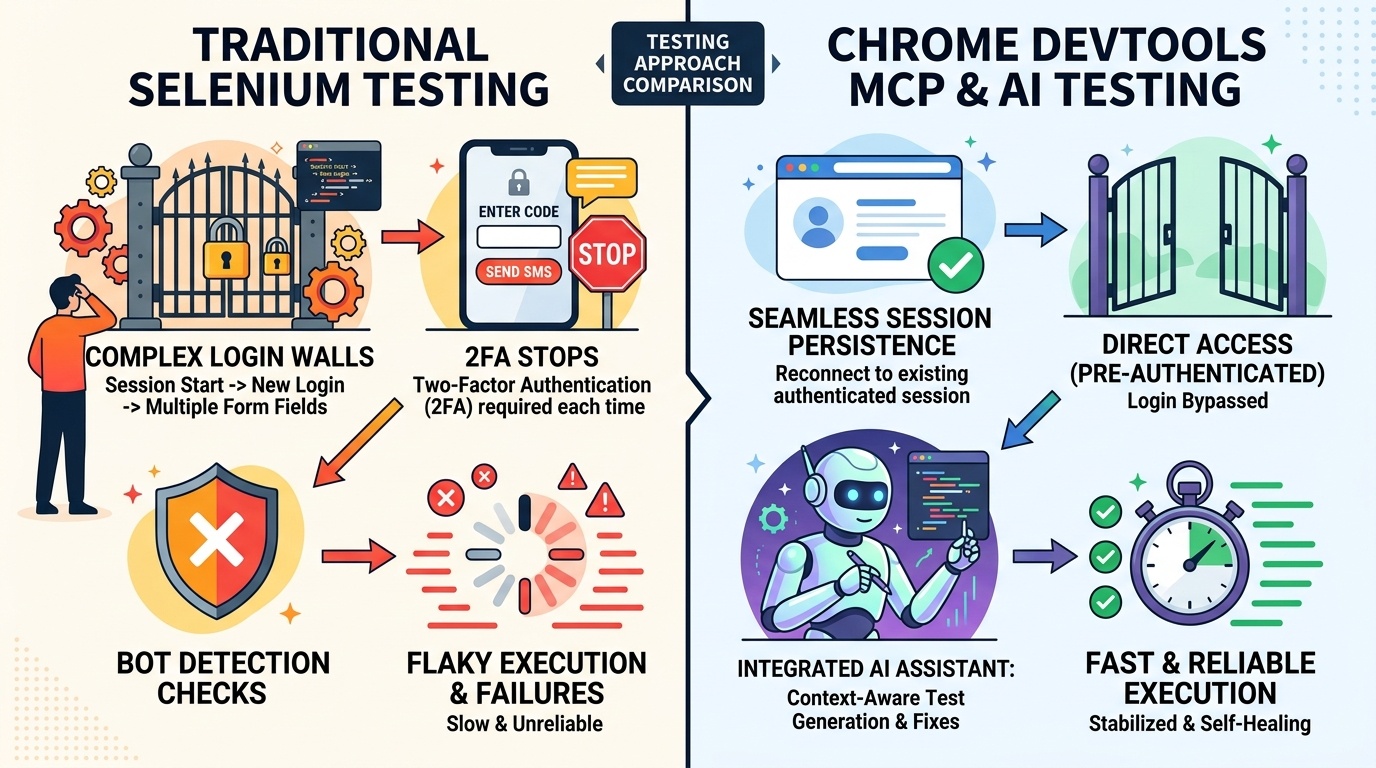
これを使えば、難しいコードは一切不要。「普段使っているログイン済みのGoogle Chrome」にAntigravityが相乗りして、チャットの指示どおりにWebページを操作してくれるのです。
本記事では、非エンジニアの初心者向けに仕組み、たった3分の初期設定、そしてコピペで即動く「おまかせ日本語プロンプト集」を図解で分かりやすく解説します!
- 1. なぜ「Antigravity × MCP」なら誰でもブラウザ自動化ができるのか?
- 2. 秘密は「ログイン済みChromeへの相乗り」!2段階認証もラクラク突破
- 3. たった3分!AntigravityとChromeを連携させる超カンタン設定手順
- 4. 【コピペで使える】実務で即使える「魔法の日本語指示プロンプト集」
- 5. 初心者がハマりがちな3大疑問と失敗しないためのコツ
- 6. 実務・日常生活での活用アイデア:こんな面倒な作業がゼロになる!
- あわせて読みたい関連記事
- 7. よくある質問 (FAQ)
- 📖 さらに理解を深めたい方へ!おすすめの関連書籍
- 8. まとめ:言葉(プロンプト)だけでブラウザが動く感動を今すぐ体験しよう!
1. なぜ「Antigravity × MCP」なら誰でもブラウザ自動化ができるのか?
これまでの自動化とAntigravity×MCPの最大の違いは、「コードで手順を命令するか、AIに日本語で目的を伝えるだけか」です。
1.1 プログラミングの壁を完全撤廃!チャットで話しかけるだけ
従来のSeleniumでは、「ボタンのタグを探して、クリック命令を書いて、画面が表示されるまで待って……」といった細かい手順をすべてプログラミング言語で記述しなければなりませんでした。
しかし、Antigravityは自律型AIです。人間はチャット欄に以下のように打ち込むだけで済みます。
「いま開いている管理画面の今月の売上と注文件数を取得して、表にまとめて教えて!」
これだけで、AIが自律的に「どのボタンを押せばいいか」「画面のどこに売上データがあるか」を判断し、人間の代わりにマウスを動かしてデータを抽出してくれます。
1.2 日常アナロジー:専属秘書(AI)に「ブラウザのリモコン」を渡す感覚
身近な例でたとえてみましょう。従来のSeleniumは「リモコンのボタンをどの順番で押すか」を、複雑な電子回路の図面(コード)を描いてロボットに教え込む作業でした。
一方、Antigravity×MCPは、「隣の超優秀な専属秘書(AI)に『ブラウザのリモコン(MCP)』を手渡して、『あの番組の情報を調べて!』とお願いする」感覚です。
リモコンの使い方や画面の読み取り方は秘書(AI)が熟知しているため、人間は「やってほしいこと」を日本語で伝えるだけで完結します。
1.3 従来の自動化 vs Antigravity×MCP 比較表
| 比較項目 | 従来の自動化 (Selenium / Python) | Antigravity × Chrome DevTools MCP |
|---|---|---|
| 必要なスキル | Pythonプログラミング知識が必須 | チャットで日本語が書ければOK |
| 指示の方法 | ボタンの位置や待機時間をコード化 | 「〜を調べて表にして」と日本語で依頼 |
| ログイン・2FA | 毎回コードで突破が必要(ほぼ不可能) | いつものChromeに相乗りするためログイン不要 |
| 画面の目視確認 | ヘッドレスだと裏で何が起きているか不明 | デスクトップ上で動く様子を目視確認可能 |
| Webデザイン変更 | ボタン配置が変わるとコードが即エラー | AIが画面を見て柔軟にボタンを探してくれる |
| 導入の手間 | 環境構築で数時間〜数日挫折しがち | 3分の初期設定(設定コピペ)だけで完了 |
2. 秘密は「ログイン済みChromeへの相乗り」!2段階認証もラクラク突破
Antigravity×MCPが初心者に圧倒的におすすめできる理由は、「すでにログイン済みのブラウザをそのまま使えること」です。
2.1 なぜ従来の自動化はログインで挫折するのか?
従来のスクリプトは、実行するたびに「Cookieも履歴も真っ新なブラウザ」を立ち上げます。そのためID/パスワードの入力やスマホのワンタイムパスワード(2段階認証)をコードで突破しようとして、Bot判定に引っかかって挫折してしまいます。
2.2 愛車(いつものChrome)の運転席をAIに譲る仕組み
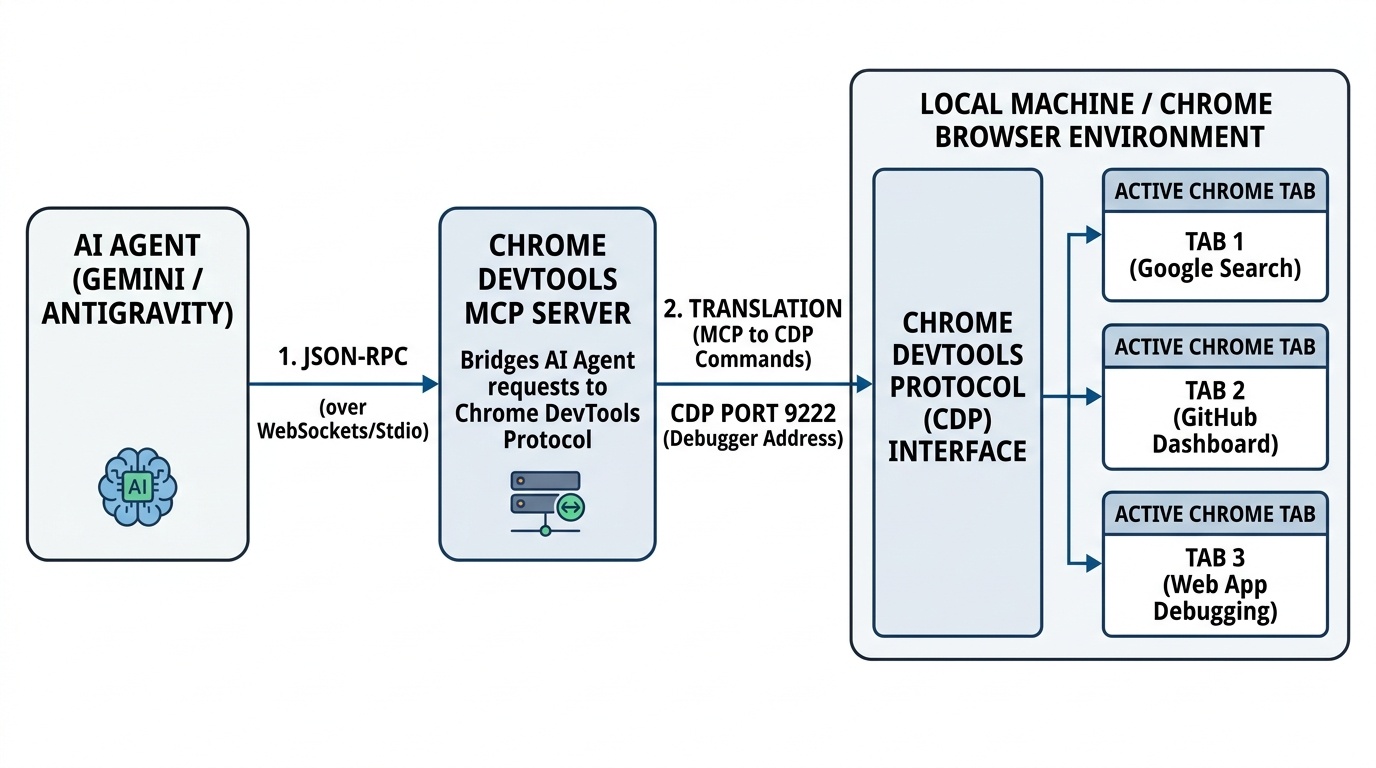
Chrome DevTools MCPは、新しくブラウザを立ち上げるのではなく、「今開いているGoogle Chrome」と直接つながります。
たとえるなら、「エンジンがかかり、ETCカードも挿入済みの愛車の運転席を、後部座席の専属運転手(AI)に『ちょっと代わって!』とバトンタッチする」ようなもの。
2段階認証もパスワード入力も、人間が朝一番に普段どおり済ませておくだけでOK。あとはAntigravityが認証済みセッションをそのまま使って、ブラウザ上の操作を完璧に代行してくれます。
3. たった3分!AntigravityとChromeを連携させる超カンタン設定手順
初期設定はたったの3ステップで完了します。
3.1 準備:Chromeを「遠隔操作モード(ポート9222)」で立ち上げる
まずは、Google Chromeに外部AIとの通信許可を与えるため、リモートデバッグポート(9222)を開いて起動します。
ターミナル(Mac)またはコマンドプロンプト(Windows)で以下を実行するだけです。
【Macの場合】
/Applications/Google\ Chrome.app/Contents/MacOS/Google\ Chrome --remote-debugging-port=9222 &【Windowsの場合】
"C:\Program Files\Google\Chrome\Application\chrome.exe" --remote-debugging-port=9222※すでにChromeが開いている場合は、URL欄に chrome://inspect/#remote-debugging と入力し、「Allow remote debugging for this browser instance」にチェックを入れるだけでもOKです!
3.2 Antigravityに「Chrome DevTools MCP」を登録する
Antigravityの設定ファイルに、Google公式のMCPサーバーを追加します。
{
  "mcpServers": {
    "chrome-devtools": {
      "command": "npx",
      "args": ["-y", "chrome-devtools-mcp@latest", "--autoConnect"]
    }
  }
}
--autoConnect オプションにより、AIが起動した瞬間にあなたのChromeへ自動接続してくれます。
3.3 接続テスト:Antigravityに話しかけてみる
チャット画面で「いまChromeで開いているタブの一覧を教えて!」と話しかけてみてください。開いているタブ名が返ってくれば接続成功です!
4. 【コピペで使える】実務で即使える「魔法の日本語指示プロンプト集」
明日からの仕事やブログ運営ですぐに使える、コピペ用プロンプトテンプレートをご紹介します。
4.1 プロンプト①:管理画面の最新数値をコピーして分かりやすく要約
毎朝のダッシュボードや売上データの確認作業を丸投げするプロンプトです。
【指示】
いまChromeで開いている管理画面のダッシュボードを確認してください。
「本日のPV数」「新規登録者数」「売上合計」の3つの数値を読み取り、
前日との比較がひと目でわかるように見やすいMarkdownの表にまとめて報告してください。
不要な広告やナビゲーションの情報は除外してください。
AIが自動で対象タブをアクティブにし、数値を読み取って表にしてくれます。
4.2 プロンプト②:指定画面の定点観測&スクリーンショット自動保存
レイアウト崩れの確認や、競合サイトの価格変更を監視したいときのプロンプトです。
【指示】
Chromeで新しいタブを開き、以下のURLにアクセスしてください。
URL: https://example.com/pricing

ページが読み込まれたら、料金プランが掲載されているメイン部分の
高解像度スクリーンショットを撮影し、デスクトップに保存してください。
また、一番人気のプラン名と月額料金をテキストでも教えてください。
4.3 プロンプト③:フォーム内容の自動下書き作成
ブログ管理画面(WordPress等)へのデータ流し込み作業を代行してもらうプロンプトです。
【指示】
いま開いている投稿画面を確認してください。
タイトル欄に「おすすめ時短ガジェット5選」と入力し、
本文エリアに以下の箇条書き内容を丁寧なです・ます調で展開して流し込んでください。
最後に「下書き保存」ボタンをクリックして、保存完了メッセージを確認してください。
(※公開ボタンは絶対に押さないでください)
5. 初心者がハマりがちな3大疑問と失敗しないためのコツ
使い始めに初心者が戸惑いやすいポイントと解決策をまとめました。
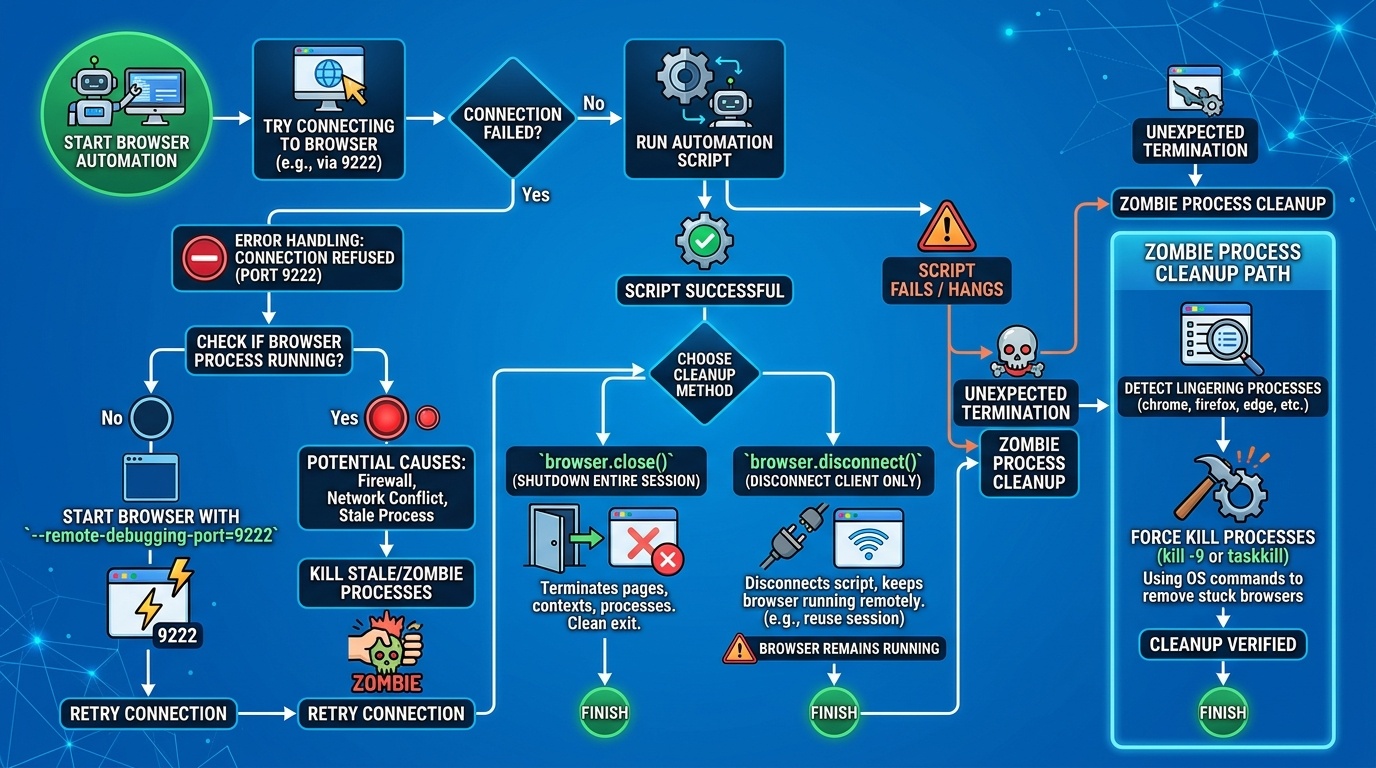
5.1 「AIが別のタブを触ってしまった!」を防ぐコツ
- 解決策: 操作したいタブを一番手前に表示しておくか、プロンプト内で「『〇〇』というタイトルのタブを操作して」と明記してあげるのがコツです。
5.2 「ブラウザが突然終了した!?」を防ぐセッション維持の鉄則
- 解決策: 作業終了時、「接続を切断(disconnect)するだけで、ブラウザウィンドウは閉じずに開いたままにしておいてね」と言葉を添えておくだけで、Chromeはそのまま生存します。
5.3 接続エラーが出たときの30秒チェックリスト
「AIがブラウザを見つけられない」と言ってきたら、以下を確認してください。
- Chromeが起動しているか?
- ポート9222が開いているか?(ターミナルで
curl http://127.0.0.1:9222/json/versionを実行)
6. 実務・日常生活での活用アイデア:こんな面倒な作業がゼロになる!
- 朝のルーティン作業の全自動化:
毎朝開くニュースや自社の売上管理画面をAIが巡回し、重要トピックだけを箇条書きでチャットに届けてくれる。
- アフィリエイトや副業ブログの効率化:
紹介したい商品のページを開いて「この商品の特徴3選とリンクコードを抽出して」と頼むだけで、記事素材が一瞬で集まる。
- Web画面のエラーチェック:
自社サイトを巡回させ、「リンク切れやレイアウト崩れがないかチェックして」と頼むだけで、Webチェッカーとして活躍。
あわせて読みたい関連記事
AIエージェントを活用した業務自動化の設計思想や、Googleの最新AIモデル解説もぜひあわせてご覧ください!
7. よくある質問 (FAQ)
Q1: 普段のChromeのCookieや個人情報がAIに漏れませんか?
A: ポート9222はローカルPC内(127.0.0.1)からのみアクセス可能で外部には公開されません。より安心したい場合は、仕事用とは別に「自動化専用プロファイル」を作って使い分けるのがおすすめです。
Q2: スマホのワンタイムパスワードがあるサイトでも使えますか?
A: はい!初回の1回だけ手動でログインしておけば、Cookieが保持されるため2回目以降は2段階認証がスキップされます。
Q3: EdgeやBraveなど他のChromium系ブラウザでも動きますか?
A: Microsoft EdgeやBraveなどでも同様に --remote-debugging-port=9222 オプションを付与することで動作します。
Q4: 毎月の利用料金やAPI代はどれくらいかかりますか?
A: Chrome DevTools MCP自体は完全無料です。Antigravity等のAPI料金は発生しますが、ブラウザ操作は軽量なやり取りが中心のため、1回あたり1円未満と非常に経済的です。
Q5: 自動化の処理中に人間がマウスを動かしても平気ですか?
A: 操作衝突を避けるため、AIが作業中の数秒間は対象タブを触らないのが無難です。別ウィンドウで作業するのは全く問題ありません。
📖 さらに理解を深めたい方へ!おすすめの関連書籍
Chrome DevTools MCPを活用したブラウザ自動化や、自律型AIエージェントの本格的な実務実装をさらに深掘りしたい方向けに、必読の厳選書籍をピックアップしました。
💡 入門・基礎から学びたい方向け
AIエージェントがツールを選択して実行する「Tool Calling」や、LLMが外部環境と対話する仕組みの基礎理論を体系的に学べる決定版。ブラウザ自動化の背後にあるモデルの思考プロセスを理解したい方に最適です。
💡 実践・応用を深めたい方向け
Chrome DevTools MCPなどの外部ツールを自律的に呼び出し、Web探索やデータ取得をループ実行させるエージェントアーキテクチャの実践書。実務で役立つステート管理やエラーハンドリング設計が満載です。
8. まとめ:言葉(プロンプト)だけでブラウザが動く感動を今すぐ体験しよう!
今回は、Google AntigravityとChrome DevTools MCPを活用して、プログラミング不要・チャットの日本語プロンプトだけでいつものChromeを動かす最新テクニックを解説しました。
- プログラミングは不要: 「〜を調べて表にして」と日本語で話しかけるだけでAIがブラウザを操作。
- ログインの壁を完全突破: いつものChromeに相乗りするから、面倒な2段階認証もパスワード入力も不要。
- 実務で使えるプロンプト集: 定期レポート抽出、画面キャプチャ、フォーム入力を今すぐ丸投げ可能。
今すぐできる3つのアクションプラン
- Chromeをリモートデバッグモードで立ち上げてみる: まずは起動コマンドを実行してみましょう。
- Antigravityに「Chrome DevTools MCP」を登録する: 設定JSONをコピペするだけで準備完了です。
- 本記事のプロンプトをコピペしてAIに話しかけてみる: あなたの目の前でChromeがスルスルと動き出す感動を体験してください!
コメント