
「AIエージェントにプログラミングや業務自動化を任せたいけれど、結局パソコンの前に座ってプロンプトを打ち続けなきゃいけないのが億劫……」
もしあなたがそう感じているなら、今すぐその「PCデスク縛り」の常識を捨ててください。
いま、この記事をスマートフォンで読んでいるあなた。その手に持っているスマホが、自宅の超高性能AIを意のままに動かす「魔法の遠隔コントローラー」に生まれ変わるとしたら、ワクワクしませんか?
それを極めて低コスト、かつ驚異的な完成度で実現するのが、Googleの最新自律型AI開発プラットフォーム「Antigravity(アンチグラビティ)」と、手のひらサイズの超省電力デスクトップ「Mac mini」のタッグです。
筆者自身、これまでGemini Sparkをはじめとする様々なAIツールを実戦投入してきましたが、今日時点で「Mac mini上でAntigravity 2.0を常時稼働させ、スマホから全自動司令を出す環境」が、間違いなくAI活用のファイナルアンサー(最適解)だと確信しています。
以前の環境よりも圧倒的に安定しており、途中でいちいち人間が承認ボタンを押す必要のない「Turboモード」で完全放置が可能。さらに最新モデル「Gemini 3.8 Flash (Highモード)」の賢さと、Chromeをそのまま操るMCPの力によって、信じられないほど快適な自動化ライフが手に入ります。
この記事では、なぜ「Antigravity+Mac mini」が最強なのか、筆者が感動した5つの決定的理由と、今日からすぐに構築できる完全セットアップ手順を分かりやすく解説します!
- 日常の例えで理解する「Antigravity+Mac mini」の全体像
- 理由1:設定1つでスマホが指令塔に!Antigravity「Remote Control」の快適さ
- 理由2:承認ボタン待ちからの解放!「Turboモード」で完全放置が実現
- 理由3:今日時点で「Gemini Spark」を圧倒する抜群の稼働安定性
- 理由4:MCP×Chromeデバッグ(ポート9222)でログイン済みWeb操作が自由自在
- 理由5:Gemini 3.8 Flash (Highモード) による「不具合ゼロ実装」の衝撃
- 【完全手順】Mac mini×Antigravityリモート環境の構築ステップ
- よくある質問(FAQ)
- 📖 さらに理解を深めたい方へ!おすすめの関連書籍
- まとめ:PCの前に座る時代は終わった。スマホ片手にAIと共創しよう
- 📚 出典・公式ドキュメント・一次情報リンク
日常の例えで理解する「Antigravity+Mac mini」の全体像
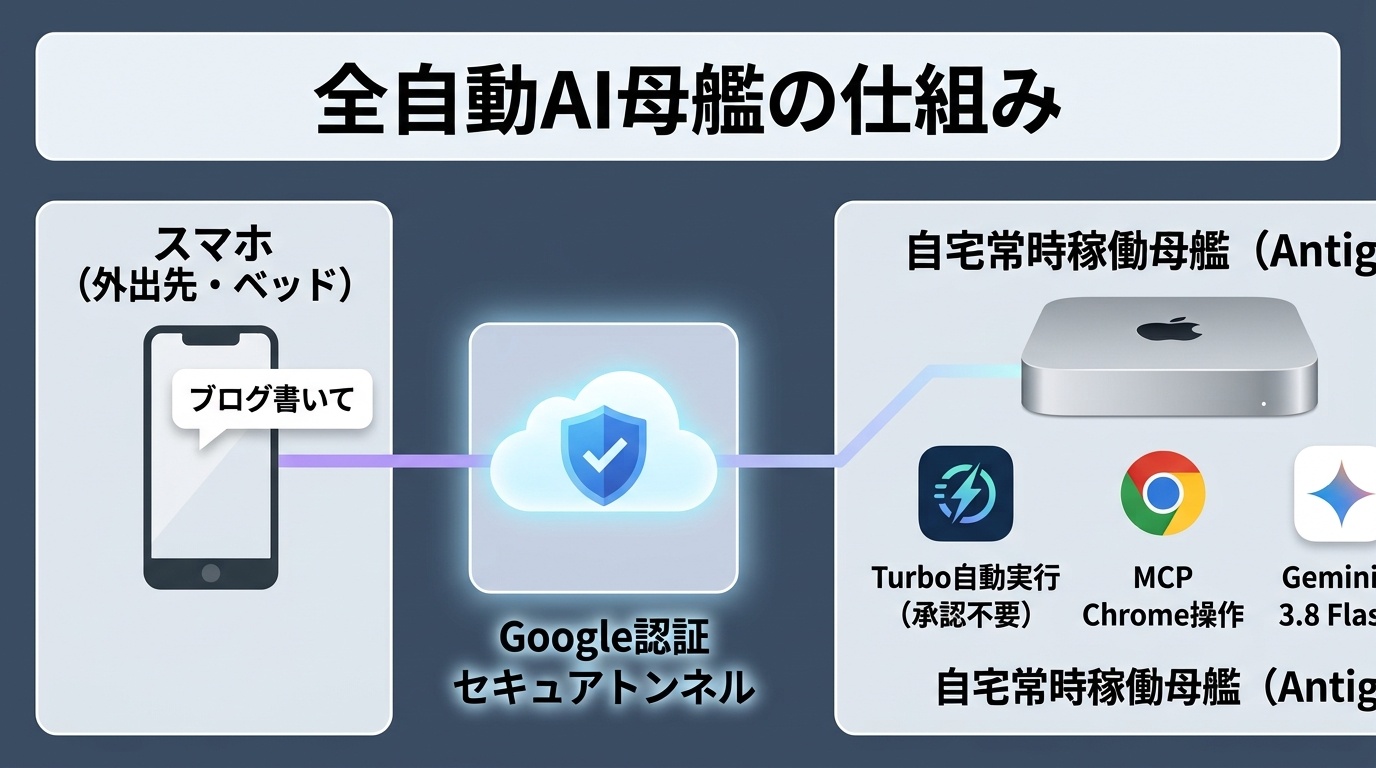
技術的な詳細に入る前に、この仕組みがどれほど画期的なのかを身近なアナロジー(例え話)でイメージしてみましょう。
- 「Mac mini」=「自宅の書斎に24時間スタンバイしている無口で超優秀な専属執事」
- 電気代は月たったの缶コーヒー1本分。騒音ゼロ、発熱ゼロ。文句一つ言わず、あなたが留守の間も自宅で黙々と働き続けます。
- 「スマホ(Webリモート)」=「執事とどこからでも繋がる魔法のトランシーバー」
- 満員電車の中、カフェのテラス、あるいは夜のベッドの中から「おい、あの件のリサーチをまとめておいて」「このプログラムのテストを書いておいて」とささやくだけで作業が始まります。
- 「Turboモード(always-proceed)」=「執事への全権委任状」
- いちいち「引き出しを開けていいですか?」「ペンを取っていいですか?」と許可を求めて作業を中断させません。指示されたゴールまで勝手に自律判断で走り抜けてくれます。
- 「MCP×Chrome連携」=「普段使っているオフィスの机(ログイン情報)をそのまま預ける仕組み」
- 面倒な二段階認証やAPIキーの設定なしで、いつものChromeを執事が代わりに操作してくれます。
この体制が整うと、あなたのライフスタイルから「PCの前に座って作業を待つ無駄な時間」が完全に消滅します。
理由1:設定1つでスマホが指令塔に!Antigravity「Remote Control」の快適さ
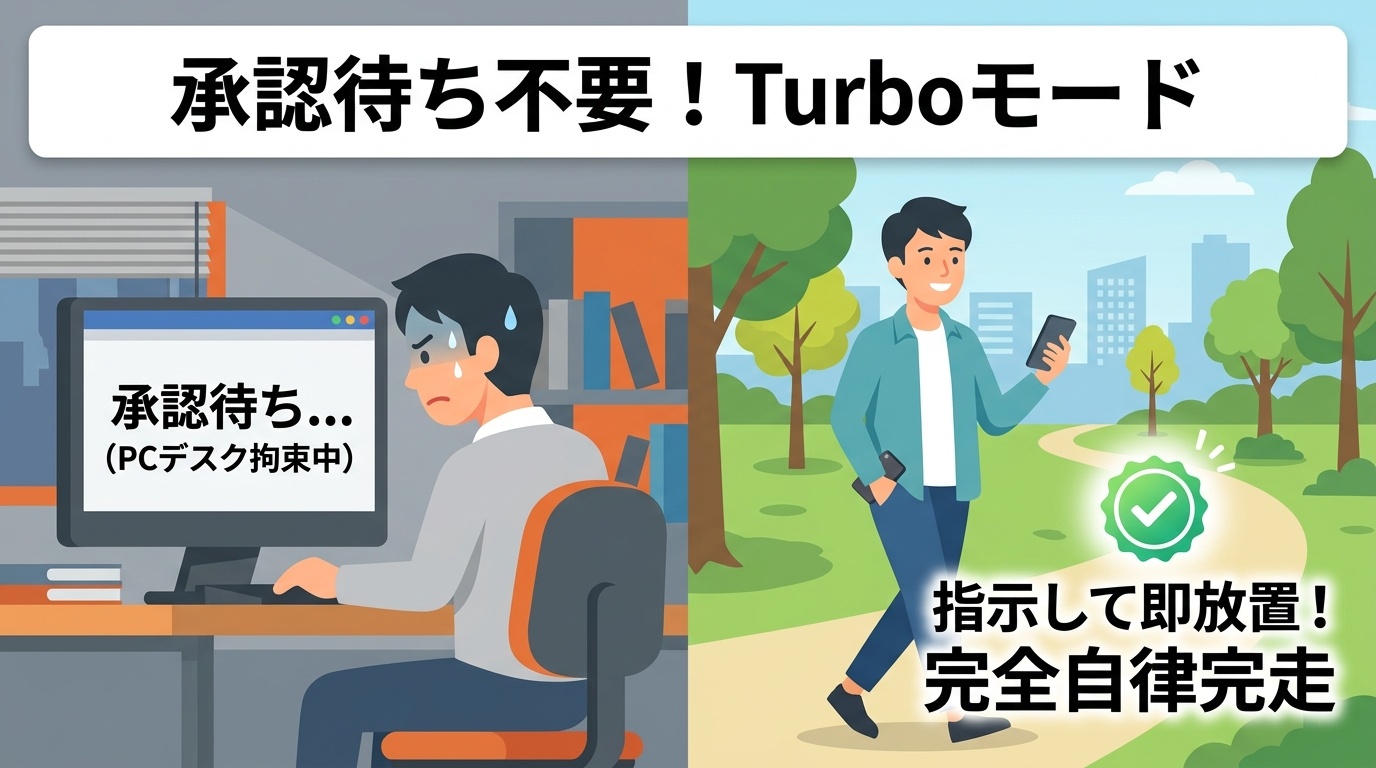
最大の衝撃は、「スマートフォンから自宅の母艦マシンを100%コントロールできること」です。
面倒なVPNやポート開放は一切不要!
これまで自宅のPCを外出先から遠隔操作しようとすると、ルーターのポート開放を行ったり、固定IPを契約したり、TailscaleやVPNを導入したりと、ネットワークの専門知識が必要でした。
しかし、Antigravity 2.0の「Remote Control」機能は次元が違います。
- Mac miniのAntigravity設定で「Enable Remote Control」をONにする。
- 表示されたQRコードまたはURLをスマホで開く。
- 自宅のPCと同じGoogleアカウントでログインする。
たったこれだけで、Googleの強固な暗号化インフラを経由して、スマホのブラウザが自宅のMac miniと直結します。
スマホのホーム画面に追加して「専用アプリ化(PWA)」
iPhoneのSafariなら「共有 > ホーム画面に追加」、AndroidのChromeなら「ホーム画面に追加」をタップしてください。
ブラウザのURLバーが消え、まるで「Antigravity公式ネイティブアプリ」のようなフルスクリーンUIで起動するようになります。移動中にふとブログ記事のアイデアやコードの修正案が浮かんだら、ポケットからスマホを取り出してチャットを送るだけ。あとはスマホをポケットにしまって歩いている間に、自宅のMac miniがファイルを書き換え、テストを走らせておいてくれます。
理由2:承認ボタン待ちからの解放!「Turboモード」で完全放置が実現
従来のAIエージェントを使ったことがある人なら、誰もが一度はこう感じたはずです。
「コマンドを1回実行するたびに『Proceed(続行)』ボタンを押さなきゃいけないの、面倒くさすぎる……!」
マイクロマネジメント地獄の終焉
せっかくスマホから遠隔で指示を出しても、AIが「ファイルを読み込んでいいですか?」「ターミナルコマンドを実行していいですか?」と画面で許可待ち(承認ボタン待ち)になってしまっては、スマホの画面をずっと監視しなければならず、全く快適ではありません。
Antigravityはこの問題を、「Turboモード(Tool Execution Policy: always-proceed または proceed-in-sandbox)」で美しく解決してくれます。
| 運用スタイル | 従来の承認待ちエージェント | Antigravity 2.0(Turboモード) |
|---|---|---|
| 作業指示後 | 1ステップごとに「承認」クリックが必要 | 指示を出したら即スマホを閉じてOK |
| 人間の役割 | AIのボタン押し係(拘束される) | 結果を確認して喜ぶだけ(完全自由) |
| 夜間のタスク | 最初の1歩で止まって朝を迎える | 朝起きたら全ての成果物が完成している |
| 安全性 | 人間の目視頼み | サンドボックスによる物理隔離で安心 |
「外出先から指示を出して、あとは放置できる」。これこそが、真の自律型AIエージェントと呼べる体験です。
理由3:今日時点で「Gemini Spark」を圧倒する抜群の稼働安定性
筆者はこれまで、Googleのクラウド型エージェント環境であるGemini Sparkも深く使い込んできました。しかし、今日(2026年9月現在)の安定性・信頼性という点においては、Antigravity 2.0がGemini Sparkを完全に凌駕していると肌で感じています。
「AIエージェントは途中で落ちる」という過去のイメージを完全破壊
従来のクラウド型エージェントや初期のAI開発環境を使ったことがある方なら、「最初は賢く動いていたのに、処理が長くなると急にタイムアウトした」「1箇所のエラーでスクリプト全体が道連れクラッシュした」という苦い経験があるはずです。
しかし、Antigravity 2.0の大型アップデートによって、そのネガティブなイメージは完全に払拭されました。
Google Antigravity 2.0 開発チーム公式ドキュメントより引用:
“Antigravity 2.0 provides an isolated, resilient execution environment with native Remote Control capabilities and deep Model Context Protocol (MCP) integrations, enabling developers to delegate end-to-end workflows safely to autonomous agents.”
(Antigravity 2.0 は、ネイティブのRemote Control機能とMCPの完全統合を備えた、強固で自己修復性のあるプロセス隔離環境を提供し、開発者がエンドツーエンドのワークフローを安全かつ完全に自律エージェントへ委ねることを可能にします。)
出典: Google Antigravity Official Architecture Specification
なぜAntigravityは途中で止まらないのか?
クラウド上で一時的なセッションとして実行される環境では、以下のようなストレスがつきまといました。
- 長時間の思考や長大なコード出力を依頼すると、途中でセッションがタイムアウトして消えてしまう
- 1つのエラーが発生した瞬間に全体がクラッシュし、最初からやり直しになる
- 複数のファイルをまたぐ大規模な作業でコンテキストを見失う
これに対し、Mac miniというローカルの強固な物理環境で稼働するAntigravity 2.0は、「プロセス隔離」と「Zero-Prompt Harness(自己修復)」のアーキテクチャを備えています。
- プロセス完全分離: エージェントの思考ループ、ツールの実行プロセス、Webサーバーが別プロセスで動くため、1つのツールがコケても母艦が落ちない
- 自動セルフヒーリング: APIの一時的な通信エラーが発生しても、裏で自動リトライ(指数バックオフ)して復帰する
- エラー自律修正ループ: コードのテストでエラーが出ても、自律的にスタックトレースを読み取ってバグを修正し、テストがPASSするまで自力でトライする
- 完全永続ログ: 全ての作業履歴がローカルのログ(
transcript.jsonl)に永続保存されているため、万が一の際も直前の状態からノータイムで再開できる
「指示を出して放置しても、落ちずに確実にやり切ってくれる」という安心感は、まさにアーキテクチャの進化の賜物です。
理由4:MCP×Chromeデバッグ(ポート9222)でログイン済みWeb操作が自由自在
AIエージェントのWeb自動化において、世界中の開発者が頭を抱えてきたのが「ログインと二段階認証(2FA)の壁」です。
「人間がログインしたブラウザ」をAIに渡すウルトラC
PuppeteerやPlaywrightなどの一般的なヘッドレスブラウザは、Googleや各種Webサービスの強固なボット判定や二段階認証に引っかかり、ログイン画面で立ち往生します。
Antigravityは、MCP(Model Context Protocol)を通じて、Mac mini上で普段起動している実ブラウザ(Google Chrome)をデバッグポート(--remote-debugging-port=9222)経由で直接操作できます。
これが何を意味するかというと、「あなたが一度ログインを済ませたChromeのセッション(Cookie、認証情報)を、AIがそのまま使える」ということです!
API不要でここまでできる!筆者の実践ユースケース
- Googleアナリティクス4(GA4)の自動解析: 複雑なGCP API設定をすることなく、ChromeでGA4管理画面を開いて先週のアクセス解析データを抽出し、レポートを作成させる。
- アフィリエイトリンクの自動生成: ASP(もしもアフィリエイト等)の管理画面から、指定した書籍やガジェットの公式リンクHTMLを自動で取得・記事に埋め込む。
- Gemini Web版を活用した画像生成: API課金を一切発生させず、ブラウザのGemini(gemini.google.com)を自律操作して高解像度のアイキャッチ画像を自動生成・保存する。
これら全てが、スマホからの「GA4の先週のレポートまとめておいて」という1行のチャットから全自動で動き出します。
理由5:Gemini 3.8 Flash (Highモード) による「不具合ゼロ実装」の衝撃
どれほど環境が優れていても、頭脳であるAIモデルがポンコツでは意味がありません。
現在、Antigravityで選択可能な「Gemini 3.8 Flash (Highモード)」は、まさに私たちの常識を覆すゲームチェンジャーです。
「Flashモデル=軽量で推論が浅い」という固定観念の完全崩壊
これまでのAI業界において、モデルの選び方には暗黙の了解がありました。
- Pro / Ultraモデル: 頭は良いが、出力が遅くコストが高い。
- Flashモデル: 爆速で安価だが、複雑なプログラミングを頼むとコードを端折ったりバグを出したりする。
そのため、「実用的なコーディングや自律エージェントにはProモデルが必須」というのが従来の共通認識でした。
しかし、2026年9月2日にGoogleが投入したGemini 3.8 Flashの「Highモード」は、この図式を根底から破壊しました。
Google 公式発表(2026年9月2日 Google for Developers)より引用:
“Gemini 3.8 Flash represents our major breakthrough in agentic intelligence—specifically architected and fine-tuned for long-horizon software engineering, continuous autonomy, and multi-step complex reasoning without performance degradation.”
(Gemini 3.8 Flash は、エージェント知能における極めて重要なブレイクスルーです。長期間・多段階にわたるソフトウェアエンジニアリング、自律的な連続実行、複雑な多段階推論を性能劣化なく完遂できるよう特別に設計・チューニングされています。)
出典: Google Official Announcement: Introducing Gemini 3.8 Flash
「コードの省略(手抜き)」と「バグ」が完全に消滅した
従来のモデルで最もフラストレーションが溜まったのは、以下のような「手抜き」や「軽微なバグ」でした。
- 長いコードの途中で
// TODO: 残りの処理は同様に実装してくださいと省略される - インポートの書き忘れや、型の不整合による初歩的な構文エラー
- 複数のファイルを編集する際に、古い関数の仕様を忘れて参照エラーを起こす
Gemini 3.8 Flashで推論設定を「High(深い思考・自己検証 / Thinking Effort: High)」にセットすると、AIは出力を行う前にモデル内部で何重もの論理チェックとコード実行シミュレーションを展開します。
その結果、「生成されたコードに不具合が一切なく、手抜き省略もゼロ。一発でテストが通り、完全な形で動く」という異次元の精度を叩き出すのです。
しかも、ベースアーキテクチャが「Flash」であるため、Proモデルに匹敵する極上の推論品質を誇りながら、生成速度はFlashならではの超高速レスポンスを維持しています。「待たされないのに、絶対にバグらない」。この体験こそが、従来のAIイメージを激変させた真の理由です。
【完全手順】Mac mini×Antigravityリモート環境の構築ステップ
それでは、自宅のMac miniを「24時間常時稼働AI母艦」に仕立て上げる具体的なステップを解説します。作業時間はわずか15分程度です。
ステップ1:Mac miniの常時稼働(スリープ防止)設定
Mac miniが勝手に眠ってしまっては遠隔司令が届きません。常時稼働できるように設定します。
- システム設定 > ディスプレイ > 詳細… を開きます。
- 「ディスプレイがオフのときに自動でスリープさせない」をONにします。
- (推奨)電源が落ちた場合の復旧のため、システム設定 > エネルギー で「停電後に自動的に起動」をONにしておきます。
※より確実にスリープを防ぎたい場合は、ターミナルで caffeinate -s & をバックグラウンド実行しておくのもおすすめです。
ステップ2:Chrome デバッグモード(ポート9222)の起動
MCPからブラウザを操作できるように、デバッグポートを開いた状態でChromeを起動します。
ターミナルで以下のコマンドを実行します:
/Applications/Google\ Chrome.app/Contents/MacOS/Google\ Chrome --remote-debugging-port=9222 &起動したChromeで、普段使っているGoogleアカウントやWordPress、各種Webサービスにログインしておきます。これで準備完了です。
ステップ3:Antigravityで「Remote Control」を有効化
- Mac miniでAntigravity 2.0を起動します。
- 画面左下の歯車アイコン(Settings)、または
Cmd + ,を押して設定画面を開きます。 - 左メニューの App を選択し、「Enable Remote Control」をONに切り替えます。
- 表示されたURLやQRコードをスマートフォンで読み取ります。
- スマホのブラウザで同じGoogleアカウントを使ってログインすれば接続完了です!
ステップ4:Turboモード(自動実行)をONにする
スマホから完全放置でタスクを完走させるための最重要設定です。
- Antigravityの設定画面(Settings) > Agent Settings を開きます。
- Tool Execution Policy を
always-proceed(または安全性を重視する場合はproceed-in-sandbox)に設定します。
これで、スマホから指示を出した瞬間に、ボタン承認待ちなしで最後まで突っ走る「無敵の自律AI母艦」が完成しました!
よくある質問(FAQ)
Q1: M1やM2など、少し古い世代のMac miniでも大丈夫ですか?
A: まったく問題ありません!
Antigravityの高度な推論処理(Gemini 3.8 Flash)はGoogleの超高速クラウド上で実行されます。Mac mini側の主な仕事は、ブラウザの表示、ファイルの読み書き、軽量なスクリプトの実行です。メモリが16GB以上あれば、M1やM2のMac miniでも信じられないほどサクサク快適に動作します。
Q2: 自宅のMac miniをつけっぱなしにすると、電気代が高くなりませんか?
A: 缶コーヒー1〜2本分(月100円〜200円程度)です。
Apple Silicon(Mシリーズ)のMac miniは、一般的なWindowsデスクトップPC(アイドル時60〜100W)と違い、待機時の消費電力がわずか4〜7W程度しかありません。24時間365日つけっぱなしにしても、電気代の請求書を見ても気づかないレベルの省電力です。
Q3: 外出先からスマホで操作すると、ギガ(通信量)が減りませんか?
A: 非常に軽量です。
動画配信サービスのように映像を丸ごとストリーミングしているのではなく、チャットのテキストデータやログの差分だけを送受信しているため、長時間のやり取りでも通信量はごくわずかです。
Q4: 外出先から使う場合、セキュリティは安全ですか?
A: Googleの認証インフラで強固に保護されています。
一般のVNCや遠隔デスクトップのように外部にポートを全開放するわけではなく、あなたのGoogleアカウント認証によって暗号化されたトンネル経由でのみアクセスが許可されます。さらに心配な場合は、Antigravityの設定でターミナルコマンドをサンドボックス(仮想環境)内のみに制限することも可能です。
📖 さらに理解を深めたい方へ!おすすめの関連書籍
Macを活用した開発・常時稼働サーバー環境の構築や、AIエージェントの自律運用をより深く学びたい方向けに、現場で役立つ厳選書籍をピックアップしました。
1. エンジニアなら知っておきたいmacOS環境のキホン コマンド・Docker・サーバなどをイチから解説
- 著者: 大津 真
- 出版社: インプレス
- おすすめポイント: Macを単なるノートPCとしてだけでなく、UNIXベースの本格的な開発マシン・常時稼働サーバーとして活用するための基本コマンド、シェル環境設定、システム管理、リモート接続の基礎が体系的に学べる定番書です。本記事で紹介したスリープ制御やバックグラウンド常駐の仕組みをより深く理解したい方に最適です。
2. AIエージェント開発/運用入門 [生成AI深掘りガイド]
- 著者: 御田 稔
- 出版社: SBクリエイティブ
- おすすめポイント: 自律型AIエージェントの基本構造から、ツール呼び出し(Function Calling/MCP)、ローカルシステムや外部API連携、バックグラウンドでの安定運用ベストプラクティスまでを網羅した実践書です。Mac miniを母艦にして独自の自律エージェントを設計・運用したいエンジニア必読の一冊です。
まとめ:PCの前に座る時代は終わった。スマホ片手にAIと共創しよう
かつてプログラミングや自動化といえば、「モニターを何台も並べたデスクの前に何時間も座り、キーボードを叩き続ける作業」でした。
しかし、「Antigravity 2.0 + Mac mini」の登場によって、その常識は完全に過去のものになりました。
- Mac miniが、自宅で月100円の電気代で24時間スタンバイする
- スマホから、カフェでもベッドでも思いついた瞬間に司令を出す
- Turboモードで、承認ボタンを1回も押さずに最後まで自律完走する
- MCP Chromeが、ログインが必要なWeb作業を人間代わりにこなす
- Gemini 3.8 Flash Highが、バグのない完全な実装を一撃で仕上げる
いま使っていないMac miniが自宅に眠っている方、あるいは「AIを常時稼働させる専用機」を探している方は、ぜひこの環境を試してみてください。
一度この「スマホから一言指示して、ポケットにしまって待つだけ」の快感を味わったら、もう二度と以前の開発スタイルには戻れなくなりますよ!
📚 出典・公式ドキュメント・一次情報リンク
本記事で解説した機能や仕様は、以下の公式発表および一次技術ドキュメントに基づいています。
- Google Antigravity 2.0 公式ドキュメント
- プラットフォーム仕様・Remote Control機能・MCP連携ガイド: https://antigravity.google/docs
- アップデート履歴・リリースノート: https://antigravity.google/changelog
- Google 公式発表: Gemini 3.8 Flash
- 自律型エージェントおよび長期ソフトウェア開発向けモデル発表(2026年9月2日): Google Blog / Google for Developers
- Model Context Protocol (MCP) オープンスタンダード
- Chrome DevTools連携(CDPポート9222)およびツール呼び出し仕様: https://modelcontextprotocol.io
- Apple 公式技術仕様: Mac mini
- Apple Siliconアーキテクチャ・省電力性能・ユニファイドメモリ詳細: https://www.apple.com/jp/mac-mini/

コメント