
「A列に『完了』と入っている行だけ合計したいのに、どの関数を使えばいいのかわからない……」
「別のシートから住所や氏名を引っ張ってきたいけれど、VLOOKUPの引数の順番をいつも忘れてしまう……」
「セルに『#N/A』や『#VALUE!』という謎のエラーが出て、ネットで1時間調べても直し方がさっぱりわからない……」
仕事の売上集計や請求書作成、PTAや町内会の名簿管理、家庭での家計簿スプレッドシートなど、日々の生活や業務でExcelやGoogleスプレッドシートに向き合う機会はとても多いですよね。
しかし、いざ関数を使おうとすると、難しい英単語のスペルやカンマの位置、絶対参照の「$マーク」などに阻まれ、パソコンの前で頭を抱えてしまうことはありませんか?
関数を使いこなすために、分厚いExcel解説本を買って1ページ目から勉強したり、無数の関数構文を暗記したりする必要は、もう一切ありません。
これからの時代、Excelやスプレッドシートの関数は「ChatGPTに日本語でやりたいことを丸投げして作ってもらう」のが正解です。
ChatGPTは、単に文章を書くだけのツールではありません。実は、私たちの隣に座って「どんな関数を使えばいいか、どこに貼り付ければいいかを優しく教えてくれる専属のパソコン教室の先生」として、最高に頼もしい相棒になってくれます。
「A列に名前、C列に金額があるから、〇〇さんの合計を出したい!」と、普段の言葉で話しかけるだけで、そのままセルに貼り付けられる完成した計算式と、貼り付け手順を30秒で差し出してくれます。
この記事では、プログラミングやマクロ(VBA)などの難しい知識は一切使わず、スマホやパソコンから「コピペするだけで欲しい数式やエラー解決法が一瞬で手に入る魔法の日本語プロンプト集」を厳選してご紹介します。
今日から関数の暗記や謎のエラーとの格闘にサヨナラして、面倒な表計算の作業時間を10分の1に圧縮してしまいましょう!
1. なぜExcel・スプレッドシートの関数で挫折するのか?ChatGPTに丸投げすべき3つの理由と圧倒的Before/After
初心者が関数の暗記でつまづく3大トラップ
仕事やPTA活動などで「ちょっとした集計」を頼まれたとき、多くの人が関数でつまずいてしまうのには、明確な3つの原因があります。
- 関数の名前と使い分けが直感的にわからない: 「条件に合うものを合計したい」と思ったとき、SUMIFなのか、SUMIFSなのか、どれを選べばいいか探すだけで20分以上が過ぎてしまいます。
- 引数(カッコの中身)の順番が複雑怪奇: 例えばVLOOKUP関数なら、「検索値、範囲、列番号、検索方法」の順序を少しでも間違えたり、カンマが1つ抜けただけで動かなくなります。
- 「#N/A」や「#VALUE!」などのエラーが暗号すぎる: どこがどう間違っているのかを教えてくれず、ネットで検索しても専門用語ばかりの解説が出てきて、結局何を直せばいいのか途方に暮れてしまいます。
Microsoftの公式サポート文書(XLOOKUP 関数の使い方 や 数式のエラーを修正する方法)にも多くの解説がありますが、忙しい中でこれらを全て読み解くのは大変な労力です。
ChatGPTに数式作成を丸投げすべき3つの理由
こうした初心者の悩みを根底から解決してくれるのが、生成AI「ChatGPT」です。
- 「やりたいこと」を自然な日本語で伝えるだけでOK: 「B列が『未納』の人を赤くしたい」「シート2の住所をシート1に持ってきたい」など、イメージを打ち込むだけで最適な数式を組み立ててくれます。
- Excelとスプレッドシートの違いも一瞬で吸収: Excelの最新関数と、Googleスプレッドシート特有の関数の違いを理解しているため、使っている環境にぴったりの数式を出力してくれます。
- エラーが出ている数式を投げるだけで「原因」と「修正版」を即答: 壊れてしまった数式をそのまま貼り付けて「動かない!」と投げるだけで、「C列のセル指定がずれています。正しくはこちらです」と一発で直してくれます。
ChatGPT導入による圧倒的なBefore/After
| 比較項目 | 自分でネット検索して自力作成する場合 | ChatGPTに日本語で丸投げする場合 |
|---|---|---|
| 作業時間 | 30分〜60分(解説サイトを何往復もする) | 約2〜3分(プロンプト送信+コピペで即完了) |
| 必要な知識 | 関数の構文、引数の並び順、絶対参照のルール | 小学生レベルの日常的な日本語の説明力だけ |
| エラー発生時 | どこが悪いか分からず1時間ググって疲弊 | エラー数式を投げれば30秒で修正案が届く |
| 精神的ストレス | 「数字が合わない…」「壊れたらどうしよう」と不安 | 専属の優しい先生がついている安心感 |
このように、関数の組み立て作業をChatGPTという「専属のパソコンの先生」に外注することで、私たちは面倒な数式の勉強から解放され、本来やりたかった仕事や家事、休息の時間を大幅に増やすことができるのです。
2. 失敗しない!ChatGPTに「欲しい数式」を一発で作らせる3つの伝え方ルール
OpenAIの公式プロンプト作成ガイド(OpenAI Prompt Engineering Guide)でも強調されている通り、AIへの指示は「明確な状況設定」「対象データの構造」「期待する出力形式」をシンプルに提示することが最も効果的です。
ルール1:やりたいことを「小学生でもわかる日本語」で箇条書きにする
「データをいい感じに集計して」といった抽象的なお願いではなく、行いたい操作をステップ順に箇条書きで伝えます。
- いまいちな指示: 「売上の集計をする関数を教えて」
- 素晴らしい指示: 「A列に入っている日付が『2026年10月』で、かつB列が『完了』となっている行について、D列の売上金額の合計を計算したいです」
「どの列をチェックして」「どの列をどう計算したいのか」を箇条書きにするだけで、ChatGPTは最適な関数を迷わず選択できます。
ルール2:表のレイアウト(列と行のアルファベット・数字)をそのまま書く
ChatGPTはあなたの画面を見ているわけではないため、データがどのセルに入っているかを文字で教えてあげる必要があります。難しく考える必要はなく、画面に見えている列のアルファベットをそのまま添えるだけです。
上記のようなメモを添えるだけで、ChatGPTはセル範囲(A2:A100など)まで完璧に入力した数式を作ってくれるため、あなたはコピーして貼り付けるだけで作業が完了します。
ルール3:「Excelかスプレッドシートか」を必ず明記する
ExcelとGoogleスプレッドシート(Google スプレッドシート関数リスト)は非常によく似ていますが、使える関数が一部異なります。
例えば、Googleスプレッドシート特有のQUERY関数やARRAYFORMULAは古いExcelでは動きません。またExcelのXLOOKUP関数も、古いバージョンのExcel(2016や2019など)ではサポートされていません。
そのため、「※Excelで使用しています」や「※Googleスプレッドシートで使用します」と一言書き添えるだけで、あなたの環境で確実に動く数式を教えてくれます。
3. 【場面別】コピペでそのまま使える!魔法の日本語プロンプト集(日常・仕事・PTA編)
ここからは、日常生活や仕事、PTAや地域活動で頻出する「表計算の困りごと」を瞬時に解決するコピペ専用プロンプト集をお届けします。角括弧 の部分をご自身の表のセルや条件に書き換えて送信してみてください。
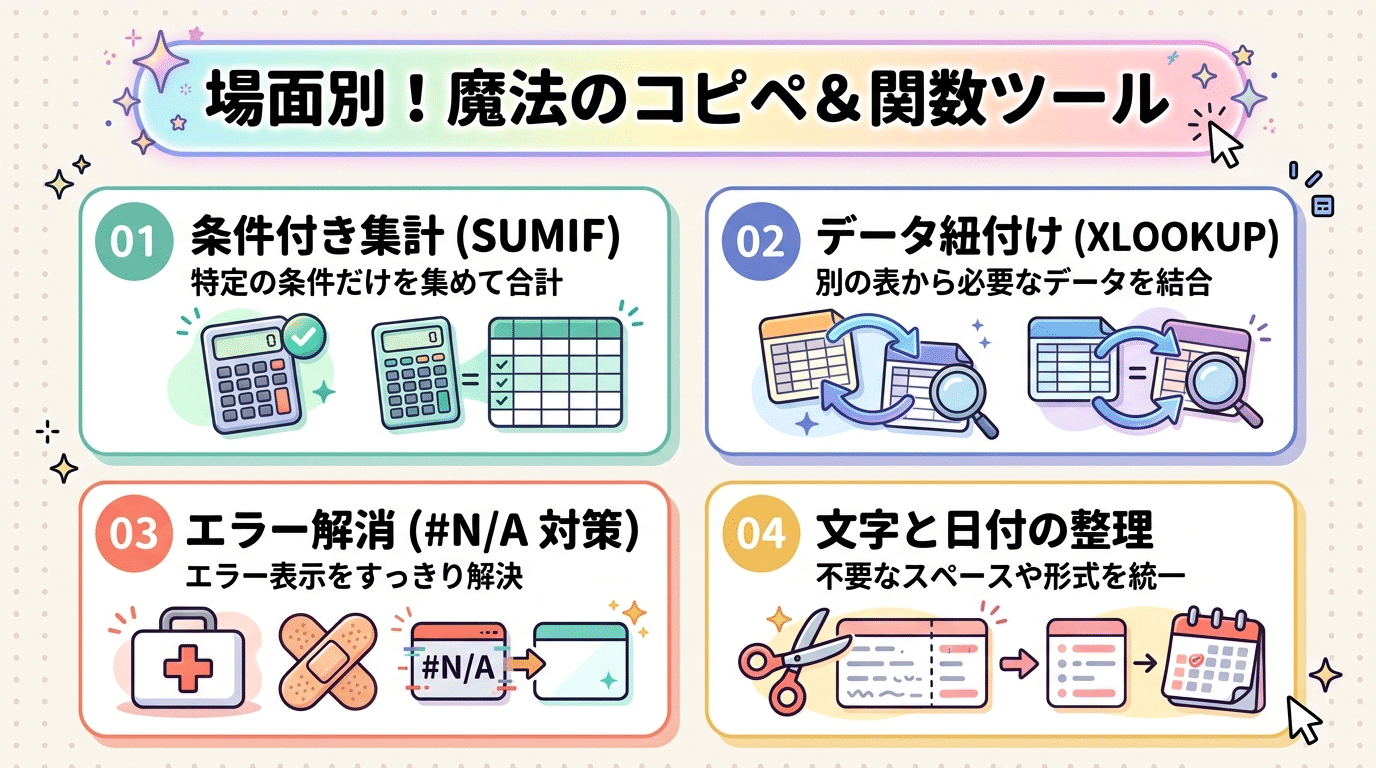
H3-1 【条件集計】「特定の文字(例:済・未)」が含まれる行だけ合計・カウントしたい時のプロンプト
家計簿の未払い合計や、PTAの集金状況、仕事での入金確認など、「特定の条件に当てはまるデータだけを足したい・数えたい」ときに最も役立つプロンプトです。
ChatGPTからは即座に といった正確な数式と貼り付け先が返ってきます。
H3-2 【データ照合】別シートから商品名や住所を一瞬で引っ張る(XLOOKUP/VLOOKUP自動生成)プロンプト
「シート1にある会員番号を手がかりに、シート2の名簿から住所を自動で引っ張ってきたい」という場面です。VLOOKUP関数で挫折した経験がある方でも一瞬で解決します。
最新のExcelなら という美しくシンプルな数式を提案してくれます。
H3-3 【エラー救済】「#N/A」「#VALUE!」が出た数式を投げて原因と修正案を出させるプロンプト
すでに入力してある数式がエラーになってしまい、なぜ動かないのか分からないときに使うプロンプトです。
「前後に見えない半角スペースが入っている」「書式が文字列になっている」といった目視で見つけるのが極めて難しい原因を瞬時に見抜いて指摘し、修正数式を提案してくれます。
H3-4 【文字・日付整形】「苗字と名前を分けたい」「日付の表記を揃えたい」お掃除プロンプト
「苗字と名前がくっついているのを分けたい」「日付の表記がバラバラ」といったデータのお掃除に役立つプロンプトです。
Excelならテキスト分割関数、スプレッドシートならSPLIT関数など、環境に応じた最短手順を丁寧にナビゲートしてくれます。
4. 安心して使いこなすための3つのセキュリティ&注意点
ChatGPTに関数作成を任せるのは非常に便利ですが、仕事や公的なデータを扱う上で絶対に知っておくべき安全のための注意点が3つあります。
注意点1:本物の個人情報や機密データは絶対に入力しない
ChatGPTに表の構成を相談する際、本物の顧客名簿や社外秘の売上データをそのままコピペしてはいけません。入力するのは、あくまで「A列には氏名、B列には金額が入っている」という枠組みだけにしてください。具体的な例を挙げる場合も、「山田太郎」「10,000円」といった架空のダミーデータに置き換えて送信するのが鉄則です。
注意点2:最初の数行は必ず自分の目で計算結果を検品する
ChatGPTが提示してくれた数式を貼り付けたら、必ず最初の2〜3行は電卓を叩くか目視で確認し、意図した通りの正しい計算結果が出ているかをチェックしてください。条件の解釈のずれや絶対参照の抜けを防ぐためにも、最後の確認だけは人間の目で行うのが賢い付き合い方です。
注意点3:古いバージョンのExcelを使っている場合は事前に伝える
職場のパソコンなどで古いExcel(2016や2019など)を使用している場合、最新のXLOOKUP関数が使えないことがあります。「古いExcelでも使える関数でお願いします」と一言書き添えることで、従来のINDEX+MATCH関数などを組み合わせた安全な数式を出力してくれます。
あわせて読みたいおすすめ関連記事
ChatGPTを活用した日常や仕事の自動化・時短術について、さらに役立つテクニックをとつブログの過去記事でも詳しく解説しています。


📖 さらに理解を深めたい方へ!おすすめの関連書籍
ChatGPTをExcelやスプレッドシートの関数作成、日々のデスクワークの心強い時短アシスタントとしてさらに深く使いこなしたい方向けに、必読の厳選書籍をご紹介します。
💡 入門・基本操作からしっかり学びたい方向け
ChatGPTの基本操作から表・データの読み取り、関数の質問の仕方まで、オールカラーの画面付きで一歩ずつ学べる定番入門書。プロンプトを投げてExcel数式やエラー解決法を作らせる今回の手順の土台づくりに最適です。
💡 実践・仕事の時短技を極めたい方向け
Excel関数の自動生成、マクロ(VBA)作成、データ集計からビジネスメール作成まで、実務で今すぐ真似できる具体的なプロンプト集がぎっしり詰まった決定版の実践書です。
まとめ:「関数の暗記」はもう不要!ChatGPTを隣の優しい先生にして仕事と家事の時間を増やそう
これまで、ExcelやGoogleスプレッドシートの関数といえば「覚えるのが大変なもの」「パソコンが得意な人だけの特別な技術」というイメージがありました。
しかし、生成AIの登場によって、時代は大きく変わりました。私たちがやるべきことは、分厚い関数事典をめくって英単語を暗記することではありません。「自分が何を作りたいのか」「どんな計算をしたいのか」を、普段の日本語でChatGPTに伝えることだけです。
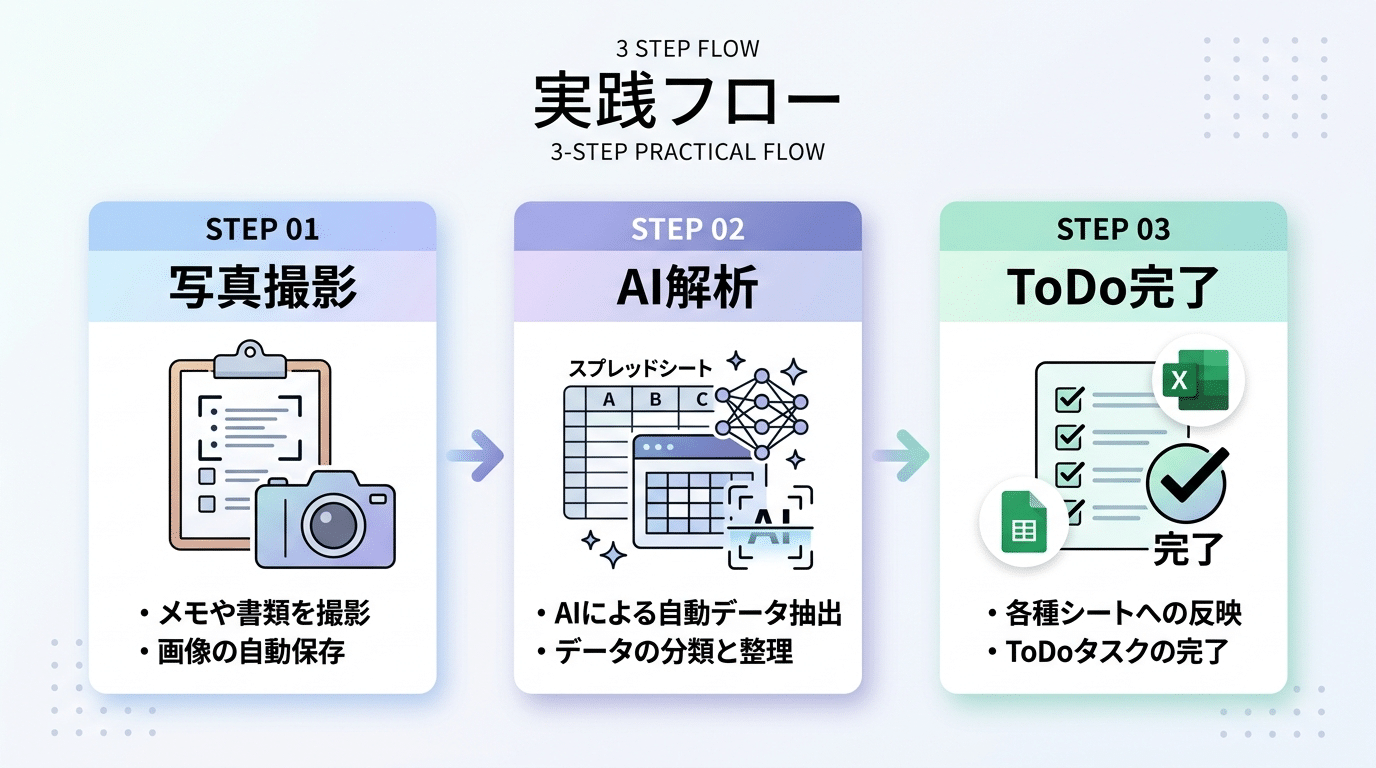
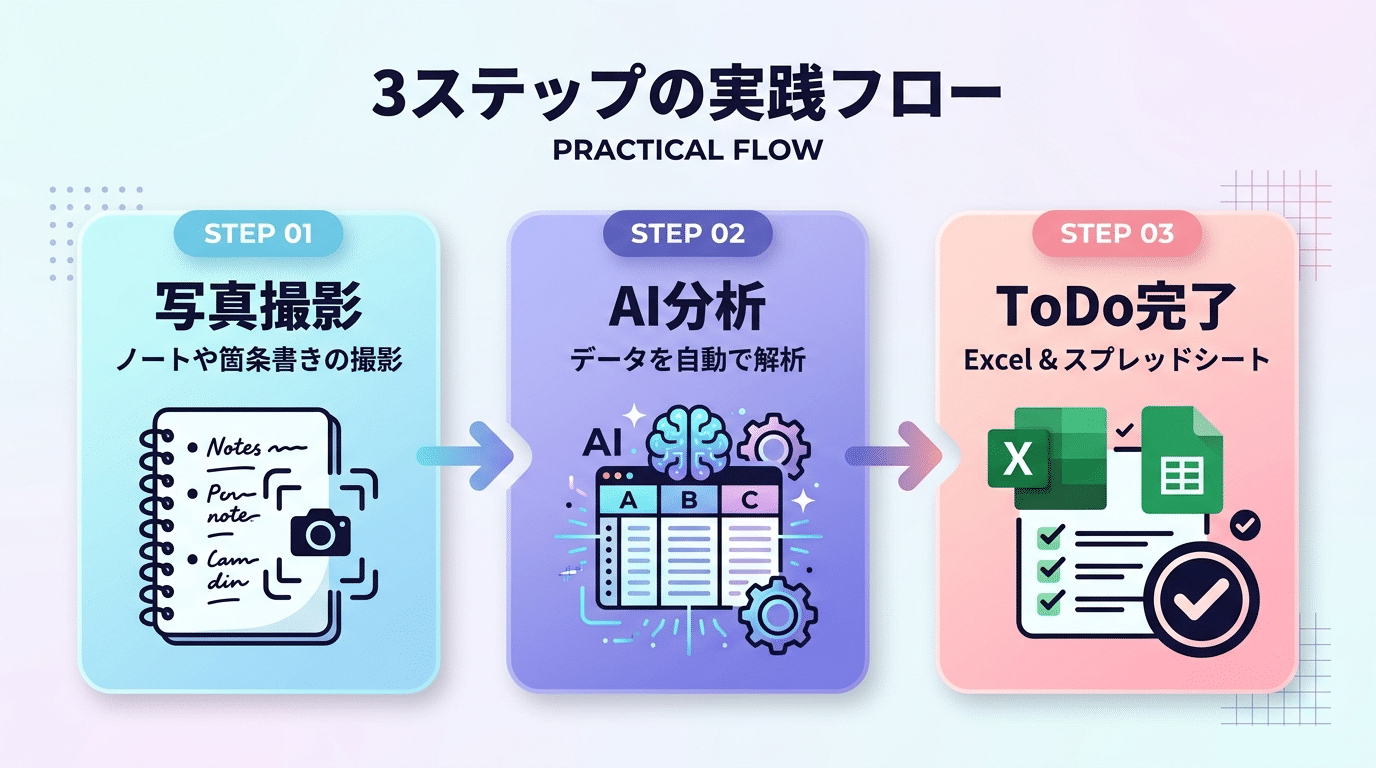
- 困ったらやりたいことを日本語で書き出す
- 表の列(アルファベット)を添えてChatGPTに投げる
- 返ってきた数式をそのままセルに貼り付ける
たったこれだけのステップで、これまで何時間も悩んでいた表計算の作業が、わずか数分でサクッと片付くようになります。
今日ご紹介したプロンプトをぜひ辞書代わりにストックして、毎日のデスクワークやPTA活動、家計管理の強い味方として役立ててくださいね。浮いた時間で、ゆっくりと温かいコーヒーを飲んだり、家族との時間を楽しんだりしましょう!

コメント