
「AIの有料プランに月2,900円も払う価値って本当にあるの? 途中で使わなくなって損をしないか心配……」
サブスクリプションの固定費が増えがちな昨今、Googleの有料プラン(Google One AI プレミアムなど)の契約を前に、そうためらってしまうのは当然のことです。無料のチャットAIでも日常のちょっとした質問や文章作成はできてしまうため、「月額約2,900円を支払って本当に元が取れるのか」と疑問を抱く方は少なくありません。
結論からお伝えすると、Gemini Sparkのコスパは使い方次第で圧倒的なリターンを生み出します。単なる「チャットの相談相手」として使うなら月2,900円は割高に感じるかもしれませんが、24時間常駐する自律型エージェント「Gemini Spark(スパーク)」を専属アシスタントとして実務に組み込めば、月額2,900円の元を取るどころか大きなプラスをもたらします。
月額2,900円(税込)は、日割りに直すと1日あたりわずか約96円。缶コーヒー1本分未満の出費です。この投資によって毎日のメール確認や情報収集、スケジュール管理といった雑務を自動化すれば、月に15〜20時間以上の自由な時間が手に入ります。
この記事では、Gemini Sparkがなぜ驚異的な費用対効果を生み出すのか、その仕組みと「今日から即座に元を回収できる3大自動化レシピ」をわかりやすく解説します。
なぜ「元が取れる」のか?日常の例えで見るチャットAIと自律秘書の金銭的価値
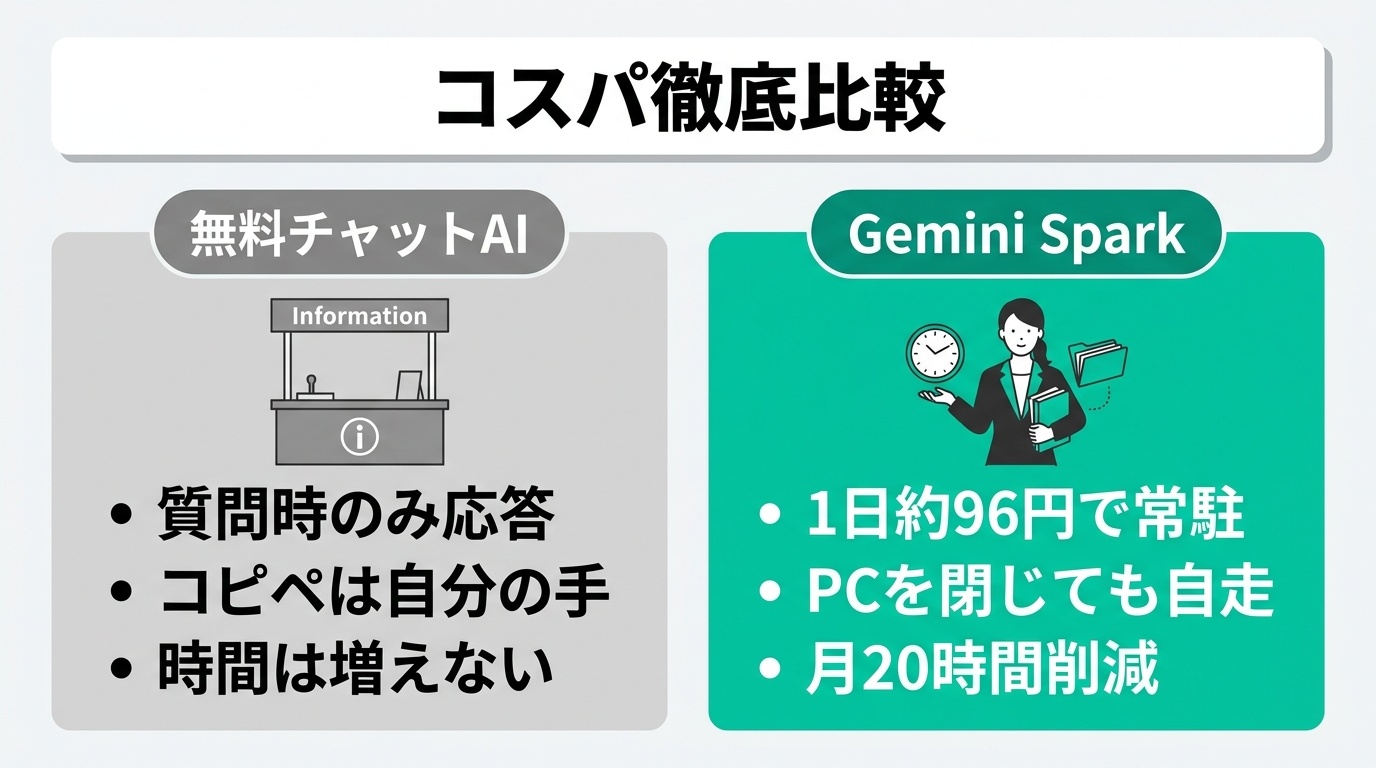
Gemini Sparkのコスパを正しく評価するには、従来のチャットAIとの根本的な違いを理解する必要があります。
無料チャットAIは「駅前の無料案内所」
無料版のAIは、例えるなら「駅前の無料観光案内所」です。こちらから窓口へ足を運び、質問を投げかければ親切に教えてくれます。しかし、案内所のスタッフがあなたの代わりに荷物を運んだり、ホテルへ先回りしてチェックインを済ませてくれたりはしません。教えてもらった情報をもとに、結局は「自分の手」で作業を進める必要があります。
Gemini Sparkは「1日96円で雇えるオフィス常駐の専属秘書」
一方、Gemini Sparkはオフィスの合鍵とタイムスケジュールを預けられた「常駐専属アシスタント」です。
あなたが寝ている夜間や外出中も、指示されたルールに従って裏で勝手に作業を進めてくれます。朝起きてPCを開いたときには、メールの確認や本日の予定整理、必要な資料の収集がすでに完了しています。
| 比較項目 | 人間の事務代行 | 従来の無料チャットAI | Gemini Spark(自律エージェント) |
|---|---|---|---|
| 月額コスト | 約30,000〜50,000円 | 0円 | 2,900円(1日約96円) |
| 稼働時間 | 平日日中のみ | 画面を開いている間のみ | 夜間・休日も指定時刻に自律稼働 |
| 作業スタイル | 指示を受けて実務代行 | 質問に対して文章で回答 | 指示に基づき自律的に実務完遂 |
| PCを閉じた後 | 連絡待ち | 処理停止 | クラウド上でバックグラウンド自走 |
| 創出できる時間 | 大 | 小(コピペ作業が残る) | 大(月15〜20時間以上) |
※上記で紹介している削減時間(月15〜20時間)や労働価値換算(時給2,000円換算で30,000〜40,000円相当)は、毎日のメール確認や定期リサーチを自動化した場合の試算例(シミュレーション)です。実際の効果は個人の業務内容や利用頻度によって異なります。
ビジネスパーソンの平均時給を2,000円と仮定した場合、月にわずか1.5時間(90分)の作業を削減できれば、それだけで2,900円の元は完全に回収できます。月20時間の雑務を肩代わりさせれば、実質的に数万円相当の労働価値を生み出す計算になるのです。
コスパを最大化する仕組み:Google Workspace連携と常時稼働ループ
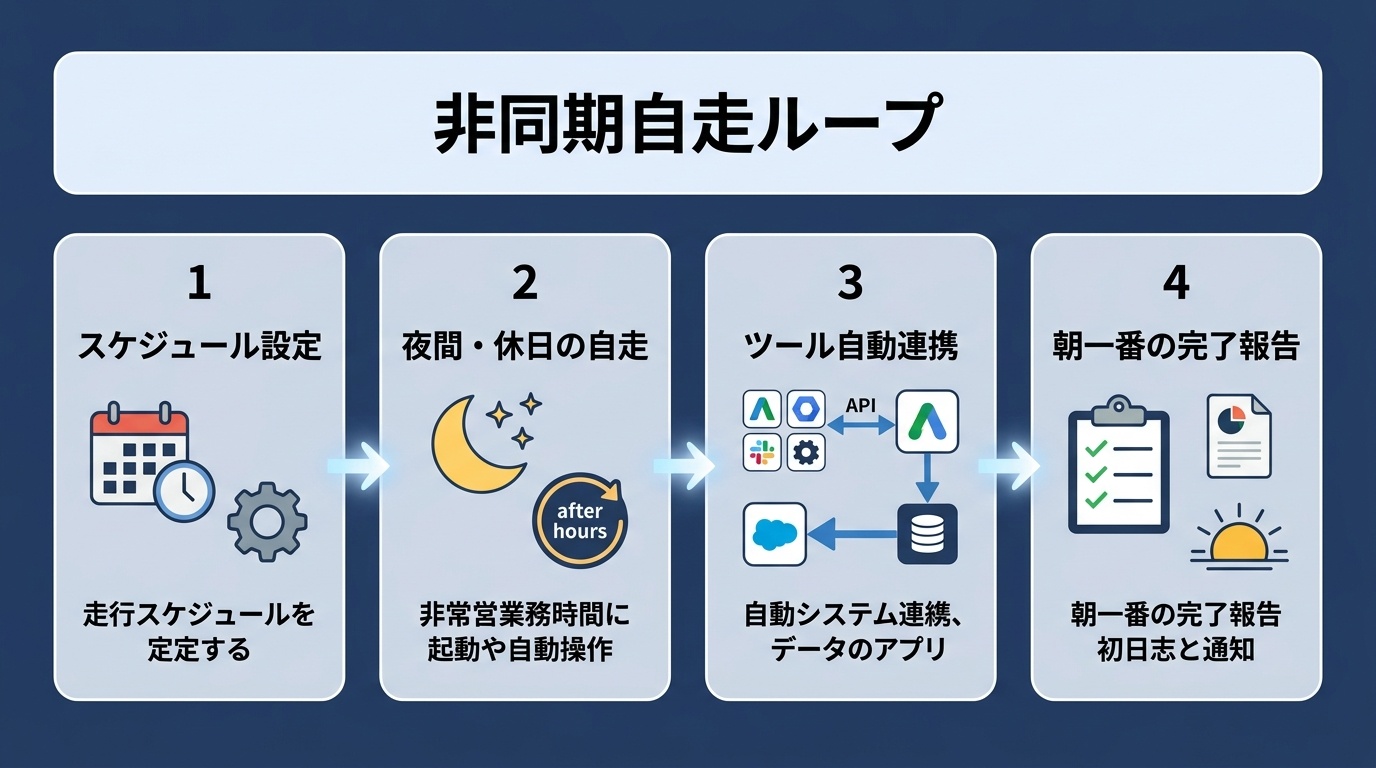
なぜGemini Sparkだけが、ここまで圧倒的な時間対効果を出せるのでしょうか。その理由は、Googleのサービス群と直結したシステム構造にあります。
1. 非同期バックグラウンド実行(待ち時間ゼロの価値)
従来のチャットAIでは、プロンプトを送信した後に画面の前で回答の生成完了を待つ必要がありました。長文のリサーチや集計を依頼すると、数分間PCの前で待たされることもしばしばです。
Gemini Sparkは、Google Cloud上で独立してタスクを進行させるため、指示を出したらすぐにブラウザを閉じて別の仕事に取りかかれます。夜間のうちに情報収集を完了させ、翌朝の始業時に結果だけを受け取るという非同期ワークフローが実現します。
2. Google Workspaceの縦横無尽なツール操作
Sparkは、Gmail、Googleカレンダー、Googleドライブ、Googleドキュメント、GoogleスプレッドシートといったGoogle Workspaceの主要ツールと標準で連携しています。
- 未読メールを検知して予定をカレンダーに登録する
- スプレッドシートの数値を読み取ってドキュメントにレポートを作成する
- Googleドライブの指定フォルダにあるファイルを自動分類する
これらをツール間のコピペなしで一気通貫に処理できるため、手作業の無駄が根本から削ぎ落とされます。
実践!月2,900円の元を取るGemini Sparkのコスパ活用法(3大自動化レシピ)
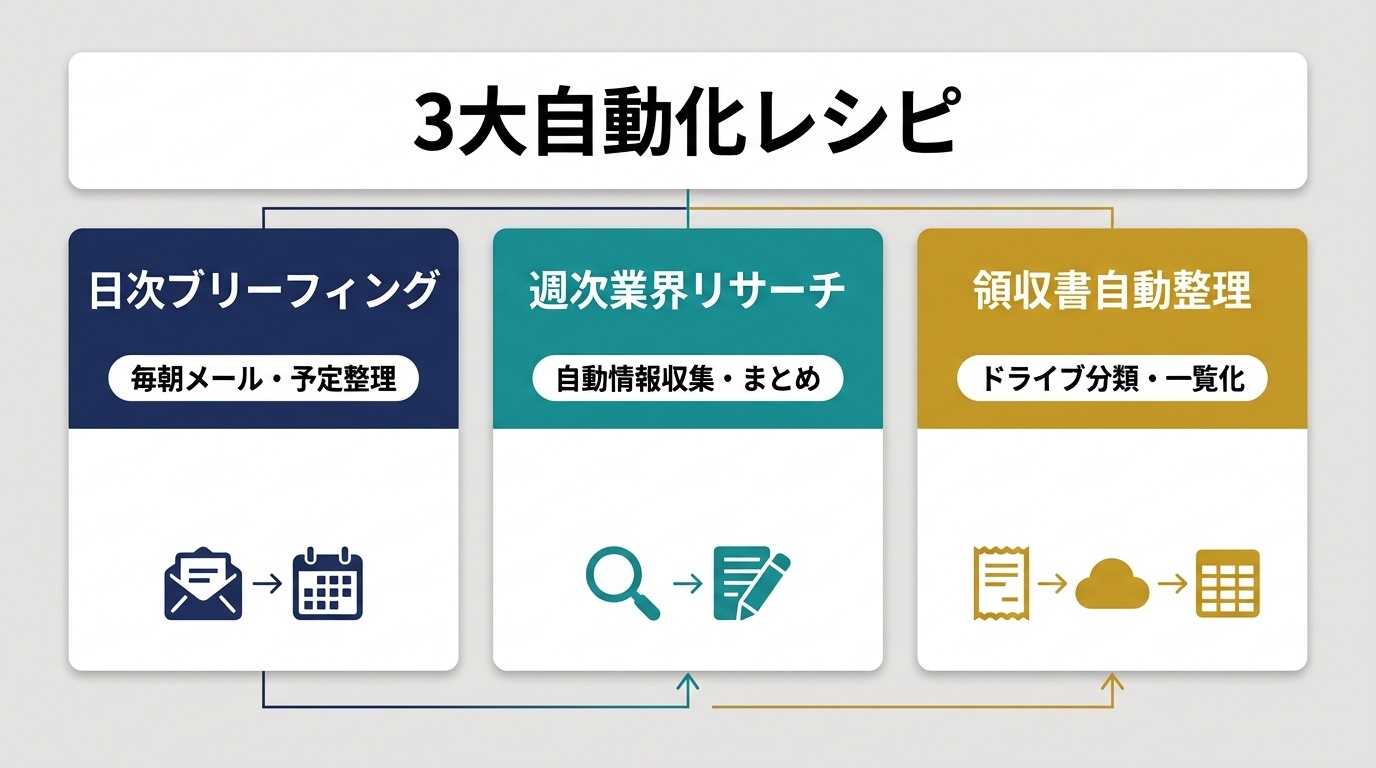
ここからは、設定するだけで今すぐ作業時間を削減できる実践プロンプトを紹介します。コピペしてそのままGemini Sparkのチャット画面へ送信してください。
レシピ1:毎朝の「日次ブリーフィング&重要メール自動選別」
毎朝のメール確認とスケジュール調整(1日約20分)を完全自動化し、月間約7時間の工数を削減するレシピです。
あなたは私の専属自律AI秘書です。毎朝のカレンダー予定と未読重要メールを横断確認し、本日の業務ブリーフィングを作成してGoogleドキュメントに記録してください。

【実行条件・スケジュール】
- 実行頻度: 毎朝 08:00(JST)
- タイトル: 日次ブリーフィング自律作成
- トリガー説明: 毎日 8:00 頃

【実行手順】
1. Google カレンダーから本日(00:00〜23:59)の予定一覧を取得してください。各予定の開始・終了時刻、会議名、出席者、Google Meet URLの有無を抽出します。
2. 取得した予定の隙間時間を計算し、30分以上連続して空いている時間帯を「集中作業可能枠」としてリストアップしてください。
3. Gmailから過去24時間以内に受信した未読メールを検索してください(クエリ: is:unread newer_than:1d)。送信者が個人であるもの、または件名に「至急」「確認」「承認」「請求」を含む重要通知を優先抽出します。
4. 以下の構成でMarkdown形式のブリーフィングテキストを作成してください。
   - 見出し: # YYYY-MM-DD(曜日)業務ブリーフィング
   - 本日のタイムライン(時刻順の予定一覧)
   - 今日の集中作業可能枠(空き時間スロット)
   - 要返信・重要メール一覧(送信者、件名、要約1行、推奨アクション)
5. Google ドライブのルート直下にある「Daily_Briefing_Log」という名称のGoogleドキュメントを検索し、最上部に最新のブリーフィング内容を追記してください(存在しない場合は新規作成)。
6. 全ての処理が完了したら、チャット画面へ完了報告とGoogleドキュメントのURLを提示してください。
レシピ2:業界トレンド・競合ニュースの「週次自動リサーチ」
情報収集やリサーチの手間(週1時間、月4時間相当)をゼロにするレシピです。
あなたは私のシニアリサーチアシスタントです。指定した業界キーワードに関する直近1週間の重要ニュースと公式発表をWeb検索で収集し、Googleスプレッドシートへ構造化データを追記してください。

【実行条件・スケジュール】
- 実行頻度: 毎週月曜日 07:00(JST)
- タイトル: 週次業界トレンド自律リサーチ
- トリガー説明: 毎週月曜 7:00 頃

【リサーチ対象キーワード】
- 「生成AI エージェント 業務自動化」
- 「Google Gemini 最新事例」

【実行手順】
1. 指定キーワードでWeb検索を実行し、過去7日以内に公開された信頼性の高い技術ブログや公式発表から上位5件の重要トピックを抽出してください。
2. 各トピックについて「収集日」「見出し(30文字以内)」「一次情報URL」「要点まとめ(3行箇条書き)」「ビジネスへの示唆(100文字以内)」を整理してください。
3. Google ドライブ上の「Industry_Trend_Tracker」というスプレッドシートの最終行に追記してください(存在しない場合は新規作成してヘッダーを設定)。
4. 完了後、チャット画面へトップニュース3選の要約とスプレッドシートのURLを報告してください。
レシピ3:月末の領収書・請求書「Googleドライブ自動整理」
メール添付された領収書や請求書を探し回る無駄をなくすレシピです。
あなたは私の経理アシスタントです。領収書や請求書メールの検知とファイル整理を自律実行してください。

【実行条件・トリガー】
- トリガー条件: 件名に「領収書」「請求書」を含むか、PDFが添付された未読メールの受信時
- タイトル: 領収書・請求書メール自律整理

【実行手順】
1. 受信メールから添付されたPDFファイル(領収書・請求書)を抽出します。
2. Google ドライブ内の「経理_2026」フォルダへ「YYYYMMDD_送信者名_ファイル名」の形式で保存してください(フォルダが存在しない場合は新規作成)。
3. Google ドライブ上のスプレッドシート「経費一覧」を開き、最終行に「受信日」「送信者」「件名」「保存先URL」を1行追記してください。
4. 処理完了後、チャット画面へ整理結果を1行で報告してください。
初心者が損をする!コスパを台無しにする2大落とし穴と解決策
Gemini Sparkを導入したものの、「思ったほど時間が浮かない」と感じてしまう人には共通の失敗パターンがあります。
落とし穴1:スケジュールを設定せず「都度手動で話しかける」罠
有料プランを契約したのに、毎朝チャット画面を開いて「今日の予定を教えて」「メールを要約して」と手動で打ち込んでいるケースです。
これではAIが回答するまでの待ち時間が発生し、結果を別のツールへコピペする手間も人間が背負ったままです。無料版のチャットと変わらない使い方になってしまい、月2,900円の価値を半分も引き出せません。
【解決策】
定常的なタスクは、必ず「Schedules(スケジュール機能)」を使って自動登録してください。「毎朝〇時にやっておいて」と一度設定すれば、あなたがチャットを開かなくても裏で勝手に作業が完了します。
落とし穴2:PC内ファイル操作時の権限エラー(AccessDeniedError)
ローカルPC内のファイルを整理させようとした際、以下のエラーで停止してしまうケースがあります。
Tool execution failed: AccessDeniedError: Path '/Users/username/Downloads/receipt.pdf' is outside the permitted sandbox.
Execution halted at Step 1.
Gemini Sparkはセキュリティ保護のため、事前に許可されたフォルダ以外へのアクセスをブロックします。
【解決策】
- Geminiアプリの「設定」>「Connected Folders(接続済みフォルダ)」を開きます。
- 作業させたいフォルダ(例:
spark_work)を追加し、アクセス権限を許可します。 - 指示プロンプト内でも、その許可フォルダ配下のパスを指定して実行させてください。
よくある質問(FAQ)
Q1. 月額2,900円のプランでGemini Sparkは制限なく使えますか?
Google One AI プレミアムなどの対象プランに加入していれば、Gemini Sparkのエージェント機能を利用できます。プランごとの計算リソース枠(利用クォータ)を消費しますが、毎朝のブリーフィング作成や週次リサーチなど、日常的な業務自動化であれば上限を過度に心配することなく快適に運用できます。
Q2. 設定したスケジュールはスマートフォンからでも確認できますか?
はい。Geminiのモバイルアプリやスマートフォンのブラウザからも、実行結果の通知や作成されたGoogleドキュメント・スプレッドシートの確認が可能です。出勤中の電車内でサマリーをサッと読むといった使い方ができます。
Q3. 解約した場合、過去に作成した成果物は消えてしまいますか?
いいえ、消えません。Gemini Sparkが作成したGoogleドキュメントやスプレッドシート、Googleドライブ内のファイルは、通常のGoogleドライブ上に保存されるため、有料プランを解約した後もそのまま残り、自由に閲覧・編集できます。
Q4. プログラミングや難しい設定は必要ですか?
一切不要です。プログラミング言語のコードを書く必要はなく、普段の日本語で「いつ」「どのツールを使って」「何を作成するか」をチャット画面に伝えるだけで自動化が完了します。
独自考察:サブスク時代の「自己投資」を勝ちパターンに変える思考法
月額2,900円という金額を「単なる出費」と捉えるか、「時間を生み出すレバレッジ」と捉えるかで、得られる成果はまったく異なります。
これまでのAI活用は「いかにプロンプトを上手に入力するか」という作業スキルの話でした。しかし、どれほど速くプロンプトを入力できても、人間が画面に張り付いている限り、創出できる時間には限界があります。
自律エージェントであるGemini Sparkの真価は、「人間がPCに向かっていない時間」を生産的な時間へ変えてくれる点にあります。
- 睡眠中に終わっている情報収集
- 移動中に整理されているスケジュール
- 会議中にまとまっている未読メール
月2,900円で浮いた20時間を、新しいスキルの習得や副業、あるいは十分な休息や家族との時間に充てる。そう考えれば、これほど費用対効果の高い自己投資は他にありません。私たちは「AIを使うオペレーター」から、AIに実務を委ねて時間を生み出す「マネジメント役」へとシフトするべき時代に来ています。
まとめ:月2,900円で時間を買い戻そう!今日から始める最初の1歩
最後に、Gemini Sparkのコスパ活用法を3行でおさらいしましょう。
- 時給換算で考える: 月1.5時間の雑務を削減できれば、月額2,900円(1日96円)の元は完全に回収できる。
- 都度手動を卒業する: 毎朝のブリーフィングや週次リサーチはスケジュール機能へ登録し、完全放置で自走させる。
- 時間を買い戻す投資: 月15〜20時間の余白を作り、より付加価値の高い仕事や自己投資へ時間を充てる。
「毎月払っているサブスク代に見合う成果を出したい」と感じているなら、まずは今夜、明日の朝に向けた「日次ブリーフィング」のスケジュール指示を1つ設定してみてください。
翌朝、あなたの代わりに仕事を済ませて待っている専属秘書の便利さに、きっと驚くはずです。
免責事項・商標について
- 本記事に記載されている機能、プラン名称、料金、画面仕様等は2026年9月現在の情報に基づいています。Google各サービスのアップデートにより仕様が変更される場合がありますので、最新情報はGoogle公式ヘルプをご確認ください。
- 本記事で紹介しているプロンプトや自動化設定の実行に伴うデータ変更・削除等の結果について、当サイトは責任を負いかねます。事前にテスト環境等でご確認の上、ご自身の責任においてご活用ください。
- Google、Gemini、Gemini Spark、Google Workspace、Gmail、Google ドライブ、Google カレンダー、Google ドキュメント、Google スプレッドシートは Google LLC の商標です。その他記載されている会社名、製品名は各社の商標または登録商標です。

コメント