Googleスプレッドシートの=AI()関数を徹底解剖|使い方・活用事例・制限まで完全ガイド

Googleスプレッドシート AI関数をご存じですか? =AI() や =Gemini() と入力するだけで、セルの中でGemini AIを直接呼び出し、データの分類・要約・翻訳・情報収集などをこなせるようになりました。この機能こそが「Googleスプレッドシート AI関数」と呼ばれる仕組みの核心です。
ただし「レスポンスは速いけど、出力が毎回変わる」「どのモデルが使われているのかよくわからない」という声も多く聞かれます。この記事では、関数の正確な仕様・使いどころ・出力を安定させるコツ・料金・競合ツールとの比較まで、エンジニア目線で徹底解剖します。
注意: =AI()関数はGemini Business/EnterpriseなどのGoogle Workspaceの上位プランが必要です。個人の無料アカウントでは利用できません。
=AI()関数とは?Googleスプレッドシートに組み込まれたGemini関数の概要
=AI()と=Gemini()の違い・正式名称
Googleスプレッドシートで使えるAI関数には、=AI() と =Gemini() の2種類の呼び出し方があります。ただし、これらは同一の機能の別名(エイリアス)であり、動作に違いはありません。
=AI("要約してください", A2)
=Gemini("要約してください", A2)  ← 同じ動作
公式のGoogleサポートでは =AI() が主な記法として案内されていますが(出典:Gemini for Google Workspace ヘルプ)、=Gemini() と書いても同様に動作します。記事公開時点での最新の関数名は公式ドキュメントで確認してください。
対応プランと利用開始の条件(Gemini Business/Enterprise)
=AI()関数を利用するには、以下のいずれかのプランへの加入が必要です。
- Gemini Business(Google Workspaceの上位プラン)
- Gemini Enterprise(より高機能な上位プラン)
- Google Workspace Labs(一部ユーザー向け先行プログラム)
個人アカウントやGoogle Workspace無料枠では利用できないため、まず自分のアカウントが対象プランかどうかを管理コンソールで確認してください。料金の詳細はGoogle Workspace公式サイトをご参照ください(出典:Google Workspace Updates Blog)。
他のAIツール(Excel Copilot・Notion AI)との位置づけ比較
Google Sheetsの=AI()が得意なのは行ごとのバッチ処理とWebリアルタイム検索連携です。Excel CopilotはモデルやPython統合の自由度が高く、Notion AIはドキュメント・データベース管理との一体感が強みです。詳細な比較は記事末尾の「比較まとめ」セクションをご覧ください。
=AI()関数の基本構文と引数の使い方
第1引数:プロンプトの書き方(直書き vs セル参照)
=AI(プロンプト, [対象範囲])第1引数にはAIへの指示(プロンプト)を書きます。直接テキストを記述することも、セルを参照することもできます。
直書き(非推奨)の例:
=AI("このテキストを1行で要約してください", A2)セル参照(推奨)の例。B1セルにプロンプトテンプレートを書き、各行から参照します:
=AI($B$1&": "&A2)直書きは非推奨です。同じプロンプトを多数のセルで使い回す場合、プロンプトを修正するたびに全セルを書き直す必要が生じます。プロンプト専用セル(例:B1)を用意し、そこを参照する形にすることで、プロンプトの改善が一箇所の変更で全行に反映されます。
プロンプト専用セルパターン(実務推奨)の構成:
- B1(プロンプト専用セル):
次のテキストのカテゴリを「製品」「価格」「サポート」「その他」の1語で答えてください: - A2〜A100: 分類対象テキスト
- B2:
=AI($B$1&": "&A2)(B1を絶対参照で全行にコピー)
第2引数:単一セルと範囲指定(A2:B10)の使い分け
第2引数には、AIが参照・処理する対象のセルまたは範囲を渡します。
単一セルを処理する例:
=AI("要約して", A2)範囲(複数列・複数行)を渡す例:
=AI("この顧客情報(名前・購入履歴)から次のアクションを提案して", A2:B10)範囲を渡すと、指定した範囲全体のテキストがコンテキストとして結合されてAIに送られます。例えば「A列:商品名、B列:レビューコメント」という構造のデータを渡し、「製品改善のポイントを3つ挙げて」というプロンプトを使うと、両列の情報をまとめて分析させることができます。
手動確定の仕組み:「Generate and Insert」ボタンとは
=AI()関数を入力すると、セル右側に「Generate and Insert(生成して挿入)」ボタンが表示されます。このボタンをクリックして初めてAIの生成が実行・確定されます。
重要:=AI()は自動再計算されません。シートを更新しても過去の結果が書き換わることはありません。これは意図的な設計で、以下の理由があります。
- 意図しない再計算によるAPI消費を防ぐ
- レスポンスが毎回変わる(確率的な生成)ことによる混乱を防ぐ
結果を更新したい場合は、セルを選択してボタンを再クリックします。
使用モデルとパラメータ制御
内蔵モデル:バックエンドで動作するGeminiモデルと自動選択の仕組み
=AI()関数のバックエンドでは、複数のGeminiモデルが状況に応じて自動選択されています。一部の技術情報によると Gemini 1.5 Flash または Gemini 2.0 Flash 相当のモデルが使用されていると報告されていますが、Googleはどのモデルが使われるかを公式に明言していません。
公開時点での情報であり、Google側でいつでも変更される可能性があります。最新のモデル情報は公式ヘルプでご確認ください。
Flashシリーズは高速・低コストに設計されたモデルで、スプレッドシートの大量行処理に適しています。ただし、出力の精度・安定性はより大規模なモデルと比べると落ちる場合があります。大量処理を本番導入する前に実際に精度を検証することをお勧めします。
モデルを指定したい場合:サードパーティアドオンの活用
モデルを細かく制御したい場合は、「GPT for Sheets and Docs」「Gemini for Sheets」などのサードパーティ製アドオンを利用する方法があります。アドオン固有の関数でモデル名と温度を直接指定できます:
=GEM(A2, $B$1, 0.0, "gemini-1.5-pro")ただし、アドオンのAPIキーの管理やコスト計算は自己責任となります。
温度パラメータ(0.0〜1.0)で出力を安定させる方法
出力の「ゆらぎ」を制御する指標が温度(Temperature)パラメータです。
| 温度 | 特性 | 向いているタスク |
|---|---|---|
| 0.0 | 最も安定(同じ入力→ほぼ同じ出力) | 分類・翻訳・情報抽出 |
| 0.5 | バランス型 | 要約・レポート生成 |
| 1.0 | 最もランダム | キャッチコピー・アイデア出し |
ネイティブの=AI()関数は温度を直接設定できませんが、「出力形式を明示するプロンプト設計」が実質的な安定化手段になります(後述のベストプラクティスを参照)。
実務で使える活用事例5選

事例1:アンケート自由記述のカテゴリ自動分類
顧客アンケートの自由記述欄を手動で読んで分類する作業は、件数が多いと膨大な時間がかかります。=AI()を使えば、数百行のデータでも一括で処理できます。
構成例:
- B1(プロンプト):
「製品品質」「価格」「配送」「サポート」「その他」のいずれか1語で分類してください: - A2〜A100: 自由記述テキスト
- C2:
=AI($B$1&A2)
カテゴリを選択肢として明示することで、出力が安定します。自由記述の感情分析(ポジティブ/ネガティブ/ニュートラル)にも同様の手法が使えます。
事例2:通話ログ・議事録からTODO抽出
営業の通話ログや社内会議の議事録から、次のアクションアイテムのみを自動抽出する用途に適しています。
構成例:
- B1(プロンプト):
以下の議事録から「次のアクション」のみを箇条書きで3つ以内に抽出してください。なければ「なし」と答えてください: - C2:
=AI($B$1, A2)
「なければ『なし』と答えてください」という条件を付けることで、AIが架空のTODOを生成するリスクを減らせます。
事例3:CLIオプション調査(Azure CLI等)の効率化
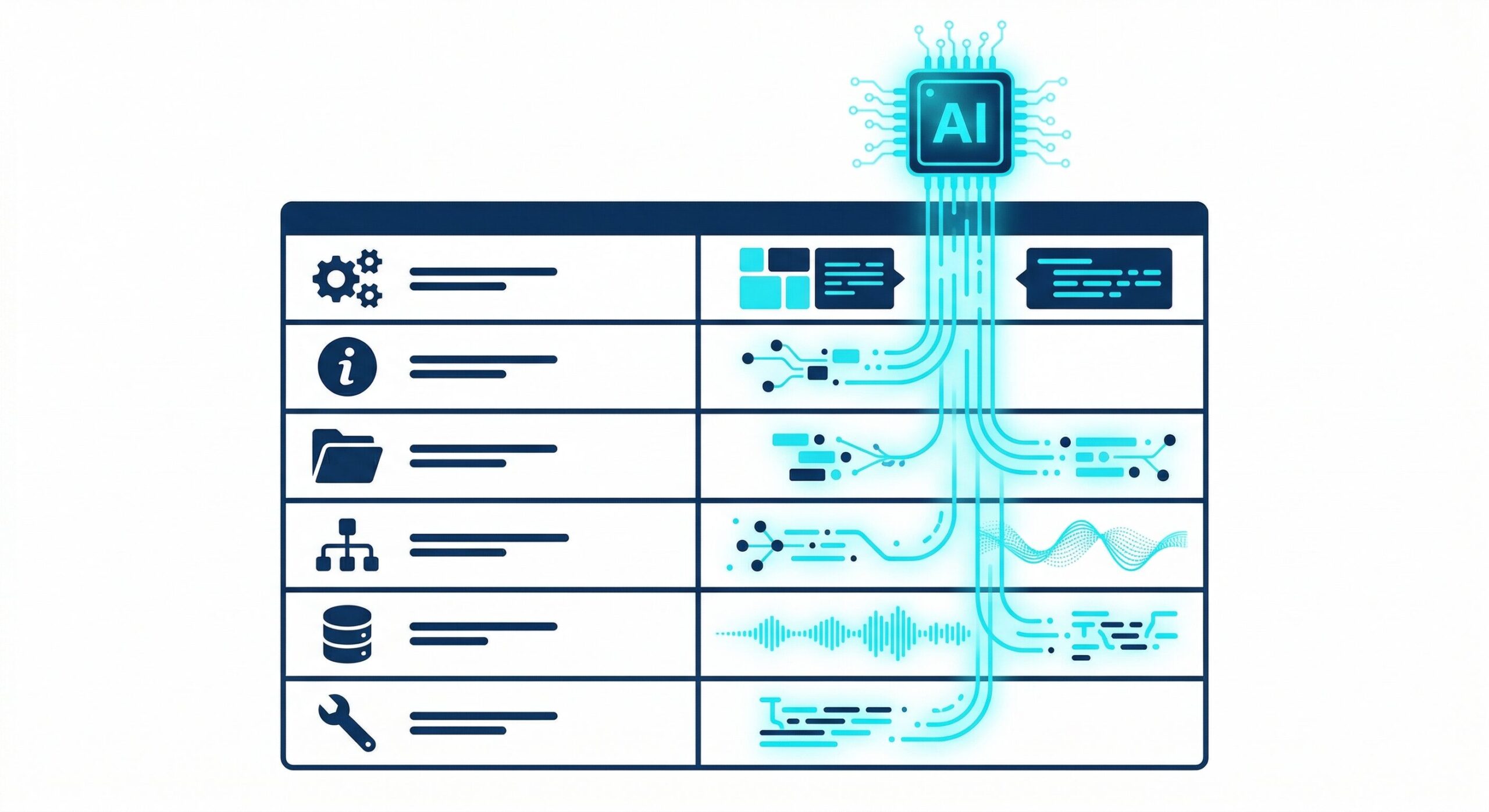
これはこの記事を書く筆者自身の実体験です。
Azure CLI(az aks)でKubernetesクラスターを設計・構築する際、数十個のコマンドオプションの意味・デフォルト値・制約を一つ一つ調べる必要があります。ところが、Microsoft Learn(公式ドキュメント)の情報が体系立ってまとまっておらず、複数のページを行き来しながら情報を収集しなければなりませんでした。
そこで以下のようにスプレッドシートを構成し、=AI()で一括収集しました。
スプレッドシートの構成:
- A列: オプション名の一覧(例:
--node-count、--node-vm-size、--kubernetes-version…) - B1(プロンプト専用セル):
az aksコマンドの以下のオプションについて、①意味 ②デフォルト値 ③設定時の制約や注意点 を日本語で簡潔に教えてください。オプション名: - B2以降(AI関数):
=AI($B$1&" "&A2)
この方法の特徴:
- プロンプトはB1セル1箇所に集約:調査観点を追加・変更したいときは、B1を修正するだけで全行に反映される
- 第2引数不要:プロンプト文字列にオプション名を埋め込む形にすることで、シンプルな1引数構成になる
- 1行ずつ手動更新:「Generate and Insert」ボタンを押す作業が発生するが、数式コピーだけで列全体を準備できるため実用的
MS Learnが散らばった情報を、スプレッドシート上でAIが整理・統合してくれる感覚で、調査効率が大幅に向上しました。レスポンスは速く、作業時間を大幅に短縮できましたが、出力内容は必ず公式ドキュメントで裏付け確認することをお勧めします(AI固有の誤情報リスクがあるため)。
事例4:リアルタイムWeb検索連携(株価・ニュース取得)
Google Workspace Updatesによれば、=AI()関数がGoogleのリアルタイム検索と連携する機能の導入が進められています(出典:Google Workspace Updates Blog。なお当該機能の具体的なリリースノート記事は公開時点で確認中。最新状況は公式発表をご参照ください)。
=AI("Google(GOOGL)の現在の株価を教えてください")この機能を使うと、通常のスプレッドシート関数では取得が難しいニュース要約・市場動向・最新の統計データなどをセルに直接引き込めます。提供タイムライン・対応地域は公開時点での状況を公式ドキュメントで確認してください。
事例5:感情分析・多言語翻訳バッチ処理
ECサイトのレビューやSNSコメントの感情分析バッチ処理にも威力を発揮します。
感情分析の例:
=AI("次のレビューの感情を「ポジティブ」「ネガティブ」「ニュートラル」の1語で答えてください: "&A2)多言語翻訳(日→英)の例:
=AI("以下を自然な英語に翻訳してください: "&A2)翻訳と同時に「ビジネスメール調に整えて」「箇条書きに変換して」などの指示を組み合わせることで、単純な翻訳ツール以上の価値を発揮します。
出力を安定させるベストプラクティス
プロンプトに出力形式を明示する(「1行で」「JSON形式で」)
=AI()の出力が毎回変わる最大の理由は、生成AIが確率的にテキストを生成しているためです。出力形式を厳密に指定するほど、バラつきが減ります。
| 不安定なプロンプト | 安定化されたプロンプト |
|---|---|
"要約して" | "3行以内で箇条書きにして" |
"カテゴリを教えて" | "「製品」「価格」「その他」の1語のみで答えて" |
"翻訳して" | "英語に翻訳し、翻訳文のみ出力して" |
「1語で答えてください」「JSONで出力してください」など、出力の型を明示するのが最も効果的な安定化手法です。
値として貼り付けで結果を確定させる
AIの回答が出たら、数式のままにせず「値として貼り付け」で確定させましょう。
- AIの回答が表示されたセル(または列)を選択
- Ctrl+C(コピー)
- 同じ場所に「形式を選択して貼り付け」→「値のみ」
これをすることで、シートの再読み込み時に意図せずAIが再実行されるリスクを排除し、シートのパフォーマンス低下を防止できます。最終結果をスナップショットとして保存する効果もあります。
アドオン利用時は温度=0.0で揺らぎをなくす
サードパーティアドオンを利用している場合は、分類・翻訳・情報抽出などの正確性が求められるタスクでは温度パラメータを0.0に設定してください。
=GEM(A2, $B$1, 0.0, "gemini-1.5-flash")温度0.0に設定することで、同じ入力に対してほぼ同じ出力を返すようになり、バッチ処理の品質が安定します。
制限事項と料金・セキュリティの注意点
レート制限:利用回数・行数の上限について
=AI()関数にはいくつかの利用制限があります。制限の詳細な数値はプランや時期によって変動するため、最新情報は公式ヘルプでご確認ください。
| 制限の種類 | 内容 |
|---|---|
| 1日の実行回数 | プランによって上限あり。超過時は「429 Too Many Requests」エラーが発生 |
| 1シートの最大行数 | 上限あり(公式ヘルプで最新値を確認) |
| 大規模処理 | 数千〜数万行の場合はVertex AI APIの利用を検討 |
コスト:Google Workspaceプランへの含まれ方
=AI()関数の利用料金は、Google WorkspaceのGemini Business/Enterpriseプランの月額費用に含まれています。通常の業務利用の範囲では追加コストは発生しません。詳細な料金はGoogle Workspace公式サイトをご参照ください。
大規模処理が必要な場合は「AI Expanded Access」アドオンや、Vertex AI APIの利用を検討してください。
データセキュリティ:企業向けプランでは学習利用されない
Gemini for Workspace(企業向けプラン)では、スプレッドシートに入力したデータがAIモデルの学習に利用されることはありません(出典:Google Workspace Privacy Whitepaper)。
個人情報・機密情報を含むデータをAI関数で処理する場合も、企業向けプランを利用しているのであれば一定のセキュリティ保証があります。ただし、以下の点は事前に確認を推奨します。
- 自社の情報セキュリティポリシーとの整合性
- データがGoogleのサーバーに送信されることへの許容
- 個人情報保護法・GDPR等の規制への準拠
Excel Copilot・Notion AIと何が違う?比較まとめ
| 項目 | Google Sheets(Gemini) | Excel(Copilot) | Notion AI |
|---|---|---|---|
| 主なAI機能 | =AI()関数・サイドパネル | Agent Mode・=COPILOT() | Notion Agent・Smart Autofill |
| 強み | Webデータとのリアルタイム連携・行バッチ処理 | モデル選択の自由度・Python統合・高度な分析 | データベース構造の自動構築・ページ作成統合 |
| モデル選択 | 不可(Googleが自動最適化) | 可(GPT/Claude等の選択可能) | 不可(Notionが最適化) |
Google Sheetsが優れる点:リアルタイムWeb連携・行バッチ処理
Googleスプレッドシートの=AI()関数は、行ごとのバッチ処理において他ツールよりも優れた使い勝手を持ちます。数式を列にコピーするだけで、数十〜数百行のデータを一括でAI処理できます。また、Googleの検索インフラと直結したリアルタイムWeb検索連携は独自の強みです。
Excel Copilotが優れる点:モデル選択の自由度・Python統合
Microsoft ExcelのCopilotは、GPT・Claudeなど複数のAIモデルを選択できる点が大きな差別化要因です。また、Pythonとの統合により複雑なデータ分析・機械学習まで対応できます。高度な分析や特定モデルへの依存が必要な業務には、Excelの方が向いている場合があります。
Notion AIが優れる点:データベース自動構築・ページ作成統合
Notion AIはページ作成・データベース設計と深く統合されており、プロジェクト管理・ドキュメント整理のワークフローの中でAIを自然に活用できます。スプレッドシートの数値・テキスト処理よりも、コンテンツ生成・知識管理が主な用途の場合はNotionが適しています。
まとめ:どれを選ぶか
- 既にGoogle Workspaceを使っていてデータ処理・バッチ処理に使いたい → Google Sheets(=AI())
- Microsoft環境でモデルを選びたい・Pythonで高度な分析をしたい → Excel Copilot
- ドキュメント管理・プロジェクト管理ツールとしてAIを使いたい → Notion AI
まとめ
Googleスプレッドシートの=AI()関数は、スプレッドシートにGemini AIを直接組み込むことで、データ処理の自動化・情報収集・コンテンツ生成を数式1行で実現する強力なツールです。
本記事でカバーしたポイントを振り返りましょう:
- 基本構文:
=AI("プロンプト", [範囲])で動作。プロンプトはセル参照で再利用すべき - モデル: Gemini Flashシリーズがバックエンドで自動選択(ユーザー指定不可・公式未公表)
- 手動確定: 自動再計算なし。「Generate and Insert」ボタンで実行
- 安定化: 出力形式の明示・値として貼り付け・温度パラメータ制御(アドオン利用時)
- 制限: プランに応じた利用上限あり。企業プランではデータ学習不使用
- 競合比較: Google Sheetsはバッチ処理とWeb連携が強み。Excel Copilotはモデル選択と分析の自由度が強み
まずはプロンプト専用セルを1つ用意して、手元のデータで試してみてください。Azure CLIのコマンドオプション調査のように、「ドキュメントが散らばっている情報を整理する」場面で特に威力を発揮します。
参考リソース・出典
- Google Workspace Updates Blog — Google Workspace Updates(2026年4月13日参照)
- Gemini for Google Workspace – Google ドキュメントエディタ ヘルプ — Google Support(2026年4月13日参照)
- Google Workspace Privacy Whitepaper — Google Workspace(2026年4月13日参照)

コメント