AndroidのChromeブラウザ上で、位置情報やカメラを要求されるサイトにアクセスした時、「許可」ボタンを求められることがあります。

しかし、「許可」をタップしても「他のアプリのバブルやオーバーレイをすべて閉じてから、もう一度お試しください。」と画面が表示され、アクセスできない事象がありました。

- 「このサイトは権限を要求できません」のエラーが発生する。
- 「他のアプリのバブルやオーバーレイをすべて閉じてから、もう一度お試しください。」と表示される。
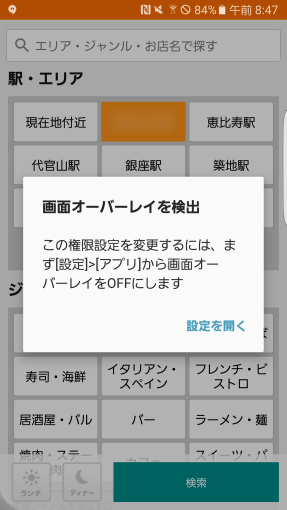
- 「画面オーバーレイを検出」のエラーが発生する。
⚡ 【今すぐ解決したい方へ: 30秒クイックチェック】
【原因】
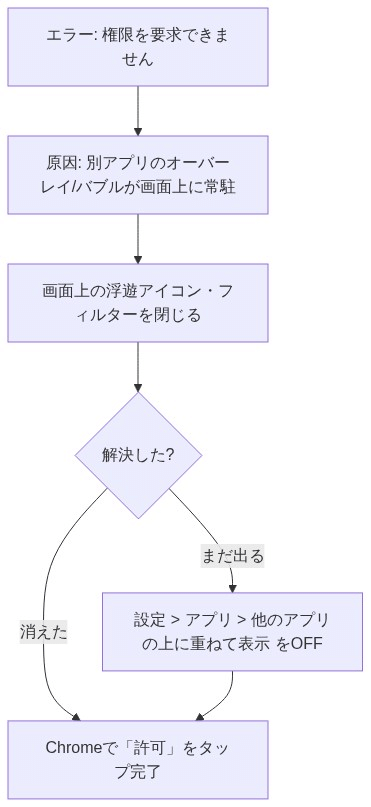
画面上にブルーライトカットフィルター、画面録画、メッセージアプリの浮遊アイコン(バブル)などが重ねて表示(オーバーレイ)されているため、Android/Chromeが安全のため「ボタンの不正タップ防止機能」を働かせています。
【最短の解決3ステップ】
- 浮遊アイコンを閉じる: 画面上に浮いているバブルアイコンやフィルターアプリを一時的に終了(またはOFF)にします。
- 重ねて表示をOFF: それでも直らない場合、Androidの「設定」>「アプリ」>「特別なアプリアクセス」>「他のアプリの上に重ねて表示」から、怪しいアプリを一時的に「オフ」にします。
- Chromeに戻って再読み込み: Chromeに戻ってページを再読み込み(リロード)し、「許可」をタップします。
原因
Chromeでは、不正なアプリを防止するため、ダイヤログボックスにオーバーレイ(他のアプリの重ね)を許可しません。
例えば、ダイヤログボックスが不正だった場合、暗証番号などの盗み取れる可能性があるからです。
対策
Clip NowをOFF
Clip Nowは、画面の上部をスライドさせてスクリーンショットを取れるアプリです。AQUOSスマートフォンの場合は、デフォルトで有効になっています。
これはシステムアプリなので、後述のアプリ一覧では見つかりませんので非常にやっかいです。(自分はこれが原因でした)
- [設定]の[設定を検索]テキストボックスで「clip now」と入力します。
- 表示された[Clip Now]タップします。

- [Clip Now]のスライドバーをオフにします。

通常のスクリーンショットは、電源ボタンの長押しで取得できますし、個人的には上部のスライドもうまく動かないときがあるので、常時OFFで良いと思います。
これで、解消しない場合は次に進んでください。
他のアプリの上に重ねて表示アプリをOFF
オーバーレイになっているアプリケーションをすべてOffにしましょう。
Android10の場合は次の操作で確認ができます。
- [設定]→[アプリと通知]→[詳細設定]のタップして展開し[特別なアプリアクセス]をタップします。
- [他のアプリの上に重ねて表示]をタップします。

- 表示されたアプリケーションをすべて[許可しない]に設定します。
例えば、ブルースクリーンをカットするアプリケーションが、原因になっているケースが多いようです。
Chromeのブロック状態を解除
Chrome上の「許可」ダイヤログボックスで、誤って[ブロック]をタップしてしまった場合、解除する必要があります。
- Chromeでアドレスバーの右の[︙] をタップし [設定] をタップします。
- [詳細設定] で [サイトの設定] をタップします。
- 許可を変更する要素をタップします。
- Chromeでウェブサイトに移動します。
- アドレスバーの右に[︙] をタップし、インフォメーションマークをタップします。

- [権限] をタップします。

- 設定をタップして変更します。

これでブロックも解除することができました。
📖 さらに理解を深めたい方へ!おすすめの関連書籍
日々のPC操作やデスクワーク、スマホ連携などの作業効率を圧倒的に高める実践的テクニックが満載です。ちょっとした設定やツールの活用で日々のストレスを解消したい方におすすめです。
まとめ
以上で「このサイトは権限を要求できません」を解消する方法をまとめました。
- Clip NowをOFF
- 他のアプリの上に重ねて表示アプリをOFF
- Chromeのブロック状態を解除
Clip Nowは[他のアプリの上に重ねて表示]のアプリ一覧に表示されず、スクリーンショットのある記事も少なかったです。AQUOSスマートフォンはよく売れているので、ひっかかる人も多いのではないかと思い記事にしました。
一人でも多くの方のイライラを解消できればと思います。




コメント