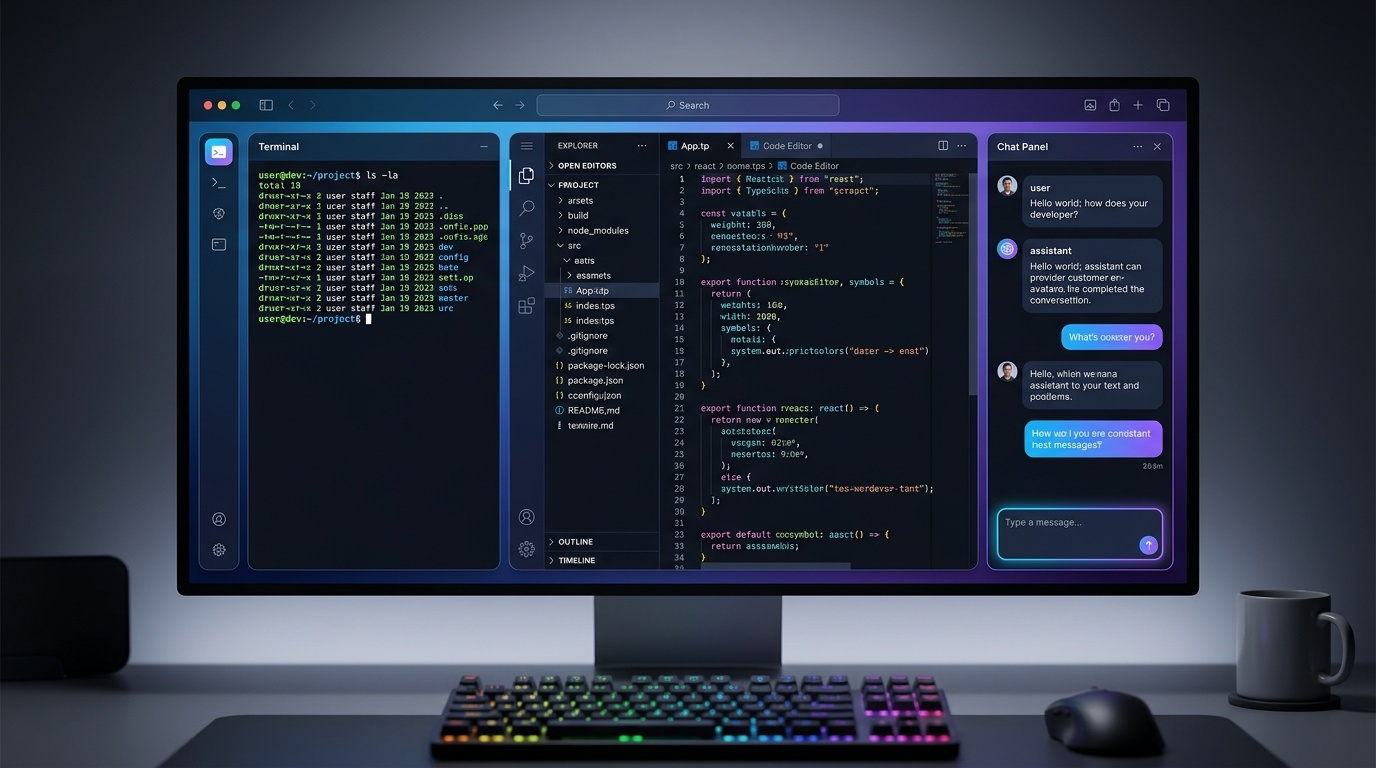
Claude Desktop 新機能が2026年4月に大きく刷新されました。ターミナル統合・サブAgent進捗表示・ウィンドウ自由配置など、単なる見た目の変更ではなく「AI作業のワークスペース化」とも呼べる変化です。筆者も実際に触れてみましたが、便利になった点がある一方で、まだ評価を保留したい部分も正直にあります。この記事では、実際に使ってみた所感・Routinesの回数制限・Claude Codeとの使い分けまで含めて、導入を判断するための情報をまとめます。(参考:Claude公式サイト)
なお、Claude CodeやMCPの活用方法に興味がある方はClaude Code 使い方比較|4形態の違いと選び方も参照してください。
Claude Desktop 新機能:2026年4月刷新で変わった4つのポイント
ターミナル・ファイルエディタ・Diff Viewerがアプリ内に統合
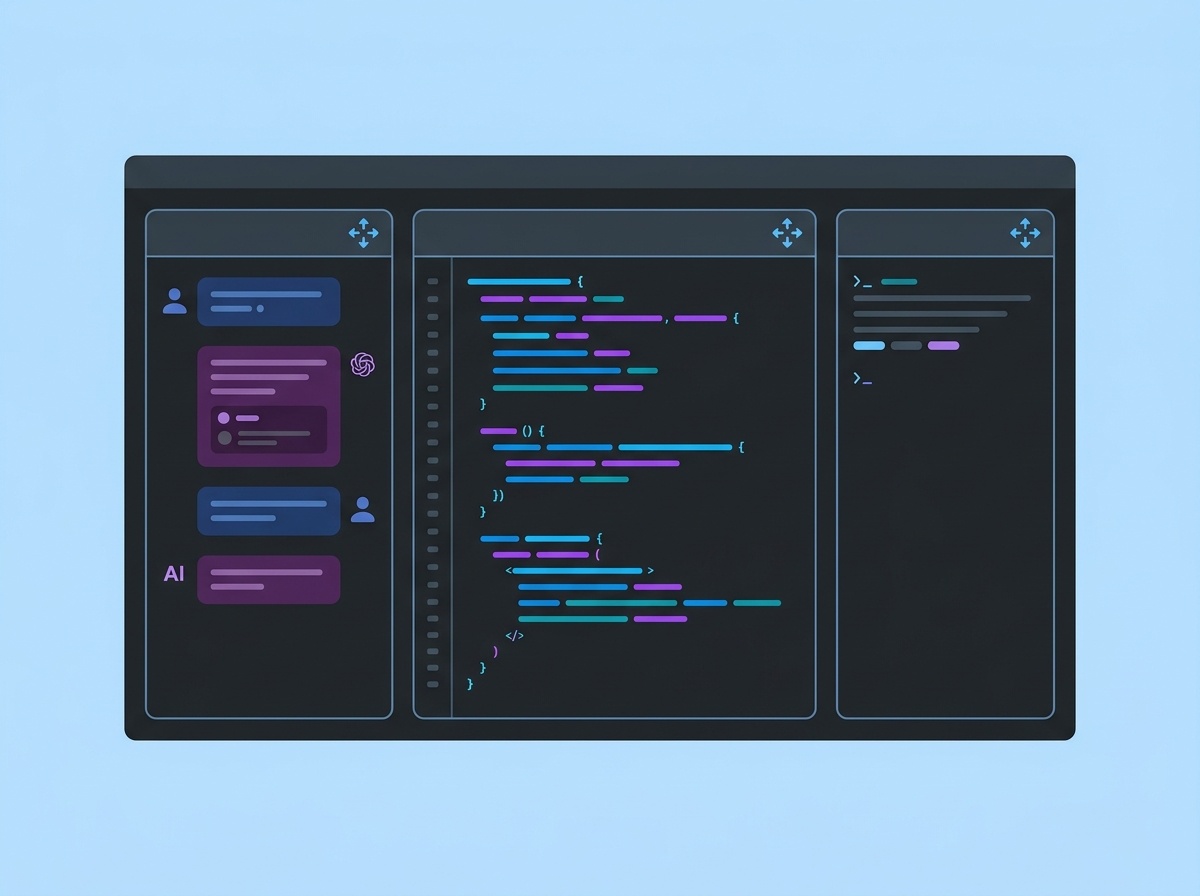
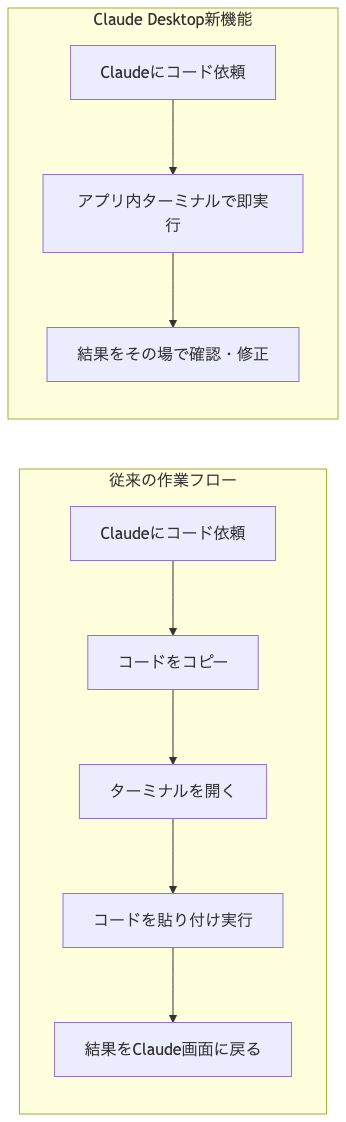
Claude Desktop 新機能の中で最も大きな変化はターミナルの統合です。これまでは別アプリを開く必要がありました。今回の刷新により、ターミナル・ファイルエディタ・差分ビューア(Diff Viewer)がClaude Desktop内に直接組み込まれました。そのため、コードのレビュー・修正・確認という一連の流れをアプリ切り替えなしに行えます。
筆者自身、ターミナルを行き来する手間は意外と大きいと感じていました。実際に使ってみると、AIとの往復作業が確かに減りました。ただし、本格的なターミナル操作をClaude Desktop上で完結させるかは、用途次第だと感じています。(参考:DevOps.com – Claude Desktop’s New UI)
ペインの自由配置でワークスペースとして使えるようになった
チャット・コード表示・プレビューエリアなどのパネルを自由に並べ替えられるようになりました。これにより、自分の作業スタイルに合ったレイアウトを作れます。また、ウィンドウ移動も可能になり、複数のタスクを並行して進めるときの見通しが改善されました。
「ウィンドウが動かせるだけで何が変わるの?」と思うかもしれません。しかし実際に操作してみると、パネルの位置を整理できるだけで集中しやすくなりました。特に長時間の作業セッションでは、この自由度は想像以上に効いてきます。(参考:The New Stack – Anthropic Unveils Major Claude Desktop Overhaul)
サブAgent進捗表示と使用サマリで「何をしているか」が見えるようになった
エージェントが実行中のサブタスクの進捗がリアルタイムで確認できるようになりました。これまでは「何かが動いている」状態でも、何をしているかがわかりにくかったです。今回の刷新でサブAgentのタスクが可視化されたため、作業の透明性が大きく向上しました。
筆者が特に驚いたのは、Agent子タスクが何をやっているかがリアルタイムでわかるだけでなく、どれだけトークンを使ったかも確認できるようになった点です。「今のタスクで何トークン消費したか」が見えることで、使い方の最適化がしやすくなりました。無駄に重いプロンプトを投げていないか、タスクの分割が適切かを判断する材料になります。
さらにプランが別枠でいつでも確認できるようになりました。Claudeが複雑なタスクを実行するとき、「どういう計画で動いているか」がサイドパネルに表示されます。プランを参照しながら指示の修正ができるため、長いタスクの途中でも意図した方向に調整しやすくなりました。
使用サマリも確認できるようになりました。どのくらいの量を使ったかが把握しやすくなり、使いすぎの防止にも役立ちます。特にチームや企業での利用では、この可視化が管理のしやすさにつながります。(参考:SiliconANGLE – Anthropic’s Claude Desktop Gets a Makeover)
実際に使ってみた正直な感想:便利だったこと・まだ評価保留な点
ターミナル統合とAgent可視化は想像以上に実用的だった
筆者が最も恩恵を感じたのは、ターミナルの統合とサブAgentの可視化です。従来はコードを生成してもらってから別ウィンドウのターミナルへコピーする手間がありました。今はそのステップが省略されます。特に小さなスクリプトや確認コマンドを試すときに、この差は明確に感じました。
サブAgentの進捗表示も実用的でした。複雑なタスクを依頼したとき、これまでは「処理中…」という状態で不安になることがありました。しかし何をしているかがリアルタイムで見えるようになると、その不安が解消されます。また、途中でおかしな方向に進んでいたとき、早めに気づいて軌道修正できるようになりました。
さらにどれだけトークンを使ったかが子タスク単位でわかるのも便利な点です。「このタスクはトークンを食いすぎていないか」を確認しながら作業を進められるため、コストの無駄が減りました。プランが別枠でいつでも参照できるようになったことで、長時間のタスクでもClaude がどういう計画で動いているかを随時確認でき、意図したゴールからズレていないかをチェックできます。
ウィンドウ移動と使用サマリ確認も地味に効く
ウィンドウ移動については、最初は「そこまで重要ではないだろう」と思っていました。しかし実際に使うと、作業ごとにパネルの並びを調整できる点が快適でした。コードを書くタスクとリサーチタスクでは、見たい情報が異なります。そのつど並び替えられるのは、細かいながらも継続的に効く改善です。
使用サマリは、Routinesを使い始めてから特に重要になりました。1日の使用量がどれくらいかを把握できるため、無駄なく使えます。なお、Routinesには後述の回数制限があるため、使用サマリとの組み合わせがさらに価値を持ちます。
使い勝手はこれから:評価を保留している理由
正直に書くと、まだ「使い勝手は評価保留」という部分があります。UI刷新の幅が広いため、自分の使い方に合ったワークフローを作るにはもう少し時間が必要だと感じています。特にRoutinesの設定と、ターミナルをどこまでClaude Desktop内で使うかについては、試行錯誤している段階です。
「便利になった」という感覚はあります。しかし、すべての機能が自分の使い方にフィットしているかはまだわかりません。ツールは使い込んでみてわかることも多いため、引き続き使いながら評価していくつもりです。
Routines(ルーチン)は便利だが、5回制限とどう向き合うか
Remote Tasksの仕組みと、PCオフでも動く利点
Routinesとは、Anthropicのサーバー上でタスクを自動実行する機能です。正式には「Remote Tasks」とも呼ばれます。最大の特徴は、PCがオフの状態でも動作することです。たとえば「毎朝9時にAIニュースを収集してまとめる」といったタスクを設定しておけば、起動していなくても自動で処理されます。
具体的な活用例としては、旅行計画の自動調査・X(Twitter)への投稿自動化・毎日のリサーチ収集などがあります。これらをバックグラウンドで動かせるのは、従来のAIツールにはなかった大きな価値です。(参考:The Register – Claude’s Routines: Cloud Automation with a Catch)
プラン別の1日あたり実行回数制限
ただし、Remote Tasksには回数制限があります。2026年4月現在の制限は以下のとおりです。
- Pro:1日5回まで
- Max:1日15回まで
- Team / Enterprise:1日25回まで
特にProプランの「1日5回」は、複数のルーチンを設定しようとするとすぐに上限に達します。毎朝のニュース収集・毎夕のタスク整理・週次レポート作成、といった組み合わせだけで一気に消費してしまいます。筆者もこの制限に直面し、1日1回のWebサーチに絞って使ってみようと考えました。
回数制限への4つの実用的な対処法
制限を気にしながら使うのは、ストレスになります。そのため、以下の4つの方法で賢く対処することをお勧めします。
- Local Tasksを活用する:PCが起動しているときだけ動けばよいタスクは「New Local Task」を選択します。Remote Routineの回数にカウントされません
- タスクを統合する:複数の小さなタスクを1つのプロンプト内でまとめて処理します。「ニュース収集+要約+保存」を1ルーチンにすれば、3回が1回で済みます
- CLI+cronでスケジュール実行する:
claudeコマンドとローカルのcronジョブを組み合わせることで、Remote Routineの制限を迂回できます - Extra Usageを有効化する:Settings > Billingから追加料金で上限を拡張できます
筆者が最も手軽だと感じたのは、タスクの統合です。小さなルーチンを複数作るのではなく、「1つのルーチンで複数の処理をまとめる」という発想に切り替えると、5回制限でも十分に使えます。(参考:Reddit r/ClaudeAI – Routines活用・制限回避に関するスレッド)
Claude CodeとClaude Desktopはどちらを使うべきか
Claude Desktopが向いている使い方
Claude Desktopは、GUI操作を中心とした用途に向いています。具体的には以下のような場面です。
- 画像や文書をドラッグ&ドロップで扱うマルチモーダルタスク
- Computer Use機能を使った画面操作の自動化(Pro/Max向け)
- Routinesによるバックグラウンド定期実行
- 非エンジニアがターミナルを使わずにAIを活用する場面
- チームでCoworkを使って共同作業する場合
今回の刷新でターミナルが統合されたため、Claude Desktopでもある程度のコード操作が可能になりました。そのため、「GUI+軽いコード作業」の組み合わせならClaude Desktopで完結できるケースが増えています。
Claude Codeが向いている使い方
一方、Claude Codeは本格的な開発・自動化ワークフローに向いています。以下のような用途では、Claude Codeを選ぶほうが適切です。
- スクリプトやCLIツールの本格的な開発
- CI/CDパイプラインへの組み込み
- MCP(Model Context Protocol)を介したローカルファイル・外部ツールとの高度な連携
- プログラムから自動制御するワークフロー
- 大量のファイルを一括処理するバッチ作業
なお、両者は排他的な関係ではありません。Claude Codeが実行エンジンとして動き、Claude DesktopのRoutinesからCLIを呼び出す組み合わせも可能です。Claude CodeでCodexをMCPサーバー化する方法でも詳しく解説していますが、MCPを経由すればClaude DesktopからもローカルのClaude Code的な処理を呼び出せます。(参考:Zenn – Claude Desktop / MCP 活用事例)
迷ったときの3パターン使い分け基準
どちらを使うか迷ったときは、以下の3パターンで判断すると整理しやすいです。
- パターン1「コードを書かずにAIを使いたい」 → Claude Desktop一択。GUIで完結できます
- パターン2「本格的な開発・自動化がしたい」 → Claude Code一択。CLIとスクリプトで細かく制御できます
- パターン3「GUI操作とある程度のコードを組み合わせたい」 → Claude Desktopをメインに、必要に応じてClaude Codeを補助的に使う併用型がおすすめです
1日1回のWebサーチRoutineはこう組む:現実的な運用例
まず決めるのは「何を毎日観測したいか」
ルーチンを作る前に、「自分は毎日何を確認したいのか」を明確にすることが重要です。なんとなく「AIニュース収集」と設定しても、集めた情報をどう使うかが決まっていないと意味がありません。筆者が考えたのは「1日1回のWebサーチ結果をまとめてSlackに通知する」というシンプルな構成です。
観測対象の候補としては、以下が挙げられます。
- 特定キーワード(例:Claude, Anthropic, 生成AI)の最新ニュース
- 競合製品・業界トレンドの動向
- 自社製品・サービスへの言及チェック
- 株価・為替・経済指標のサマリ
1日1回の情報収集タスクをRoutinesで設定するポイント
RoutinesでWebサーチを定期実行する場合、WebサーチコネクタをあらかじめONにしておく必要があります。設定はclaude.ai/settingsのコネクタ管理画面から行います。Firecrawlなどの外部コネクタを有効にすれば、Claudeがリアルタイムで情報を取得できます。
CLIを使える環境であれば、以下のコマンドでルーチンを作成できます。
# 毎日午前9時にAIニュースを収集して要約するルーチンを作成
claude /schedule "毎朝9時に最新のAI関連ニュースをWebで検索し、要点を3行でまとめてください"

# 設定済みのルーチン一覧を確認
claude /schedule listなお、1日5回という制限を踏まえると、Webサーチ・要約・保存を1つのプロンプトにまとめるのが効率的です。複数のルーチンに分けると上限にすぐ達してしまうため、処理の統合を意識することが大切です。(参考:Elegant Software Solutions – Scheduling Tasks with Claude Code CLI)
回数制限が気になるならcronとLocal Tasksを組み合わせる
Remote Tasksの制限を意識したくない場合は、MacのcronとClaude Codeを組み合わせる方法があります。以下はその簡単な例です。
# crontabに追加(毎日9時に実行)
0 9 * * * cd ~/myproject && claude "今日のAI関連ニュースを検索して要約してください" --output ~/daily-summary/$(date +%Y%m%d).txt
この方法ではRemote Tasksを使わないため、回数制限に影響しません。ただし、PCが起動している必要がある点に注意が必要です。PCがオフのときに実行したい場合は、Remote TasksやクラウドのcronサービスをLocal Tasksと組み合わせるのが現実的な選択肢です。
まずはLocal Tasksから始めてみることをお勧めします。Remote Tasksの制限を気にしながら使うより、Local Tasksで仕組みを理解してから使い方を広げるほうがストレスがありません。
参考資料
- The New Stack – Anthropic Unveils Major Claude Desktop Overhaul
- SiliconANGLE – Anthropic’s Claude Desktop Gets a Makeover for Enhanced Developer Workflow
- The Register – Claude’s Routines: Cloud Automation with a Catch
- Reddit r/ClaudeAI – Routines制限・活用事例に関するスレッド
- Elegant Software Solutions – Scheduling Tasks with Claude Code CLI: A Practical Guide
- Zenn – エンジニアによる Claude Desktop / MCP 活用事例
あわせて読みたいおすすめ書籍
Claude DesktopやAIエージェントをさらに深く活用したい方に、実践的な書籍を2冊紹介します。
まとめ:Claude Desktop 新機能は「AIを使う場」そのものを変える更新だった
2026年4月のClaude Desktop 新機能を振り返ると、単なるUI変更ではなく「AIとの作業環境を1か所に統合する」という方向への転換だったと感じます。特に以下の変化は実用的でした。
- ターミナル統合:アプリ切り替えが減り、AIとの往復作業がスムーズになった
- サブAgent可視化:何をしているかが見えるため、安心してタスクを任せられるようになった
- ウィンドウ移動・自由配置:作業スタイルに合わせたレイアウトが組めるようになった
- 使用サマリ確認:Routinesとの組み合わせで使いすぎを管理しやすくなった
一方で、Routinesの1日5回制限(Proプラン)は現実的な制約です。しかし、タスクの統合やLocal Tasksを活用すれば、制限内でも十分に価値を引き出せます。
使い勝手については、まだ評価を保留しているのが正直なところです。しかし、これだけの変化が加わったのであれば、試してみる価値は十分あります。まずは以下の順番で試してみることをお勧めします。
- Claude Desktopを最新バージョンにアップデートする
- ターミナルパネルを開いて、簡単なコマンドを試してみる
- Routinesで1つだけシンプルなLocal Taskを設定してみる
- 使用サマリを確認して、自分の利用パターンを把握する
Claude Codeとの使い分けに迷う場合は、「GUIで完結したい→Claude Desktop」「本格的な自動化→Claude Code」というシンプルな基準から始めるとよいでしょう。さらに詳しいClaude Codeの使い方はClaude Code 始め方【2026年】初心者が最初にやること5選で解説しています。

コメント