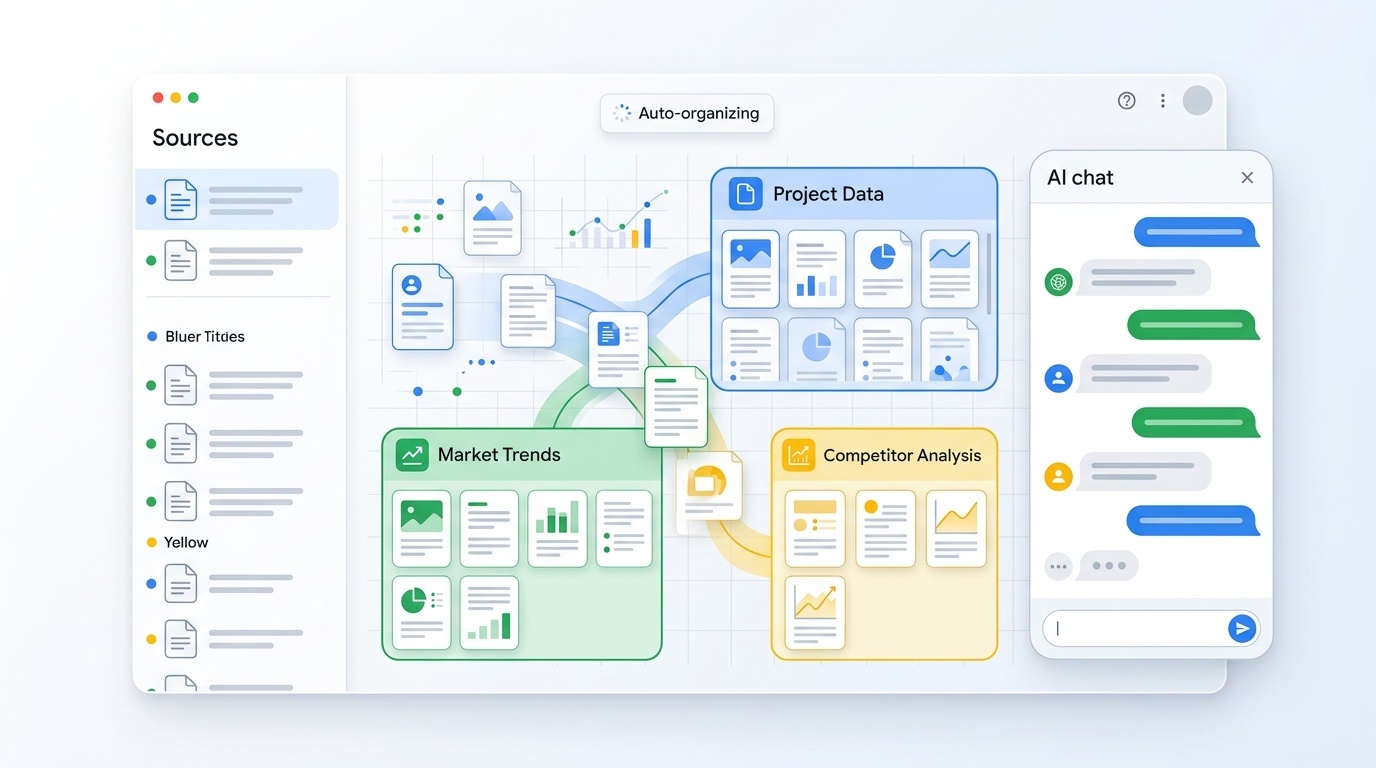
NotebookLM ソース グルーピングは、NotebookLMを「少数の資料を要約する場所」から「複数の資料を整理しながら考える場所」に近づけるアップデートです。GoogleのNotebookLMヘルプには、5件以上のソースがある場合に、NotebookLMがソースを自動でラベル付け・カテゴリ化できることが追記されています。さらに、ラベルの追加、名前変更、削除、別ラベルへの移動もできると説明されています。
ただし、この記事では少し慎重に扱います。公式ヘルプで確認できることと、公式X投稿を引用した二次情報で確認できることを分けます。新機能は便利そうですが、「全員が今すぐ使える」「完全なフォルダ機能になった」「回答精度が必ず上がる」とまでは断定しません。この記事では、いま確認できる範囲で、ブログ執筆や調査メモにどう使うとよさそうかを整理します。
NotebookLMのソースグルーピングとは
NotebookLMは、PDF、Google Docs、Web URL、YouTube、音声、画像、テキストなどを「ソース」として追加し、そのソースに基づいて質問したり、要約や学習用コンテンツを生成したりできるGoogleのAIノートツールです。公式ヘルプでは、ソースはNotebookLMに取り込まれた静的コピーとして扱われ、NotebookLMはそのソースを使って回答すると説明されています。
今回のポイントは、ソースが増えたときの整理です。NotebookLM Helpの「Label & Categorize Sources」では、5件以上のソースがある場合、NotebookLMがソースを自動でラベル付け・カテゴリ化できると説明されています。つまり、資料が増えて左側のソース一覧が見づらくなったとき、AIが最初の分類案を作ってくれるイメージです。
ここで大事なのは、「AIが勝手に分類して終わり」ではない点です。公式ヘルプでは、ユーザーが新しいラベルを追加したり、ラベル名を変えたり、ラベルを削除したり、ソースを別のラベルへ移動したりできるとされています。自動分類はスタート地点であり、最終的な整理は人間が調整できます。
5件以上の資料で困っていたこと
NotebookLMは、資料が少ないうちはとても扱いやすいです。たとえばPDFを1つ、公式ヘルプを1つ、自分のメモを1つ入れて質問するだけなら、どの資料を使っているのかも頭の中で追えます。
ところが、ブログ記事や仕事の調査で使い始めると、すぐに資料が増えます。公式ドキュメント、リリースノート、ニュース記事、X投稿、競合記事、自分の検証メモ、過去の下書き。こうなると、NotebookLMの強みである「ソースに基づいて答える」性質は残る一方で、どのソースをどの目的で入れたのかを探し直す時間が増えていきます。
公式FAQにも、NotebookLMではソース全体または選択した一部のソースが回答に使われると説明されています。つまり、質問の前に「どのソース群を使わせるか」を整えることは、回答の読みやすさにも関係します。ソースグルーピングは、この前処理を少し楽にするアップデートだと見ています。
何ができるようになったのか
公式ヘルプで確認できる範囲では、今回の機能は次の4つに分けて理解すると分かりやすいです。
- 5件以上のソースで、自動ラベル・カテゴリ化が使える
- デフォルトではソースが自動で整理される
- 自分で新しいラベルを追加できる
- ラベル名の変更、削除、ソースの移動ができる
二次情報では、2026年4月24日に公式@NotebookLMのX投稿でロールアウトが告知され、「5件以上のソースで自動ラベル・カテゴリ化」「名前変更、再整理、絵文字でのパーソナライズ」ができると紹介された、と報じられています。この記事では、リリース日の説明や絵文字の話は二次情報ベースとして扱います。
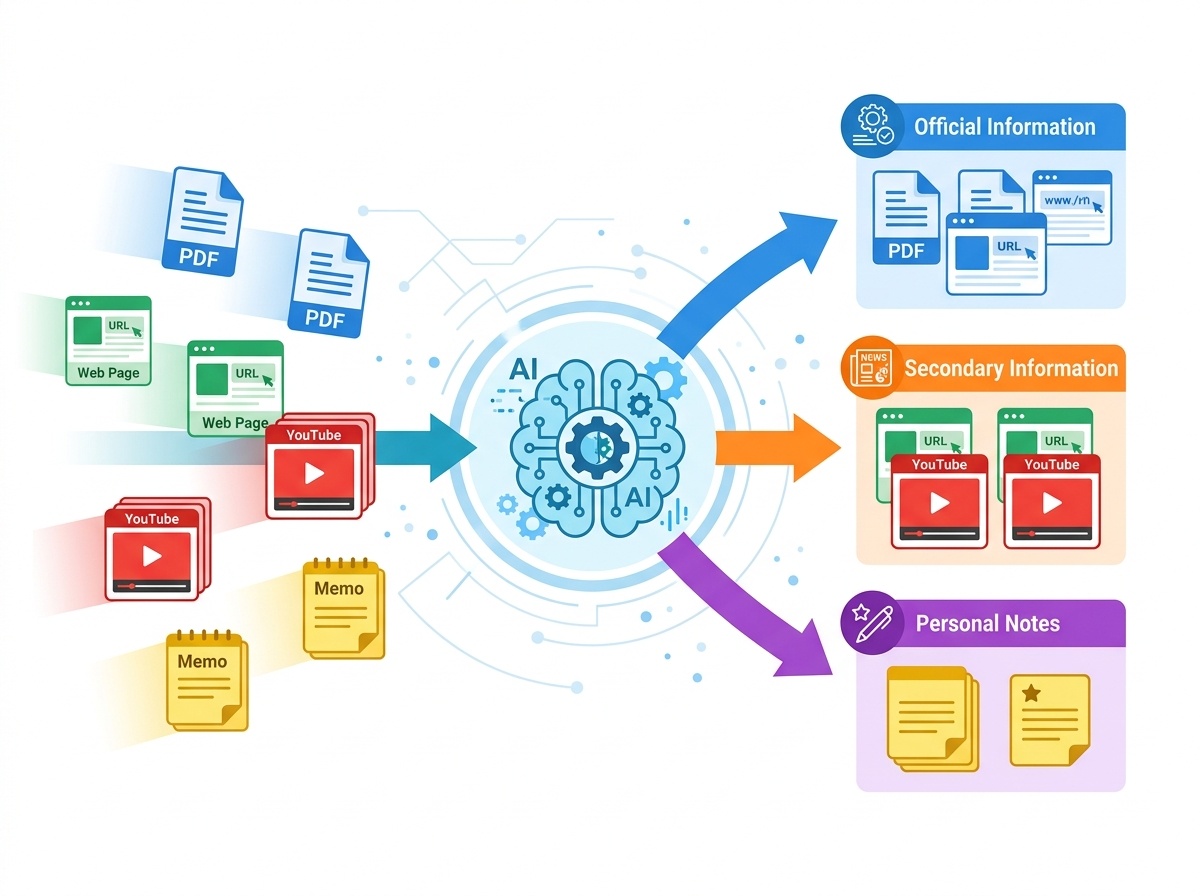
実務的には、「公式情報」「二次情報」「自分のメモ」「比較対象」「未確認」のようなラベルに分けられると便利です。ブログ記事を書く場合、公式情報だけを選んで事実確認し、二次情報はトレンドや反応の補足に使う、という分け方ができます。
| ラベル例 | 入れるソース | 使いどころ |
|---|---|---|
| 公式情報 | Google Help、Workspace製品ページ | 機能説明や制限の根拠 |
| リリース反応 | 公式Xを引用したニュース、コミュニティ投稿 | ロールアウト感やユーザーの関心 |
| 自分の検証 | スクリーンショット、操作メモ | 体験談、注意点、手順化 |
| 記事構成 | 見出し案、下書き、過去記事 | ブログ本文への落とし込み |
今日試せる使い方
もし手元のNotebookLMで機能が見えているなら、まずは小さく試すのがよさそうです。いきなり大規模な研究ノートを作るより、1つのテーマに対して5〜8件ほどのソースを入れて、分類のされ方を確認します。
- 新しいNotebookを作る、または既存のNotebookを開く
- 公式ヘルプ、ニュース記事、自分のメモなどを合計5件以上追加する
- ソース一覧で自動ラベル・カテゴリ化が表示されるか確認する
- ラベル名を自分の作業に合う名前へ変える
- 関係ないソースが混ざっていれば、別ラベルへ移動する
- 質問するときに、必要なソース群だけを選んで回答の変化を見る
ブログ用途なら、「公式情報」ラベルを作るだけでも効果があります。生成AI系の記事では、公式に言えることと、SNSやニュースで言われていることが混ざりやすいからです。最初にラベルで分けておくと、本文で断定してよいことと、推測として扱うべきことを見分けやすくなります。

注意点とまだ断定しないこと
この機能は便利ですが、記事を書く側としては過度に言い切らない方が安全です。特に、公式ヘルプで確認できることと、X投稿やニュース経由で確認できることは分ける必要があります。
まず、「フォルダ機能が追加された」とは書きすぎない方がよさそうです。公式ヘルプの表現はラベルとカテゴリ化です。ファイルシステムのフォルダのように階層管理できるか、ドラッグ&ドロップで自由に整理できるか、Google Driveのフォルダやラベルと連携するかは、少なくとも今回確認した公式ヘルプだけでは断定できません。
また、自動分類が回答精度を必ず上げるとも言えません。分類はソースを探しやすくする助けにはなりますが、質問の仕方、選択したソース、ソース自体の品質によって回答は変わります。NotebookLMのFAQでも、回答に使われるのはソースや選択したソース、会話履歴などであると説明されています。分類はあくまで、よい質問をするための下準備です。
さらに、ロールアウト中の機能は、アカウントや環境によって見えるタイミングが違う可能性があります。二次情報では段階的ロールアウトと説明されていますが、手元で見えない場合は、少し時間を置いて確認するのがよさそうです。
ブログ運用でどう使うか
個人的には、NotebookLMのソースグルーピングはブログ運用と相性が良いと感じます。特に、生成AIやクラウド系の記事では、公式情報、料金ページ、ヘルプ、SNS投稿、コミュニティの反応、自分の検証ログが一気に混ざります。これを1つのソース一覧に並べるだけだと、本文を書く段階で「どれが確実な根拠だったか」を何度も探し直すことになります。
そこで、記事を書く前にNotebookLM側でソースを軽く分類しておきます。たとえば、次のような運用です。
- 公式ヘルプ: 本文で断定してよい機能説明
- 公式ブログ・公式X: リリース日や開発側の意図
- ニュース記事: 反応やユースケースの補足
- 自分のメモ: 体験談、スクリーンショット、失敗した手順
- 未確認: 本文では断定しない材料
この分け方をしておくと、記事の品質レビューがかなり楽になります。「この主張は公式情報ラベルの中に根拠があるか」「これは二次情報だけなので言い方を弱めるべきか」という判断がしやすいからです。今回の記事でも、公式ヘルプで確認できたことと、公式X由来の二次情報を分けて扱いました。
まとめ
NotebookLMのソースグルーピングは、派手な生成機能ではありません。しかし、資料が増えたときの「探し直し」や「根拠の混線」を減らすという意味では、かなり実務的なアップデートです。
公式ヘルプで確認できる範囲では、5件以上のソースで自動ラベル・カテゴリ化が使え、ラベルの追加、名前変更、削除、ソース移動もできます。二次情報では、2026年4月24日ごろに公式Xでロールアウトが案内され、絵文字などのパーソナライズにも触れられています。
ブログや調査でNotebookLMを使っているなら、まずは5件以上のソースを入れたノートで、自動ラベルがどう付くかを見るのがよさそうです。そして、AIの分類をそのまま信じるのではなく、自分の作業に合わせて「公式情報」「二次情報」「自分のメモ」のように整える。そこまでやると、NotebookLMは単なる要約ツールではなく、記事作成前の小さな編集室として使いやすくなります。
引用・出典
- NotebookLM Help – Add or discover new sources for your notebook
- NotebookLM Help – Frequently asked questions
- Google Workspace – NotebookLM
- NotebookLM April 2026 Update: Auto-Categorize Sources, Bulk Share and Improved Quizzes
- NotebookLM just got smarter about your sources
あわせて読みたいおすすめ書籍
NotebookLMのソース整理や知的生産の考え方をさらに深めたい方には、以下の書籍がおすすめです。

コメント