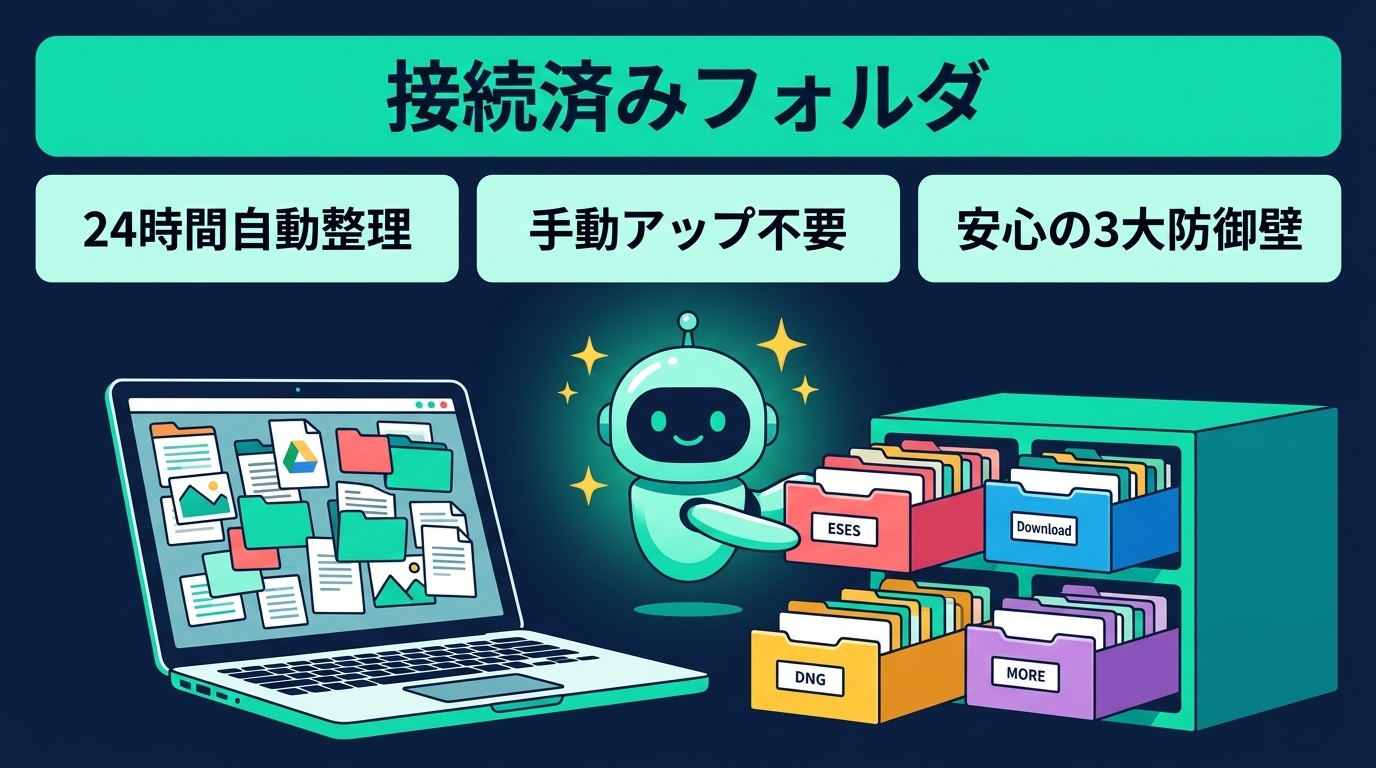
あなたのPCの「ダウンロード」フォルダ、最後にすっきり片付いていた日はいつでしょうか。
気づけば「名称未設定.pdf」や領収書スクショが溜まり、目当ての書類を探すだけで10分も格闘する……。そんな終わりのないファイル整理に悩む方は多いはずです。しかし、片付けられないあなたが悪いのではありません。デジタル書類を手動で仕分ける作業自体、本来人間がやるべき仕事ではないのです。
2026年、Googleのパーソナル自律型AI「Gemini Spark」によって、この常識が激変しました。それが「接続済みフォルダ(Connected Folders)」機能です。
これは従来のチャットAIのように「毎回ファイルを画面に手動アップロードして質問する」ツールではありません。あなたのPC内に専属の「整理秘書」を直接招き入れ、ブラウザを閉じている間も、寝ている間も、散らかったファイルをルール通りに自動整理してくれる画期的な自律システムです。
本記事では、難しい知識が一切ない初心者の方でも、今日からたった3分で「勝手に片付く魔法のフォルダ」を構築できる具体的な使い方と実践レシピを徹底解説します!
なぜ今「接続済みフォルダ」なのか?〜従来のチャットAIとの決定的な違い〜
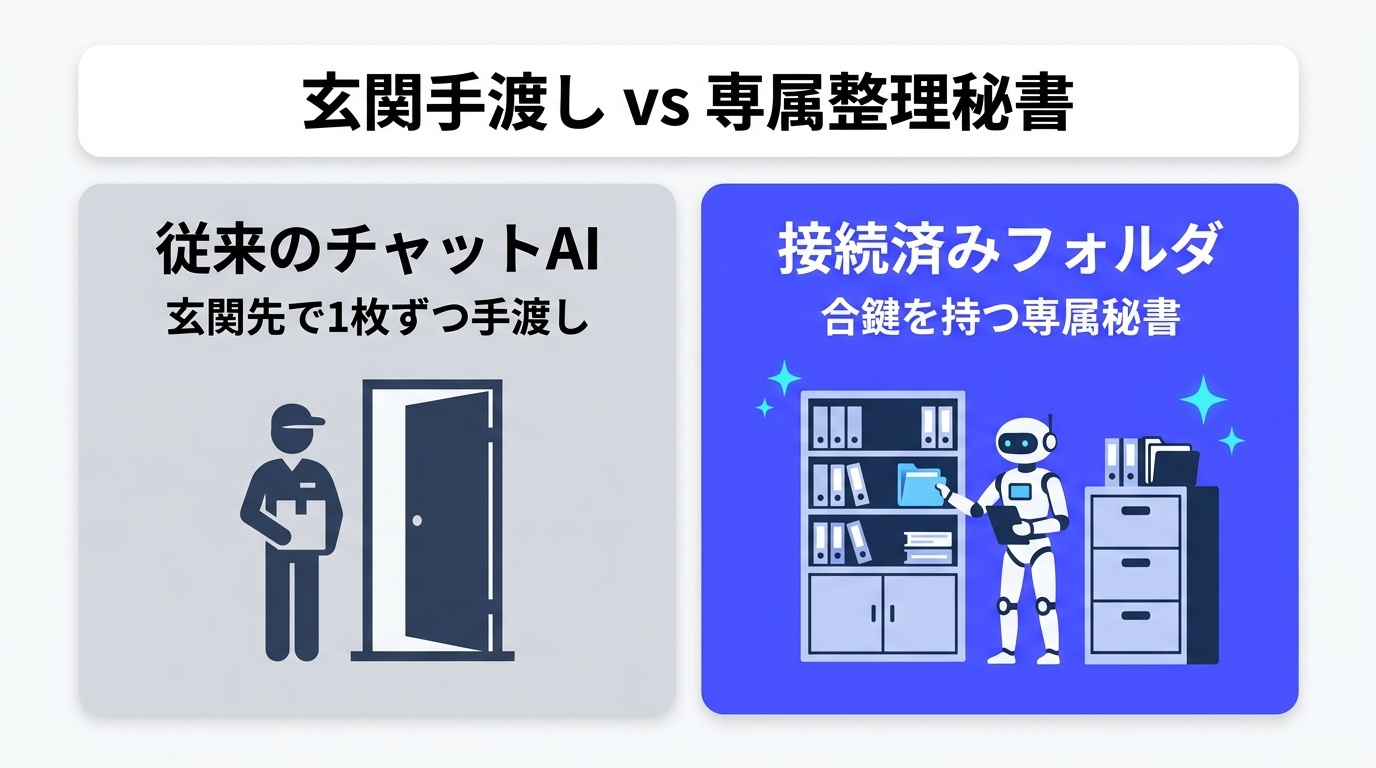
従来のAIとGemini Sparkの接続済みフォルダは何が違うのでしょうか。一言で言えば、「玄関先での荷物手渡し」から「書斎の合鍵を預けた専属秘書」への進化です。
従来のチャットAIにファイルを読み込ませる光景を思い出してください。フォルダからファイルを1つずつドラッグ&ドロップしていましたよね。これは例えるなら、出前の配達員さんに毎回玄関先まで来てもらい、身分証を見せて荷物を1個ずつ手渡ししている状態です。配達員さんは質問には答えてくれますが、部屋に入って書類を本棚へ片付けてはくれません。書類が100枚あれば、玄関と部屋を100往復するような不毛な労力が必要です。
これに対し、Gemini Sparkの「接続済みフォルダ」は、信頼できる整理秘書に部屋の合鍵を1本預ける行為そのものです。
合鍵を持ったGemini Sparkは、あなたがPCを閉じて外出していても関係ありません。指定フォルダに新しい請求書やPDFが入ると、中身を自律的に読み解き、指定フォルダへ整然と自動整理してくれます。人間側の介在がゼロになり、勝手に片付いていく。この劇的な変化こそが接続済みフォルダの真髄です。
安全性は大丈夫?接続済みフォルダを支える「3つの安心ガードレール」
「パソコンのフォルダにAIを直接入らせるなんて、大事なファイルが勝手に消されたり漏洩したりしないの?」
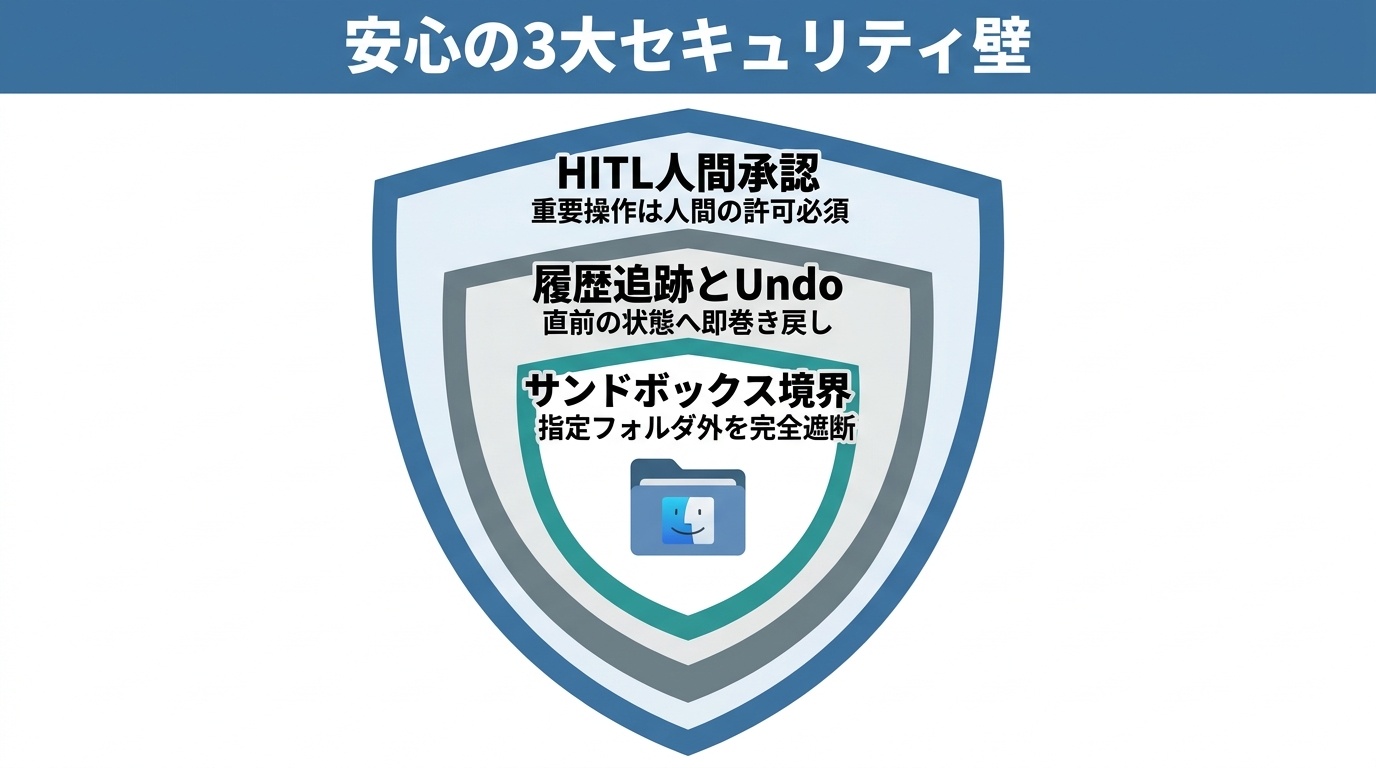
そう不安に感じるのは当然です。大切な仕事道具だからこそ、セキュリティには誰よりも慎重であるべきです。Googleもその懸念を最重要視しており、Gemini Sparkには初学者でも安心して使える「3つの堅牢な防御壁」が標準装備されています。
| 防御層 | ガードレールの名称 | 具体的な仕組みと安心の理由 |
|---|---|---|
| 第1層 | 厳格なサンドボックス境界 | 預けた合鍵で開くのは指定フォルダのみ。OS深部や未許可フォルダは完全遮断 |
| 第2層 | 履歴追跡と直前ロールバック | ファイル変更の履歴を保持。思っていた結果と違っても「元に戻して」で即Undo |
| 第3層 | HITL(人間承認)ゲート | 完全削除や外部送信などの重大操作は、必ずチャット画面で人間の許可を要求 |
これら3層の保護により、指定フォルダ外へのアクセス遮断、操作履歴からの即時Undo、重大操作前の人間承認が機能し、意図しないファイル消失や情報流出を構造的に防ぎます。
【実践ハンズオン】3分でマスター!接続済みフォルダの使い方と自動整理レシピ
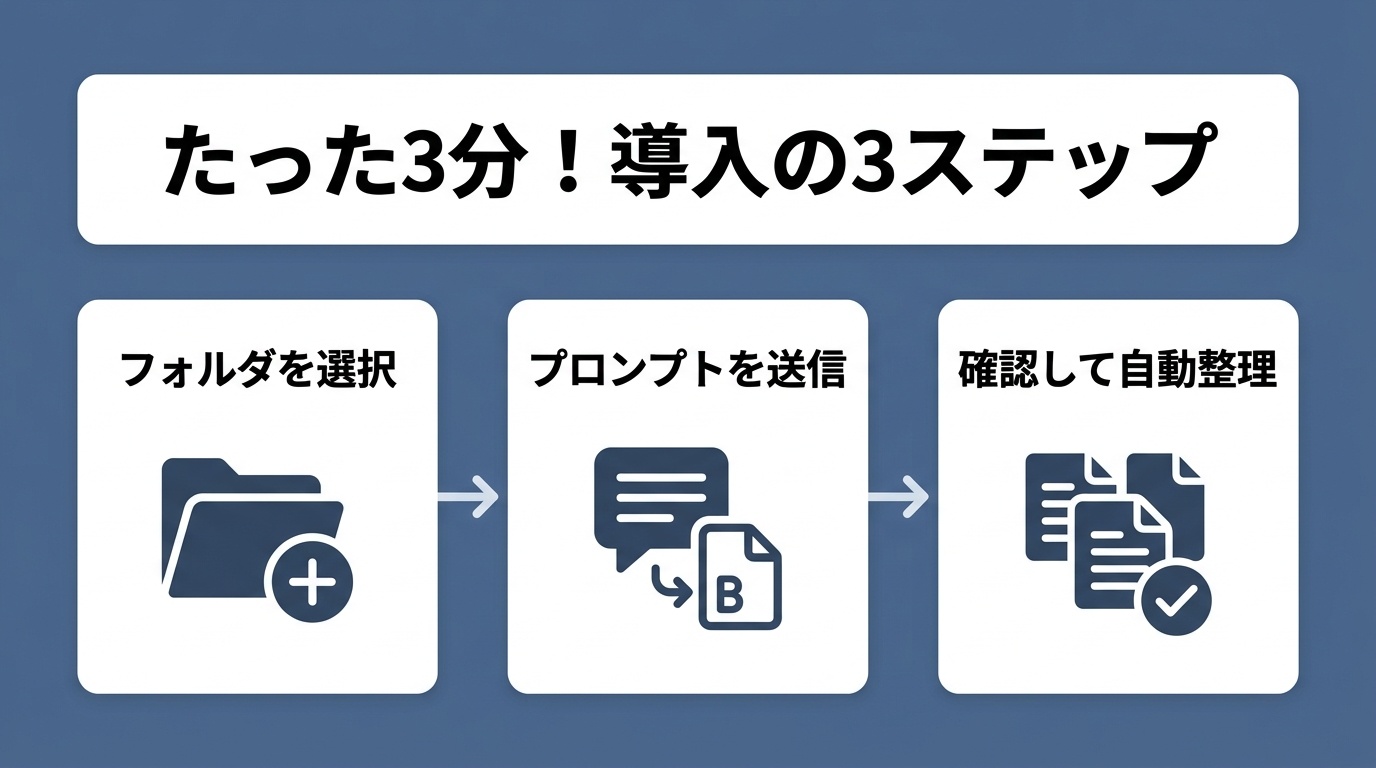
仕組みと安全性が分かったら、さっそくあなたのPCで動かしてみましょう!設定はスマートフォンのWi-Fi接続よりもシンプルです。
STEP 1: 接続済みフォルダの基本的な使い方と設定手順
- Mac版またはデスクトップ版の「Gemini」アプリを起動します。
- 画面右上のツールメニューから「接続済みフォルダ(Connected Folders)」を開きます。
- 「+ フォルダを追加」をクリックし、整理したいフォルダ(まずは散らかりやすい
Downloadsがおすすめ)を選択してアクセスを許可します。 - チャット入力欄の下に接続フォルダのバッジが表示されれば完了です!
STEP 2: コピペで即動く「安全な自動整理プロンプト」
フォルダを接続したら、以下のプロンプトをそのままGemini Sparkに送信してください。事前に確認リストを出させる「Dry-Run(シミュレーション)設計」のため、完全ノーリスクで試せます。
あなたはMacのファイル整理を安全に行う専属アシスタントです。
接続済みフォルダ(Connected Folders)に設定されている以下のフォルダを対象に、ファイルの自動整理を実行してください。

【対象フォルダ】
- 整理元: 接続済みフォルダ直下(Downloads / ダウンロード)

【仕分けルール】
以下の4つのサブフォルダを作成(または既存フォルダを利用)し、ファイルを分類してください。
1. `01_領収書・請求書` : 拡張子が .pdf かつファイル名に「領収」「請求」「invoice」「receipt」のいずれかを含むもの
2. `02_画像・スクショ` : 拡張子が .png, .jpg, .jpeg, .webp, .gif のもの
3. `03_資料・ドキュメント` : 拡張子が .xlsx, .docx, .pptx, .csv, .txt, .md、および上記1に該当しない .pdf
4. `04_インストーラー・圧縮` : 拡張子が .dmg, .pkg, .zip, .tar.gz のもの

【安全ガードレール(厳守事項)】
- **即時移動の禁止(Dry-Run必須)**: 最初からファイルを移動せず、必ず最初に「シミュレーション結果(移動予定一覧テーブル)」を作成して提示してください。
- **最終更新24時間以内の保護**: 直近で作業中・ダウンロード中のファイルを誤移動しないよう、最終更新日時が過去24時間以内のファイルはすべてスキップしてください。
- **削除・上書きの完全禁止**: ファイルの削除はいかなる場合も行わないでください。移動先に同名ファイルが存在する場合は、ファイル名末尾に `_YYYYMMDD_HHMMSS` を付与して重複を回避してください。
- **元ファイル名の保持**: ファイルをリネームする場合は元ファイル名を消さず、必ず `【更新日YYYYMMDD】_元ファイル名.拡張子` のプレフィックス付与形式にしてください。

【実行プロセス】
ステップ1: 対象フォルダ内を走査し、上記ルールに基づき「ファイル名 / 分類先 / 変更後ファイル名 / 判定理由」を表形式で出力してください。
ステップ2: 表の直後に「以上の内容で移動を実行してよろしいですか?」と明記し、私の承認を待ってください。
ステップ3: 私が承認するまで、実際のファイル移動やフォルダ作成は一切実行しないでください。送信すると、AIはまず移動予定のシミュレーション表を提示してくれます。内容を確認し、問題なければ「承認します。実行してください」と返信するだけで、数十個のファイルが一瞬で綺麗に片付きます!
※万が一、仕分け後に元に戻したくなった場合は、以下のプロンプトで即座に復元できます。
直前のファイル整理操作を取り消し、すべてのファイルを元のフォルダ階層および元のファイル名に完全に戻してください(Undo)。初心者が必ずハマる!泥臭いトラブルと解決策(実体験ログ)
現場で実際に使ってみると特有のつまずきポイントが存在します。ここでは初心者が直面しやすい3大トラブルと即効解決策をシェアします。
トラブル1: 「Operation not permitted(書き込み拒否)」で停止する
- 原因: macOSのセキュリティ機能(TCC)でGeminiアプリへの権限が未許可のためです。
- 解決策: Macの「システム設定」➔「プライバシーとセキュリティ」➔「フルディスクアクセス」でGeminiをONにします。設定後は必ず
Cmd + Qでアプリを完全終了・再起動してください。
トラブル2: 外出先スマホから指示すると「フォルダが見つかりません」
- 原因: 接続フォルダはPC実機に紐づくため、遠隔指示にはMac側の待機設定が必要です。
- 解決策: Mac版Geminiアプリで「リモートタスクの許可」をONにし、Macのスリープ解除設定を有効にするか、Google Drive同期フォルダを接続先に指定しましょう。
トラブル3: リネーム指示でファイル名が全部「連番」になる事故
- 原因: 「連番で整理して」と指示すると、元ファイル名が消去されてしまう解釈ミスです。
- 解決策: プロンプトで「元ファイル名は残し、先頭に【日付】を付けるだけ」と明示してください。
よくある質問(FAQ)
Q1: 無料版のGeminiでも「接続済みフォルダ」は使えますか?
A: 現在、接続済みフォルダによる24時間自律稼働はGoogle AI Ultraプラン(および一部Workspace向け)専用です。無料版・Proプランでは手動ファイル添付が基本となります。
Q2: 会社の大事な機密書類を入れても、AIの学習データに使われませんか?
A: 安心してください。規約に基づき、接続済みフォルダ内のファイル内容がGoogleの一般学習に利用されることはありません。またサンドボックス外のファイルには一切アクセスできません(※Workspace環境やアクティビティ設定オフ時の規定準拠)。
Q3: Windowsでも使えますか?それともMac専用?
A: macOS版アプリで先行公開後、Windows版デスクトップアプリでも順次展開されています。接続手順やプロンプトは共通ですので、Windows環境でも同様に活用いただけます。
Q4: 接続フォルダ内のPythonスクリプトを実行できますか?
A: はい、可能です。安全なサンドボックス内でデータ集計等を実行できます。なお外部通信や危険な操作はHITL承認ゲートで自動ブロックされます。
独自考察:ローカルとクラウドの壁が溶ける「アンビエント・AI」の未来
Gemini Sparkの「接続済みフォルダ」を使い込むと、パソコンの使い方そのものが根底から変わる衝撃を覚えます。
これまでのコンピューティングは「人間が主、PCが従」でした。AI登場後も人間が指示を打ち込む主従関係は同じでした。しかし接続済みフォルダが切り拓くのは、「アンビエント(環境調和型)・コンピューティング」の未来です。
部屋のエアコンが室温を自動調整するように、パソコンのストレージも人間が意識せずとも、裏でAIが常に清潔で整然とした状態を保ち続けてくれる。散らかった書類は勝手に自動整理され、朝起きれば要約レポートが届いている。
人間はファイル整理という認知負荷の高い雑務から解放され、本来注力すべき「企画・意思決定・創作」に100%の時間を使えるようになるのです。
まとめ:まずは「Downloads」フォルダの接続から始めよう!
玄関先で荷物を手渡しする毎日は、今日で終わりです。あなたのPCに、24時間働く「専属の整理秘書」を迎え入れてみませんか?
最初から全て任せる必要はありません。まずは散らかりやすい「Downloads」フォルダの合鍵を預けてみてください。一度自動整理の快適さを知れば、もう昔の作業には戻れなくなるはずです。今すぐGeminiアプリを開き、快適な自律型ワークスペースへの第一歩を踏み出しましょう!
⚠️ 免責事項
本記事で紹介しているプロンプトや設定手順は、安全性を最優先に検証・作成しておりますが、ご利用のOS環境や設定、ファイルの状態によって予期せぬ挙動が発生する可能性があります。大切なローカルファイルの整理を実行される際は、必ず事前に重要なデータのバックアップをお取りいただき、各自の責任においてご利用いただきますようお願い申し上げます。
コメント