
Codex リモートコントロールという言葉が、海外のエンジニア界隈で一気に広がっています。きっかけは「Vibe driving」というミーム。移動中の助手席や寝起きのベッドから、Mac で動く OpenAI Codex に iPhone で指示を飛ばす光景が、SNS にあふれ始めました。
「自分も試したいけれど、本当にスマホから AI コーディングなんてできるの?」と思いますよね。実はそれを可能にしているのが、Codex CLI 0.130.0 で公式追加された codex remote-control サブコマンドです。本記事では、2026年5月9日時点の最新情報をもとに、仕組み・実機セットアップ手順・セキュリティの落とし穴まで一気にまとめます。
関連記事: IT技術カテゴリの記事一覧 / 生成AIカテゴリの記事一覧
1. codex remote-control とは?30秒でわかる解説
Codex リモートコントロールとは、Mac などで動く Codex CLI をネットワーク越しに操作できるようにする仕組みです。実体は Codex App Server(JSON-RPC ベースのプロセス)をヘッドレス起動するもの。スマホやブラウザのクライアントが、この App Server に接続して chat や承認のやり取りを行います。
従来も codex app-server を直接叩けば似たことはできました。しかし設定が煩雑で、一般ユーザーには敷居が高い状態です。そこで Codex CLI 0.130.0 では、よりシンプルなトップレベルサブコマンド codex remote-control が新設されました。出典: openai/codex Release 0.130.0。
イメージは「自宅サーバーのリモコン化」です。Mac が自宅に置いてある据置きゲーム機だとすると、iPhone がワイヤレスコントローラ。コードや認証情報、シェル環境はすべて Mac 側に残したまま、操作だけが手のひらに移ります。出典: codex/codex-rs/app-server/README.md。
なお、公式モバイルアプリは2026年5月時点でまだ提供されていません。だからこそ「今、開拓期に触っておく」価値があります。

2. Codex リモートコントロールが嬉しい3つのシーン
2-1. カフェからサクッと指示を飛ばす
ノートPCを開かずとも、iPhone だけでタスクを投げられます。例えば「READMEに新機能の説明を追加しておいて」と指示すれば、Mac 上の Codex が裏でブランチを切ってコミットまで進めてくれるのです。出典: MacStories: Remodex Is the Best Codex Remote Client for iOS。
2-2. 移動中に承認だけ済ませる
Codex は基本的に、危険な操作の前に承認プロンプトを出します。出かける前に重い処理を投げ、移動中に届いた承認だけ iPhone から「Approve」する。そのため、PC を取り出さずに作業を継続できます。
2-3. 環境はいつもの Mac のまま
クラウド IDE と違い、git の認証情報も .env も Mac の中にしかありません。一方で、操作だけはどこからでもできる。「環境構築をやり直したくない」というエンジニアにとって、この体験は新鮮です。出典: Medium: Vibe Coding Anytime, Anywhere with tmux, Tailscale, and Claude Code。
3. 【実機セットアップ】Codex リモートコントロールの手順メモ
ここからは、筆者が実際に Mac + iPhone でセットアップしたときの手順をまとめます。2026年5月9日時点での挙動なので、今後のバージョンで細部が変わる可能性はあります。
3-1. Codex CLI を 0.130.0 以上にアップデート
まずは Mac 側の Codex CLI を最新化します。codex --version を叩いて 0.130.0 以上であることを確認してください。古い場合は npm 経由で入れ直します。
npm install -g @openai/codex
codex --version
# codex 0.130.0 以上が表示されればOK
3-2. codex remote-control を起動する
続いて、リモコンを受け付けるサーバーを Mac 上で立ち上げます。コマンド一発です。
codex remote-control
# Headless App Server がポートをバインドし、enrollment 待ち状態になる
このプロセスが Headless App Server として動き、JSON-RPC でクライアントからの指示を受け付けます。出典: OpenAI Developers: Remote connections – Codex。
3-3. iPhone に Remodex を入れる
2026年5月時点で最も完成度が高い iPhone クライアントが Remodex です。App Store からインストールできます。GitHub にもソースが公開されており、ローカルファースト設計とE2E暗号化が特徴です。出典: GitHub: Emanuele-web04/remodex。
3-4. Tailscale で Mac と iPhone をつなぐ
同じ Wi-Fi 内なら LAN で直接届きますが、外出先からも使いたい場合は Tailscale を入れて自分の tailnet に Mac と iPhone を参加させます。これでインターネットに穴を開けずに、安全に Mac へ到達できます。
- Mac 側: Tailscale をインストールしてサインイン
- iPhone 側: 同じアカウントで Tailscale にサインイン
- Remodex 側: 接続先として Mac の tailnet 名(例:
my-mac.tailxxx.ts.net)を指定
3-5. 「Hello from iPhone」で初回セッション
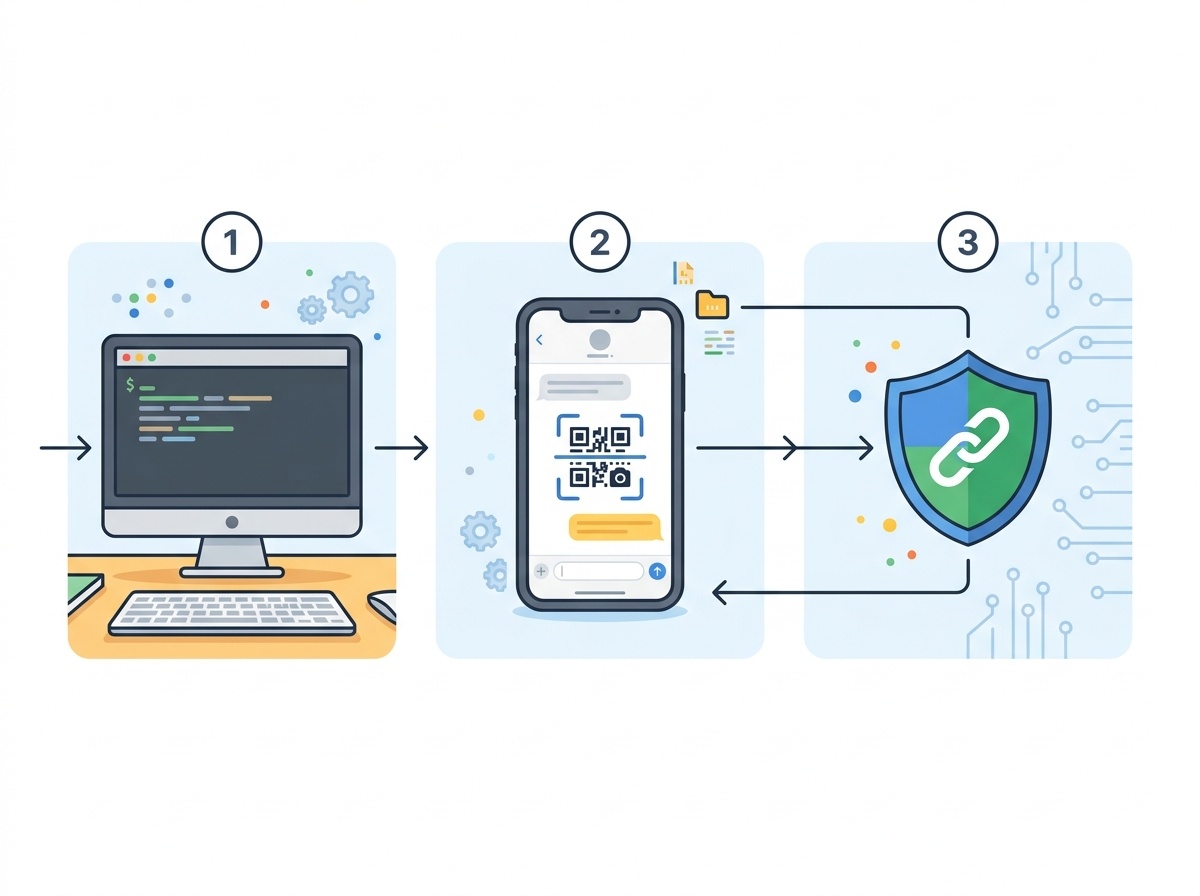
Remodex から Mac の codex remote-control に接続し、ペアリング用の QR コードを Mac の画面で読み取ります。enrollment が成功すると、iPhone のチャット欄からそのまま指示を投げられるようになります。試しに「Hello from iPhone」とだけ送って、Mac 側の Codex が応答すれば成功です。出典: Remodex 公式サイト。
4. 触ってわかった、今の限界
正直なところ、まだ「完成品」ではありません。筆者が触った範囲で気になった点を挙げます。
- 長時間放置するとセッションがハングし、Mac 側で再起動が必要になることがある
- 初回ペアリング時に
remote control server enrollment failedが出るケースがあり、ポート競合や enrollment 状態のリセットが必要 - 公式モバイルUIがまだ無く、サードパーティ依存度が高い
- ChatGPT アプリからの操作要望は、長らく Discussion で議論が続いている状態
ただし、これらは「開拓期だからこそ」の課題でもあります。今のうちに触っておくと、公式 UI が来たときに「あの面倒な手順は要らなくなったのか」と差分を実感できます。出典: GitHub Issue #9224: Codex Remote Control / GitHub Discussion #9200。
5. Codex リモートコントロールに潜むセキュリティの落とし穴
便利な反面、Codex リモートコントロールは扱いを誤ると深刻なリスクになります。Mac 上の Codex は、シェルコマンド実行・git push・ファイル書き換えまで普通に行えるからです。ここはしっかり押さえましょう。
5-1. 素のポート公開はNG
「ルーターのポートを開けて、外から直接アクセスできるようにすればいい」と考えるのは危険です。Codex App Server のポートをそのままインターネットに晒すと、攻撃者が enrollment を奪取できる可能性があります。Mac 上で何でも実行できる踏み台を作ってしまうのと同じです。
5-2. Tailscale が必須な理由
そこで Tailscale のような VPN(厳密には WireGuard ベースのオーバーレイネットワーク)を使い、自分のデバイスだけで構成された tailnet 内にサーバーを閉じ込めます。これによりインターネット側からは Mac のポートが見えなくなり、認証された端末だけが通信できる状態になります。
- Mac の Codex App Server はループバック相当の安全な経路でしか到達できない
- iPhone を紛失しても、Tailscale 側でログアウトすれば即座にアクセスを止められる
- 家族や同僚と Mac を共有していても、tailnet を分ければ操作が混ざらない
同様の発想は、tmux + Tailscale + Claude Code 構成のモバイル開発でも繰り返し推奨されています。出典: Medium: Vibe Coding Anytime, Anywhere。
5-3. 承認権限のフルアクセス禁止運用
Codex には危険なコマンドを自動承認させるオプションも存在します。しかしリモート運用では、これを必ず無効にしておきましょう。スマホから雑に「OK」を押すと、本番サーバーに git push --force が飛ぶ事故にもなりかねません。
- 承認バイパス系オプション(dangerous bypass approvals 系)はリモート時には使わない
- 本番リポジトリには Mac 上の Codex から直接 push しない運用にする
- 機微な操作はスマホから承認せず、家に帰ってから Mac でレビューしてから実行する
なお Remodex は端末間の通信を X25519 の鍵交換、Ed25519 の署名、AES-256-GCM の暗号化で保護していると紹介されています。出典: Remodex GitHub README。これはあくまで通信路の話で、Mac 側の権限設計はユーザーの責任である点には注意が必要です。
6. Codex リモートコントロールのエコシステム地図
Codex リモートコントロールに対応するクライアントは、すでに複数登場しています。それぞれ強みが違うので、自分の用途に合うものを選びましょう。
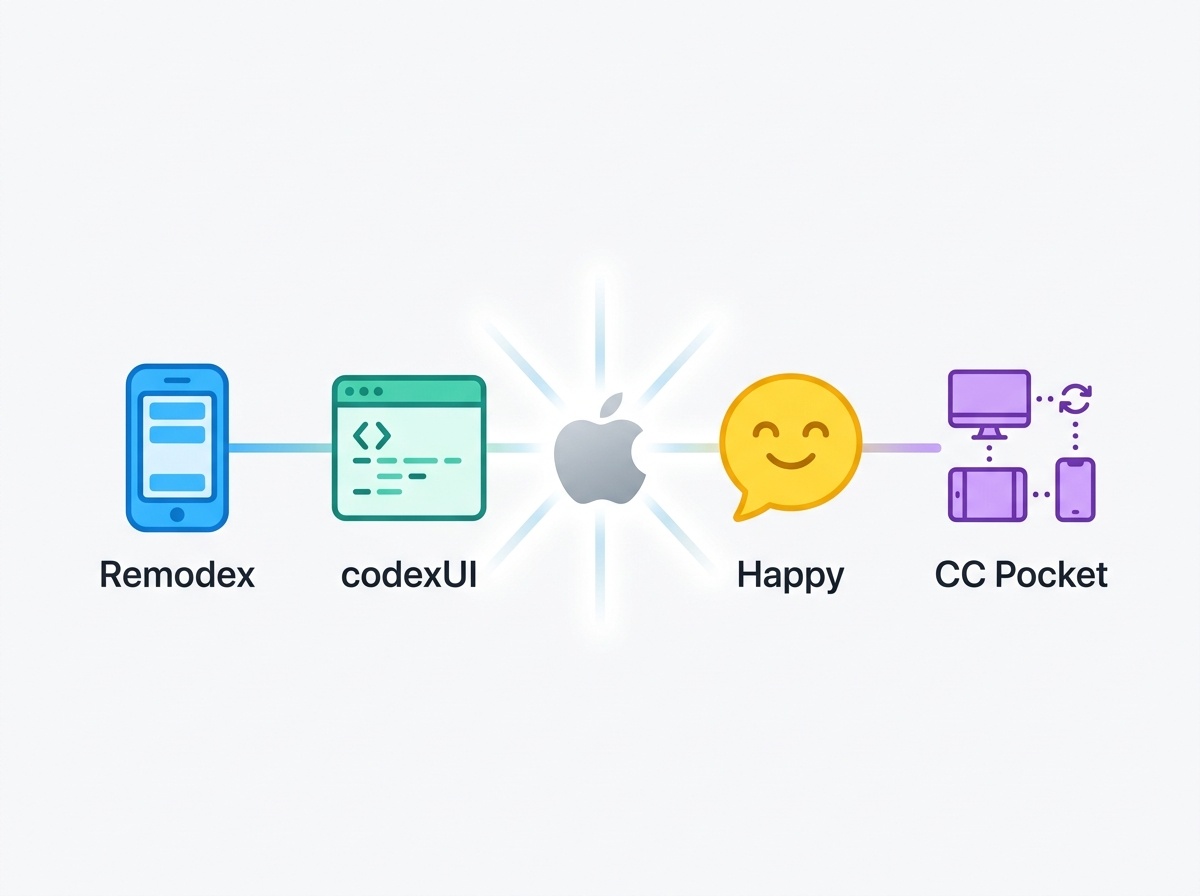
- Remodex: iPhone ネイティブアプリ。E2E暗号化、ローカルファースト設計。最も完成度が高い
- codexUI(旧 codex-web-ui): Codex Desktop の Electron バンドルを書き換え、ブラウザから操作できるようにしたWeb UI。SSH 経由のリモート実行にも対応
- Happy: Codex と Claude Code の両方をモバイル / Web から操作できるラッパー。
happy codexで起動するだけで OK - CC Pocket: WebSocket bridge 経由でコーディングエージェントを操作。iPhone / iPad / Android / macOS 対応
選び方の目安としては、「とにかく iPhone から快適に Codex」であれば Remodex、「ブラウザだけで完結したい」なら codexUI、「Codex と Claude Code を切り替える」なら Happy、「複数OSをまたいで使う」なら CC Pocket がフィットします。出典: GitHub: friuns2/codex-web-ui。
関連記事: 生成AIカテゴリで他のエージェント活用記事も見る
まとめ:Mac を世界一小さなクラウドに変えよう
Codex リモートコントロールは、自分の Mac を「世界一小さなクラウド」に変える機能です。コードも認証情報も自分の手元に残したまま、操作だけは iPhone やブラウザに広がります。これはクラウド IDE とも、純粋なローカル開発とも違う、新しい第三の体験です。
- Codex CLI 0.130.0 から
codex remote-controlが公式追加された - iPhone から触りたいなら Remodex + Tailscale が現状ベスト
- 素のポート公開は厳禁。承認権限のバイパスもリモート運用では無効化する
- クライアントは Remodex / codexUI / Happy / CC Pocket から用途で選ぶ
- 2026年5月時点では公式モバイルUIが無く、まさに開拓期
「いつかスマホからコーディングできたらいいな」は、もう「いつか」ではありません。今夜のうちに codex remote-control を叩いて、Mac を世界一小さなクラウドに変えてみてください。
あわせて読みたいおすすめ書籍
Codex CLI を使ったスマホからのリモートコーディングや AI エージェント開発をさらに深めたい方には、以下の書籍がおすすめです。
引用・出典
- GitHub (openai/codex): Release 0.130.0
- GitHub (openai/codex): codex-rs/app-server/README.md
- OpenAI Developers: Remote connections – Codex
- GitHub Issue #9224: Codex Remote Control
- GitHub Discussion #9200: Add the ability to remote control codex from ChatGPT app
- Remodex 公式サイト
- GitHub: Emanuele-web04/remodex
- MacStories: Remodex Is the Best Codex Remote Client for iOS
- GitHub: friuns2/codex-web-ui
- Medium: Vibe Coding Anytime, Anywhere with tmux, Tailscale, and Claude Code


コメント