
「X(Twitter)への投稿を自動化したい」と思ったとき、最初に思いつくのはブラウザを自動で操作する方法です。実際、筆者もそこから始めました。しかし使ってみると「思ったより動作が重い」「X のデザイン変更のたびに壊れる」という問題が次々と出てきました。そこで試したのがX API(公式の自動投稿機能)です。「API って難しそう」「お金がかかりそう」と敬遠していたのですが、実際は1投稿あたり約1.5円という驚くほど低コストでした。この記事では、ブラウザ操作から X API への切り替え判断の背景と、初めての方でも理解できる実装ポイントを解説します。

X API 自動投稿、最初はブラウザ操作で試みた
Claude in Chrome でX投稿するとどうなるか
Claude in Chromeとは、Claude(AI)がブラウザを直接操作する機能です。「ブラウザを開く→ログインする→投稿フォームに文字を入力する→送信ボタンを押す」という操作を、Claude が人間の代わりに自動実行できます。
しかし X(Twitter)への投稿用途では、すぐに2つの問題が出てきます。まず、ブラウザ全体を操作するため処理に時間がかかります。テキスト1行を送るだけなのに、画面をスクロールしてフォームを探して……という一連の操作をこなす必要があります。また、ページの読み込み待ちもあるため、1投稿に数秒〜10秒以上かかることも珍しくありません。
もう一つの問題は「X がデザインを変えると操作が壊れる」ことです。ブラウザ操作では「このボタンを押す」「このフォームに入力する」といった指示を、ページの構造(HTML の設計)に依存して実行します。X はアプリの更新頻度が高く、UI(画面デザイン)が変わるたびに操作が失敗するようになり、修正対応が必要になりました。
ブラウザ操作の3つの弱点(重さ・脆弱性・凍結リスク)
ブラウザ経由でX投稿を自動化するアプローチには、大きく3つの弱点があります。
- 処理が重い:ブラウザの起動・ログイン・ページ操作をすべて順番に実行するため、「テキストを POST する」という単純な作業と比べて処理コストが大きくなります。クラウドサーバーなど処理時間に制限がある環境では特に問題です。
- UI 変更に脆弱(もろい):X のフロントエンド(画面デザイン)が更新されると、ボタンの位置や構造が変わり、スクリプトが予告なく動かなくなります。「セレクタ(ページ内の特定要素を指定するコード)」が壊れるのが主な原因で、その都度修正が必要です。
- アカウント凍結リスク:X はブラウザ自動化ツールによるアクセスを検出する仕組みを持っています。X の利用規約でも、自動化ツールによるログインは制限されている領域です。最悪の場合、アカウントが一時ロックまたは永久凍結される可能性があります。
これらの問題を踏まえると、「ブラウザ操作で安定させる」ことに時間をかけ続けるよりも、X が公式に提供している API を使う方が、長期的に見て合理的だと判断しました。
X API 自動投稿に切り替えた決め手はコストだった
そもそも「API」って何?
API(エーピーアイ)とは、「アプリケーション同士が会話するための窓口」のようなものです。X の場合、「この文章を投稿してください」というメッセージを X のサーバーに直接送ることができます。ブラウザを開かなくても、プログラムから直接 X と通信できるのが API の最大の特徴です。
ブラウザ操作が「人間がブラウザを操作する様子をプログラムが真似する」方法なのに対し、API は「プログラムが X に直接話しかける」方法です。後者の方が圧倒的にシンプルで安定しています。
「従量課金=高い」は思い込みだった
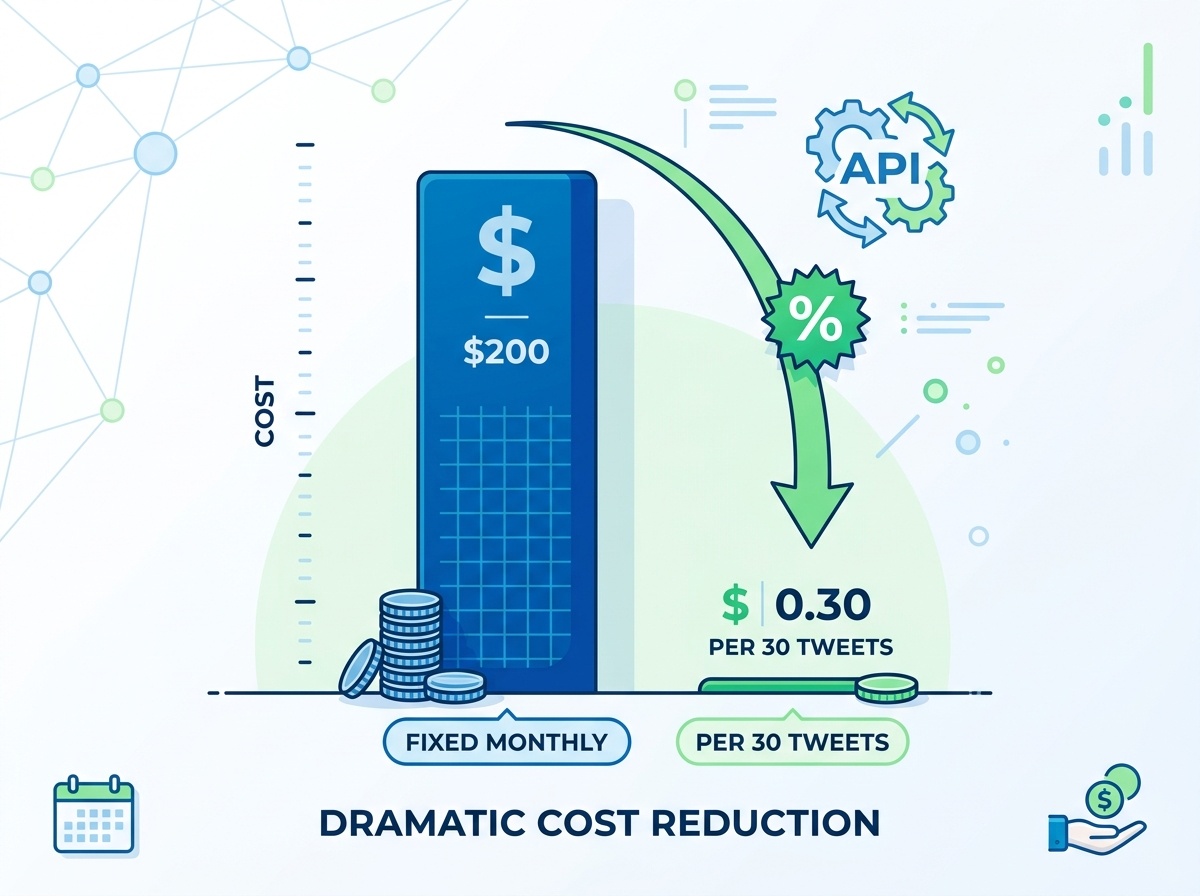
X API の料金を調べると、以前は Basic プランが月額 $100〜$200 程度の固定料金だったため「個人運用には高い」という印象がありました。しかし 2026年2月、X はこの料金体系を大きく変更しています。固定月額を廃止し、使った分だけ支払う従量課金制(使いすぎても月額上限以上は払わない仕組み)へ移行したのです。出典: GIGAZINE
旧無料プランのユーザーには移行時に $10 分のバウチャー(無料クレジット)が付与されており、まずはそれでコストを試算できます。「まず試してみて、費用感を確認してから本格運用するかどうか決める」という判断がしやすくなりました。
実測コスト 実測コスト $0.01/post という現実
.01/post という現実
実際に試してみると、筆者環境での実測値では1投稿あたり約 $0.01(約1.5円)でした(料金はプランや利用状況により変動します。最新の公式価格は X Developer Platform 価格ページでご確認ください)。ブログ記事1本公開するたびに X に投稿するという運用であれば、月に30〜40本書いたとしても $0.30〜$0.40(約45〜60円)程度です。
ブラウザ操作を維持するためのメンテナンス時間・凍結リスクへの対応コストを考えると、この金額は「払ってよかった」と感じるレベルです。実際に試してみるまで「API は高い」という先入観を持ち続けていたことを反省しました。
X API v2 で自動投稿する実装のポイント
OAuth 1.0a 認証の設定(4つのキー)
X API v2 で投稿するには、まず「自分が正当なアプリであることを証明する」作業が必要です。これを認証(OAuth 1.0a)と呼びます。難しそうに聞こえますが、要は「4つのパスワードのようなもの」を発行してもらい、それをコードに設定するだけです。
X Developer Portalでアプリを登録すると、以下の4つの認証情報が発行されます。
X_API_KEY(API Key):アプリを識別する「アプリID」のようなものX_API_SECRET(API Key Secret):アプリの「秘密のパスワード」X_ACCESS_TOKEN(Access Token):操作するアカウントの「利用許可証」X_ACCESS_TOKEN_SECRET(Access Token Secret):利用許可証の「秘密のパスワード」
コードを動かす前に、ターミナルで以下のコマンドを実行して必要なライブラリをインストールしてください。
pip install requests requests-oauthlibまた、Developer Portal で取得した4つのキーは、コード内に直接書かず .env ファイル(設定ファイル)に保存しておくのが安全です。コード例では変数名(api_key など)で参照しています。
Python(プログラミング言語)では requests-oauthlib というライブラリ(便利な道具箱)を使うのが最もシンプルです。以下のコードで認証済みの投稿ができます。
# 必要なライブラリを読み込む
import requests
from requests_oauthlib import OAuth1

# セッション(通信のセット)を作成する
session = requests.Session()

# 4つのキーを使って認証情報をセットする
session.auth = OAuth1(
    api_key,           # X_API_KEY
    api_secret,        # X_API_SECRET
    access_token,      # X_ACCESS_TOKEN
    access_token_secret,  # X_ACCESS_TOKEN_SECRET
)

# X に投稿する(POST リクエストを送る)
resp = session.post(
    "https://api.x.com/2/tweets",  # X の投稿用 API エンドポイント(現行表記)
    json={"text": "投稿テキスト"},         # 投稿する本文
)

# 結果を確認する(成功すると投稿IDなどが返ってくる)
print(resp.json())  # {"data": {"id": "...", "text": "..."}}
403 / 429 エラーのハンドリング
X API を使っていると、必ず遭遇するのがエラーコードです。エラーコードとは「何が問題だったか」を数字で教えてくれる仕組みです。よく出る2つを覚えておきましょう。
403 エラー(権限不足):「このアプリには投稿する権限がありません」というエラーです。Developer Portal でアプリの設定を確認してください。”App permissions” が “Read only”(読み取りのみ)になっていると投稿できません。”Read and write”(読み取りと書き込み)に変更して、その後アクセストークンを再発行することが必要です。権限変更後にトークンを再発行し忘れると 403 が続くので注意してください。
429 エラー(送りすぎ):「短時間に投稿しすぎです。少し待ってください」というエラーです。X API には「15分間に100回まで」という制限(レートリミット)があります。出典: X Developer Platform。個人ブログの投稿自動化ではまずこの上限に達しませんが、万が一のために対処法を書いておくと安心です。
# エラーの種類に応じて適切に対処する
if resp.status_code == 429:
    # レートリミット超過:いつ再試行できるか確認する
    reset_time = resp.headers.get("x-rate-limit-reset")  # リセット時刻(Unix形式)
    print(f"投稿しすぎです。再試行可能時刻: {reset_time}")
    # この時刻まで待つか、ユーザーに通知して終了する

elif resp.status_code == 403:
    # 権限エラー:Developer Portal の設定を確認する
    print(f"権限がありません: {resp.text}")
    # → Developer Portal で App permissions を「Read and write」に変更
    # → アクセストークンを再発行して再試行
IT技術カテゴリでは、API 連携や自動化に関する記事もまとめていますので、あわせてご参照ください。
ブラウザフォールバック設計を残している理由
API が失敗したときの保険として
X API は安定していますが、認証情報の期限切れや API 側の一時的な障害、レートリミット超過など、うまくいかないケースはゼロではありません。そこで、API 投稿が失敗した場合だけブラウザ操作にフォールバック(切り替え)する設計を保険として残しています。
「API ファースト、ブラウザはバックアップ」という構造にすることで、普段は API の安定性と低コストで動かしつつ、いざというときはブラウザで補完できます。この「メインとバックアップを使い分ける」設計は、生成 AI を使った自動化全般で役立つパターンです。
「最後のボタンは人間が押す」という設計思想
ブラウザフォールバックのもう一つの役割は、「完全自動化しない」という意図的な選択です。フォールバック時は Claude(AI)がフォームへの文章入力までを行い、最終的な「ポストする」ボタンはユーザーが押す仕様にしています。
「自動化できる部分は最大限に自動化しつつ、最後の責任は人間が取る」という構造は、X のような外部プラットフォームへの投稿では特に大切な考え方です。誤った内容が投稿されてしまうリスクを最小限に抑えながら、運用の手間も下げることができます。
まとめ:X 自動投稿は API を軸にして、ブラウザは補助に
ブラウザ操作による X 投稿自動化は、一見シンプルに見えて、使い続けるほどメンテナンスコストと不安定さが積み重なります。一方、X API v2 は従量課金制への移行で個人利用でも現実的なコストになり、安定性・シンプルさの面で明らかに優れています。
切り替えを判断するポイントは3つです。
- 実際にコストを試算してみる:$0.01/post という数字は試してみなければわかりませんでした。まず $10 のバウチャーで試してみましょう。
- 403 や 429 の対処法を事前に把握しておく:最初に躓きやすいポイントなので、この記事のコードをそのまま使うことをおすすめします。
- 「API ファースト、ブラウザはフォールバック」の設計にする:どちらか一方に絞るのではなく、両方の利点を活かした設計が安心です。
X への自動投稿を検討している方は、ブラウザ操作から始めるのではなく、最初から X API を軸に設計することをおすすめします。この記事のコードは Python 初心者でも動かせる最小構成になっていますので、ぜひ試してみてください。
あわせて読みたいおすすめ書籍
X API や Python での Web 自動化をより深く理解したい方に、実務で役立つ2冊をご紹介します。
引用・出典
- X API Rate Limits – X Developer Platform(2026-03-31 取得)
- X announces new pay-as-you-go pricing model for developer APIs – GIGAZINE(2026-03-31 取得)
- How to Get X API Key: Complete 2026 Guide – Elfsight Blog(2026-03-31 取得)
- 【2026年最新】X API「従量課金」について解説 – note(もにか)(2026-03-31 取得)
- Rate limit on POST /2/tweets – X Developer Community(2026-03-31 取得)

コメント