「ビルドを回しているあいだ、結局ずっとPCの前に張り付いている」――AIコーディングを日常使いするようになって、私が一番強く感じていたモヤモヤがまさにこれでした。Codexに長いリファクタリングを任せても、承認プロンプトが出るたびにPCに戻る必要があって、外出も会議も中途半端になりがちですよね。
そんな中、2026年5月13日にOpenAIが「Codex mobile」を発表し、5月15日にはiPhone・iPad・Androidのプレビュー提供が始まりました。ChatGPTモバイルアプリから、PC上で動いているCodexのセッションをそのまま遠隔操作できる、という機能です。出典: OpenAI
本記事では、リリース当日にMacとiPhoneでペアリング〜実機検証まで一通り試した手順と所感を、スクショ付きでまとめました。「外出中にCodexの進捗を確認したい」「長時間タスクのために席を立てない問題を解決したい」と感じている方の参考になればうれしいです。
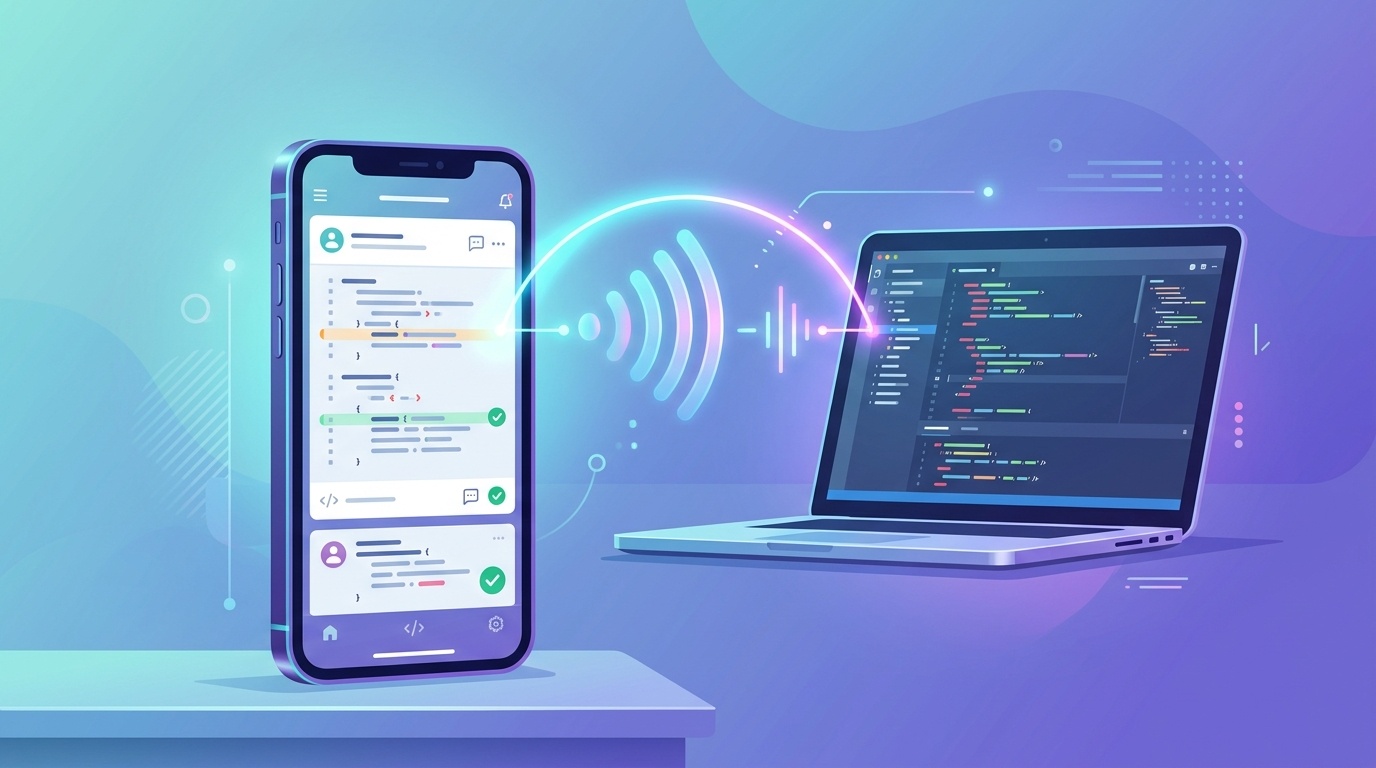
速報:Codex mobile が来た — 何ができるのか
まずは「Codex mobile が結局なんなのか」を1段落で整理しておきます。Codex mobile は、PC側で動いている Codex(現時点では Codex for Mac が先行対応)に対して、ChatGPTモバイルアプリ(iOS / iPad / Android)からリモート接続して、スレッドの閲覧・タスク投入・コマンド承認・モデル切り替えなどをスマホ側で行える機能です。出典: OpenAI Developers
もう少し具体的にスマホからできることを並べると、こんな感じでした。
- 進行中のすべてのスレッドを横断的に確認する
- ターミナル出力・diff・スクリーンショット・テスト結果をリアルタイムで受け取る
- 「このコマンドを実行していいですか?」の承認をワンタップで返す
- モデル(gpt-5.1-codex 等)の切り替え
- 新しいタスクをその場で投入する
大事なのは、コードの実体・認証情報・ローカル設定はあくまでPC側に残り、スマホ側にはストリームだけが送られてくる、という設計になっている点です。「会社のソースコードをスマホに丸ごとコピーする」イメージとはまったく違いました。出典: OpenAI
そもそもこの機能は、2026年1月にGitHubに上がっていた要望「Codex Remote Control(Issue #9224)」が出発点になっています。「Tailscale + Terminus(SSHクライアント)で頑張ってるけど、ちゃんとしたモバイルUIが欲しい」というユーザー要望のスレッドで、4ヶ月かけて公式機能まで持ち上がった格好です。出典: GitHub openai/codex
何が変わったのか:従来手段 vs Codex mobile
これまでの「外からCodexを触る」手段
これまで「外からCodexを操作したい」と思ったとき、現実的な選択肢は次のどれかでした。
- 自宅PCを Tailscale や WireGuard で VPN 接続し、SSH + tmux で Codex CLI を叩く
- クラウドVMに Codex を載せ替えて、どこからでもアクセスできるようにする
- サードパーティのモバイルSSHアプリ(Termius など)からショートカット化して使う
私自身もTermius + tmuxで似たような構成を作っていたのですが、スマホのちっちゃい画面でtmuxのスクロールバッファを追いかけてdiffを目視するのは正直つらかったです。承認プロンプトが出たかどうかも、結局はテキストを舐めないと分からないので「人間を縛りつける時間」がそこまで減らない、というのが本音でした。
Codex mobile が解決すること
Codex mobile は、上のような「自前で頑張る構成」が抱えていた弱点を、まとめてGUIに寄せて解決してくれる印象でした。実際に試して効いたなと感じたのは次の3点です。
- 承認・モデル切替が ネイティブUIのワンタップ になる(テキスト読みではなくボタン)
- diff が シンタックスハイライト付き でスマホに流れてくる
- ペアリングが QRコード1回 で済む(ポート開放やSSHキー設定が要らない)
The New Stackの解説でも、Codex mobile は「コードや認証情報はPCに留めたまま、表示と承認だけをモバイルに流す」というアーキテクチャだと紹介されています。社内コードを扱うエンジニアにとって、この設計は心理的にかなり楽でした。出典: The New Stack
実機ペアリング手順(スクショ4枚)
ここからが本題のハンズオンです。Codex for Mac を最新版にアップデートしたうえで、初回起動時に出てくるオンボーディングをそのまま追っていきました。所要時間はだいたい2分くらいで、設定らしい設定はほとんどありませんでした。
ステップ1: Codex for Mac で「Introducing Codex mobile」を起動
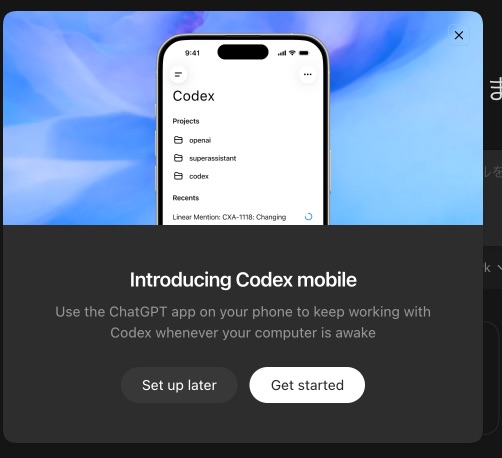
Codex for Mac を起動すると、まず「Introducing Codex mobile」というモーダルが出てきます。中央の「Get started」を押すと、セットアップフローに入ります。アップデート後の初回起動でだけ表示される画面なので、見逃した場合は設定 → Remote connections から呼び出し直せました。
ステップ2: 機能紹介ダイアログを確認
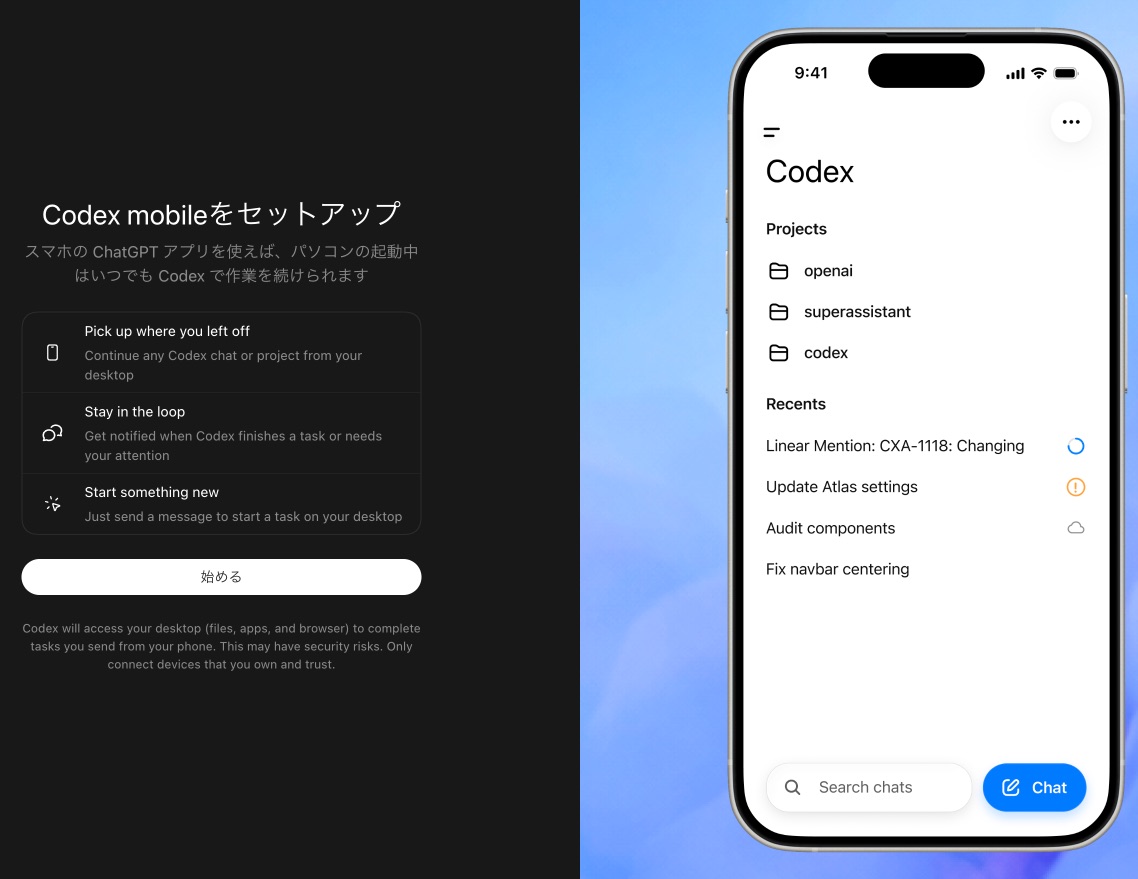
次の画面では、Codex mobile の特徴が3つに整理されて出てきます。
- Pick up where you left off:PCで途中まで進めていたスレッドをそのままスマホで続けられる
- Stay in the loop:実行中タスクの状態・diff・テスト結果をスマホで受け取れる
- Start something new:スマホから新規タスクをPCのCodexに投げられる
ここは説明だけなので、内容を確認したら次へ進みます。3つの特徴は、Codex mobile が「PC作業のリモート視聴」ではなく「PC作業の継続インターフェース」として位置付けられていることを表しているなと感じました。出典: 9to5Mac
ステップ3: スマホからの操作を許可する
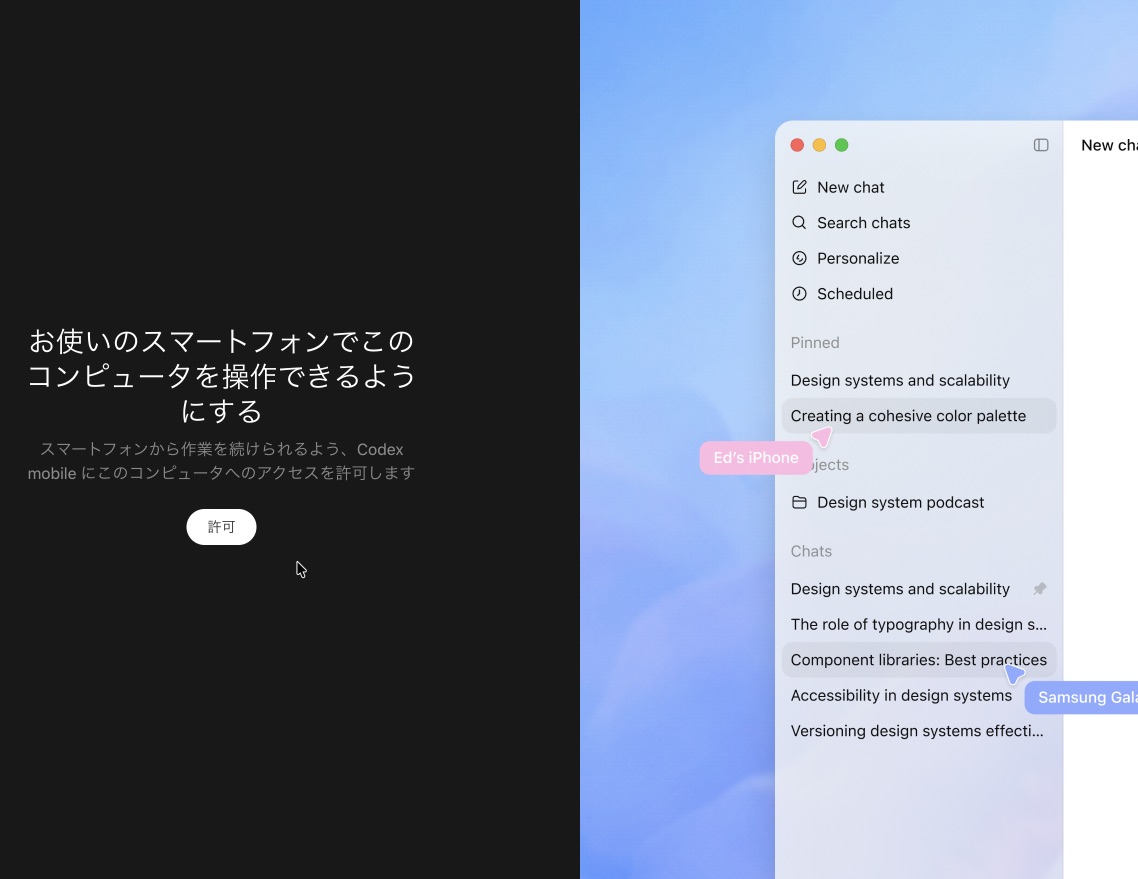
3枚目のダイアログは、いちばん大事な画面でした。「お使いのスマートフォンでこのコンピュータを操作できるようにする」という確認で、ここに同意することで初めてリモートからの承認・コマンド実行が可能になります。逆に言うと、ここをスキップすると単なる閲覧モードに留まるので、承認操作までスマホでやりたい人は迷わず許可しましょう。
このタイミングでQRコードが画面に表示されるので、ChatGPTアプリ側で「Codex」タブを開き、スマホでQRを読み取ります。ペアリング処理自体は数秒で終わりました。ポート開放やSSHキー登録は一切不要で、tmux + ssh時代から比べると拍子抜けするほど簡単です。
ステップ4: 接続完了 — 3つのトグル設定をチェック
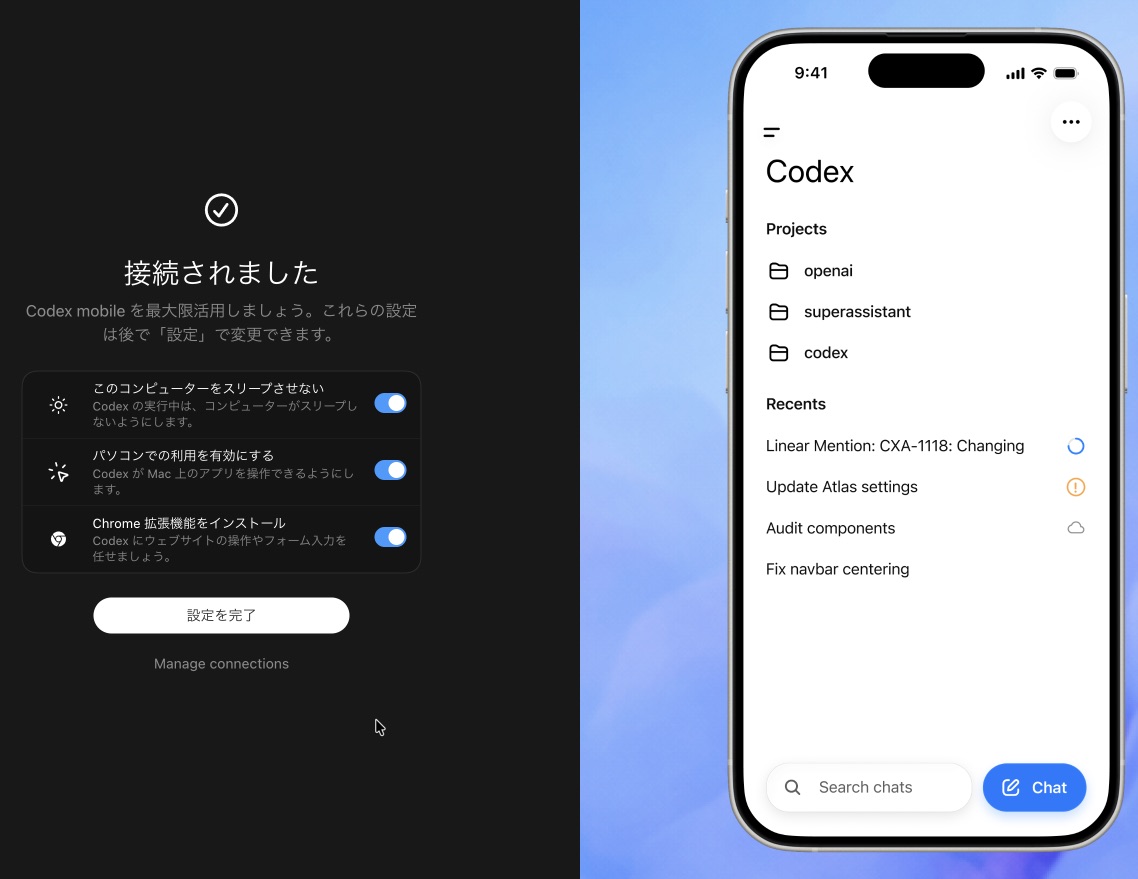
ペアリングが終わると、PC側に「接続されました」の完了画面が表示されます。ここで重要なのは、画面下に並ぶ3つのトグル設定です。
- スリープさせない:モバイル接続中はPCをスリープに入れない設定。これをONにしないと、外出中にPCが寝てしまい接続が切れるので必須レベル
- パソコンでの利用を有効にする:PC側の通常UIからもCodexを並行操作できるようにする
- Chrome拡張機能:Chrome側からのコンテキスト連携(ブラウザ操作タスクなど)を有効化
右側に映っているのが、ペアリング直後のiPhone側Codexアプリ画面です。「Projects」セクションに openai/superassistant や codex といったPC側のリポジトリが並び、「Recents」には「Linear Mention」「Update Atlas settings」「Audit components」「Fix navbar centering」など、PCで動かしていた直近のCodexスレッドがそのまま出ています。「自分のPCでやってた作業が、そのままスマホに乗ってきた」という感じで、ちょっと感動しました。
なお、ペアリング後の挙動・設定項目の詳細はOpenAIの「Remote connections」ドキュメントにまとまっているので、トラブル時はここを確認するのが早そうです。出典: OpenAI Developers
実機検証①:モバイルからタスク指示・ログ・diff確認
最初のテストとして、iPhone側のCodexアプリから「src/components/Navbar.tsx のロゴ位置を中央寄せに直してテストも書いて」と日本語で指示を出してみました。ChatGPTの通常チャットUIと同じ感覚で、送信ボタンを押すだけです。
1〜2秒後、PC側のCodex for Mac で同じスレッドが立ち上がり、Codexがリポジトリを読み始める様子がスマホ側にもストリームされてきました。ターミナル出力は折りたたみカード形式で表示され、長い出力もスマホで読みやすい構造になっています。
とくに体感が良かったのが diff の見え方です。修正されたファイルごとに「+追加 / -削除」がハイライト付きで表示され、Tap to expand で全文を開ける構造でした。tmux + ssh で diff を読んでいた頃に比べると、視覚的な負担が段違いに少なく感じます。
9to5Macの紹介でも「スクリーンショット、ターミナル出力、diff、テスト結果、承認がリアルタイムにモバイルへ流れてくる」と書かれていて、ここの体験は事前情報通りでした。出典: 9to5Mac
実機検証②:危険コマンドのワンタップ承認UX
次に試したのが、Codexの「承認モード」との組み合わせです。私は普段 --ask-for-approval をオンにして、ファイル書き込みやネットワーク呼び出しなど、副作用のあるコマンドを毎回確認する運用にしています。これをスマホ側から承認できるかが、ぶっちゃけ Codex mobile の本命機能でした。
結論から言うと、これがめちゃくちゃ快適でした。Codex が承認を求めるタイミングで、iPhone側にはこんな感じのカードが出てきます。
Codex wants to run:
  $ rm -rf node_modules && pnpm install

[Approve]   [Deny]   [Edit command]
コマンド全文がプレビュー表示され、Approve / Deny / Edit command の3択を選ぶだけ。ssh + tmux 時代だと、ターミナルにフォーカスを当てて y を打って Enter、というだけのことなのに、スマホからやろうとするとIMEの切替やソフトキーボードの調子で思いのほか手間取っていました。それがネイティブUIのボタンになるだけで、こんなに楽になるのか、というのが率直な感想です。
The New Stack も「承認をモバイルで返せること」を、Codex mobile が単なる閲覧用ではなく「制御プレーン」として機能する根拠として強調しています。出典: The New Stack
使ってわかった注意点
1日触ってみて、便利さの一方で「これは事前に押さえておかないとハマる」というポイントもいくつか見えてきました。
ネットワーク要件
Codex mobile は、PCとスマホが同一LANにある必要はありません。OpenAI側のリレーを経由するため、スマホがLTE/5G、PCが自宅Wi-Fiでもふつうに繋がります。一方で「企業ネットワークでOpenAIドメインがブロックされていると当然動かない」点は注意です。社用PCでうまく接続できない場合は、まずプロキシ・ファイアウォール設定を確認するのが早そうでした。出典: OpenAI Developers
PC側のホストとスリープ抑制
Codex mobile はあくまで「PC側で動いているCodex」を操作する仕組みなので、PCが寝てしまうと接続も切れます。ステップ4の「スリープさせない」トグルは、見落としやすいですが必須レベルの設定です。私は最初これをOFFのまま外出してしまい、カフェについてiPhone側を開いたら接続が切れていて、結局帰宅して立ち上げ直すハメになりました。
クラムシェル運用の人は、加えてmacOS側の電源設定で「ディスプレイを閉じてもスリープしない」状態にしておくと安心です。電源アダプタ接続時のみスリープ抑制する、といった条件付き運用との相性もよさそうでした。
セッション持続と Windows 対応
現時点(2026年5月15日プレビュー)では、PC側ホストは Codex for Mac のみで、Windows対応は今後の予定とされています。Windows メインの方は、もう少しだけ待ち、という状態です。出典: OpenAI
また、長時間のセッションだと、途中で再認証を求められるケースが1回ありました。ChatGPT側のセッションが切れたタイミングと重なっていた気もするので、外出前に1度ChatGPTアプリにログインし直しておくと事故が減りそうです。
どんなユースケースで効くか
1日試してみて、Codex mobile が一番効くなと感じたユースケースを3つ挙げておきます。
- 外出中の長時間タスク監視:大規模リファクタや lint 全量適用など、数十分かかるタスクをPCに任せたまま、移動中に進捗とdiffだけ確認する
- 会議中のCI承認:CIまわりの設定変更で、副作用のあるコマンドの承認だけスマホで返し、会議のフォーカスを切らさない
- 寝る前の差分レビュー:その日Codexにやらせた作業のdiffを、ベッドの中でiPhoneからレビューして、翌朝の作業の温度感を作っておく
逆に「ガッツリ書く」「複雑なリファクタの方針を議論する」みたいな密度の高い操作は、引き続きPC側のほうが向いていると感じました。スマホはあくまで「制御点」「監視点」「軽い指示出し」と割り切ると、しっくり来ます。
まとめ:Codex mobile で「席に縛られない開発」が現実になった
Codex mobile は、ssh + tmux + Tailscale で頑張ってきたエンジニアにとって、「次に乗り換える価値が明確にある」リリースでした。とくに、承認UXがネイティブUIに統合された点と、ペアリングがQR1回で済む手軽さは、自前構成では再現できない強さです。出典: OpenAI、OpenAI Developers
まずは Codex for Mac を最新版にアップデートし、空いた時間にQRペアリングだけ済ませておくと、いざ外出するときに「あれ動いてるかな」をスマホで確認できるようになります。AIコーディングの「人間が席に縛られる」最後の制約が、ようやく外れ始めた感覚を味わってみてほしいです。
あわせて、Codex / ChatGPT API / AI駆動開発まわりの基礎をきちんと押さえたい方には、以下の書籍が参考になります。
あわせて読みたいおすすめ書籍
Codex mobileによる遠隔開発をさらに深めたい方には、Claude Code・ChatGPT・OpenAI APIをハンズオンで体験できる以下の書籍がおすすめです。
引用・出典
- OpenAI: Work with Codex from anywhere
- OpenAI Developers: Changelog – Codex
- OpenAI Developers: Remote connections – Codex
- GitHub openai/codex: Codex Remote Control · Issue #9224
- 9to5Mac: OpenAI brings Codex to ChatGPT for iPhone, iPad, and Android with these features
- The New Stack: OpenAI brings Codex to the ChatGPT mobile app


コメント