Gemini 業務活用を求められているエンジニア・IT担当者の方へ。「え、ChatGPTじゃないのか…」と思ったあなたの気持ち、よくわかります。しかし実際に使い込んでみると、Geminiは職場環境では他のAIより強みを発揮できるツールだとわかります。特に Google Workspace との深い統合は、他のAIには真似できない圧倒的なアドバンテージです。この記事では、Gemini CLI の導入から Google Workspace 連携まで、業務でGeminiを使い倒すための実践的な戦略をお伝えします。関連する生成AIツールの活用法については、生成AIカテゴリの記事一覧もあわせてご覧ください。
まず知っておくべきGeminiの強み

Google Workspace完全統合という圧倒的アドバンテージ
Gemini 業務活用を進める上で、GeminiがChatGPTやClaudeに勝る最大の強みはGoogle Workspaceとの完全統合です。Drive・Docs・Sheets・Gmail・Calendarと連携できるのは、Googleのサービスを使っている職場では非常に大きな武器になります。具体的には、Gemini CLIからGoogleドライブを自然言語で検索したり、Docsを読み込んで要約・翻訳したりできます。さらに、Sheetsに直接書き込むことも可能です。これらは他のAIツールでは追加設定なしに実現できない機能です。
つまり、職場でGeminiが指定されたことは、むしろチャンスだと捉えることができます。Google Workspaceを軸にした業務フローであれば、Geminiは最も深く統合できるAIツールです。
Gemini Advanced(Web UI)とGemini CLIの使い分け
Geminiには大きく2つの利用形態があります。まず、ブラウザで使う Gemini Advanced(Web UI) です。こちらは直感的に使え、@Drive拡張でGoogleドライブのファイルを直接参照できます。一方、ターミナルで動く Gemini CLI は、複数ファイルの自律的なタスク処理・スクリプト自動化・CI/CDパイプラインへの組み込みが得意です。
基本的な使い分けの目安は次のとおりです。ドキュメントの閲覧・要約・簡単な質問にはWeb UIが向いています。一方、コーディング・複数ファイル操作・繰り返し処理の自動化にはCLIが向いています。両者を適切に使い分けることで、Gemini 業務活用の効果が大幅に高まります。
Deep Researchの活用場面
Gemini Advanced には Deep Research 機能があります。競合調査・技術トレンド調査・市場分析などの調査業務を自動化できる機能です。具体的には、指定したテーマについてWebを横断的に調査し、レポート形式にまとめてくれます。例えば、「最新のKubernetesセキュリティの脅威傾向を調査して」と指示するだけで、数十のソースを参照した調査レポートを生成します。従来なら半日かかっていた調査業務が、数分で完了する場面も出てきます。
環境セットアップ:VS Codeが出発点
Gemini Code Assistのインストール
まず VS Code の拡張機能マーケットプレイスで「Gemini Code Assist」を検索してインストールします。インストール後はGoogleアカウントでサインインするだけで、インライン補完・チャット機能がすぐに使えるようになります。
なお、Gemini Code Assist には無料プランがあります。個人開発者は月あたり最大6,000回のコード補完と最大240回のチャットが無料で利用できます(2026年4月時点)。職場での利用は Google Workspace のプランに応じて異なるため、管理者に確認しましょう。
Gemini CLIのインストールと基本確認
Gemini CLI は Node.js を使ってインストールします。ターミナルで以下のコマンドを実行してください。
npm install -g @google/gemini-cliインストール後、gemini と入力して起動します。初回はGoogleアカウントの認証が求められます。認証後、インタラクティブなチャット画面が表示されれば、セットアップ完了です。
Gemini CLI CompanionでVS Codeと連携する
特に重要なのが、Gemini CLI Companion 拡張機能です。VS Code マーケットプレイスからインストールし、CLIで以下のコマンドを実行します。
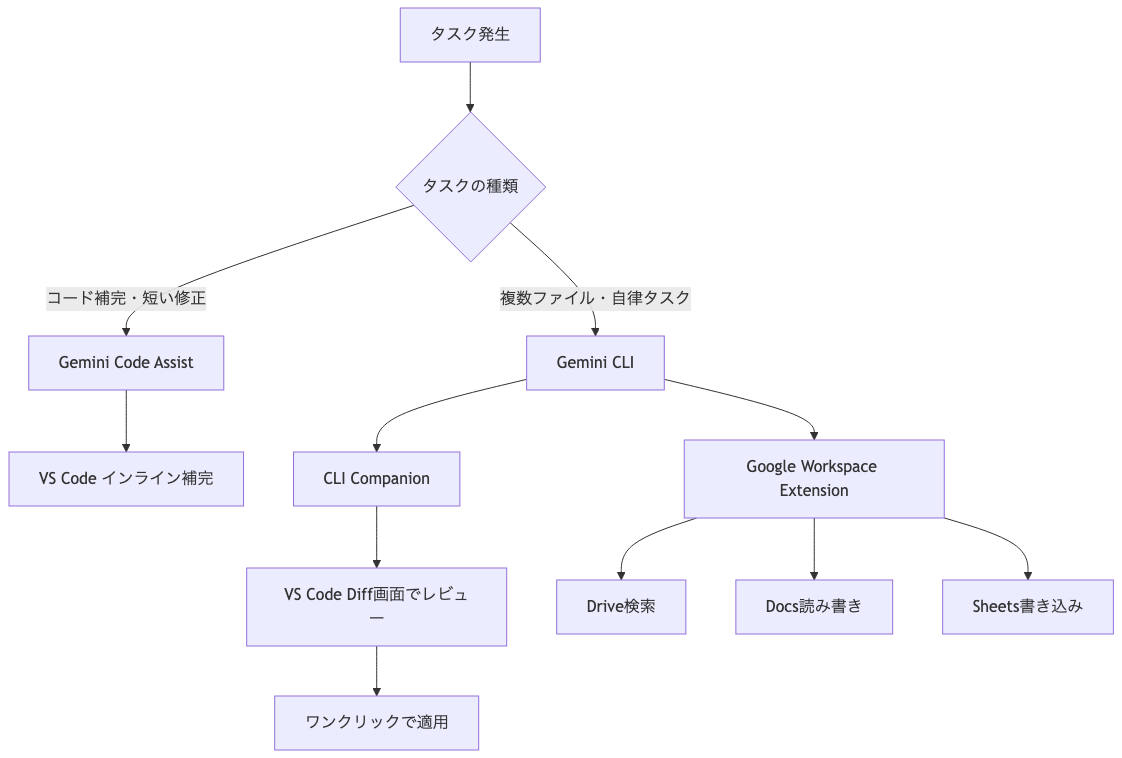
/ide installこの設定をすることで、CLIが行った変更をVS CodeのDiff画面で確認し、ワンクリックで適用できるようになります。つまり、ターミナルとエディタの両方を行き来せずに、CLIの自律的なタスク実行結果をVS Code上でレビューできます。これにより、誤った変更を適用してしまうリスクが大きく下がります。
GEMINI.mdの3階層設定
Gemini CLIの挙動をカスタマイズするには、GEMINI.md ファイルを使います。GEMINI.mdは3つの階層で設定できます。
- グローバル設定:
~/.gemini/GEMINI.md(すべてのプロジェクトに適用) - プロジェクト設定:
プロジェクトルート/GEMINI.md(そのプロジェクトのみ) - サブディレクトリ設定:
サブディレクトリ/GEMINI.md(特定ディレクトリのみ)
例えば、プロジェクトルートに以下のような GEMINI.md を作成します。
# プロジェクト設定

## ロール
あなたはAWSインフラの専門家です。このプロジェクトはEC2とLambdaを使ったサーバーレスアーキテクチャです。

## 制約
- ファイルを削除する前に必ず確認を取ってください
- 本番環境のリソースを直接変更しないでください
- 変更を加える前にwrite_todosでタスクを整理してください
設定内容は /memory show コマンドで確認できます。また、サブエージェントを定義する場合は .gemini/agents/ ディレクトリにMarkdownファイルを作成します。例えば、.gemini/agents/aws-architect.md に「AWSインフラの設計・実装を担当するエージェント」と定義することで、専門領域ごとにエージェントを分割できます。
Gemini 業務活用の土台:Code AssistとCLIの違いを正しく理解する
Gemini 業務活用を始める上で、最も混同しやすいのが Gemini Code Assist と Gemini CLI の違いです。この2つは別製品であり、それぞれ異なる目的に最適化されています。
| 比較項目 | Gemini Code Assist | Gemini CLI |
|---|---|---|
| 動作場所 | VS Code内(拡張機能) | ターミナル |
| 主な用途 | インライン補完・短いコード修正 | 大規模・自律的タスク実行 |
| Google Workspace連携 | △(チャットのみ) | ◎(Extension経由) |
| GEMINI.md対応 | なし | 対応(3階層設定) |
| Plan Mode | なし | あり(2026年3月導入) |
| VS Code統合 | ネイティブ | CLI Companion + /ide install |
| 自動化・CI/CD連携 | 不向き | 得意(-pフラグ・パイプ活用) |
使い分けの戦略はシンプルです。コード補完・短いタスクには Code Assist を使います。複数ファイルにまたがるタスク・自律的な処理には CLI を使います。そして、CLI Companion を導入することで、両者を VS Code 上でシームレスに橋渡しできます。
特に注意したいのは、GEMINI.mdはCLIでのみ有効という点です。Code Assistでは読み込まれないため、カスタマイズしたい場合はCLIを使う必要があります。
Gemini CLIチュートリアルから学ぶベストプラクティス
計画ファースト:タスクを始める前にwrite_todos
Gemini CLI を効果的に使う第一のポイントは、タスク開始前に計画を立てることです。「まずプランを作って」と指示するだけで、write_todos ツールが構造化されたToDoリストを生成します。
gemini "このプロジェクトのテストカバレッジを80%以上にするための計画を立ててください"実行すると、Geminiが自動でタスクを分解し、優先順位つきのToDoリストを生成します。その後は Ctrl+T でいつでも進捗確認ができます。また、途中で「このステップはスキップして」「このタスクの前にAを完了させて」と指示するだけで、計画を動的に更新できます。
シェル連携:!プレフィックスとパイプ活用
Gemini CLI では、! プレフィックスをつけることでシェルコマンドを即時実行できます。例えば、!ls -la と入力すれば、その結果を Gemini に渡してそのまま処理できます。さらに ! だけ入力するとシェルモードに突入し、そのままシェル操作ができます。
さらに強力なのが、パイプを使った連携です。以下のような使い方が特に業務で役立ちます。
# Gitの差分からコミットメッセージを自動生成
git diff | gemini -p "このdiffからConventional Commitメッセージを書いて"

# エラーログの原因を分析
cat error.log | gemini -p "なぜ失敗したか説明して、修正方法も教えて"

# コードレビューをパイプで実行
git show HEAD | gemini -p "このコミットのコードレビューをして"また、gemini --sandbox フラグを使うと、Docker環境内で隔離実行されます。破壊的な操作(ファイル削除・設定変更など)のリスクを大幅に軽減できるため、自動化タスクでは積極的に使うことをおすすめします。
セッション管理:-rで再開、/rewindで巻き戻し
長時間のタスクを複数回に分けて実行したい場合、gemini -r で前回のセッションを復元できます。チャット履歴とメモリが引き継がれるため、前回の続きからシームレスに作業できます。
一方、「あの変更はなかったことにしたい」という場面では、/rewind コマンドが便利です。Esc を2回押すことでも同じ操作ができます。実行すると、「会話のみ取り消す」「コードの変更も取り消す」「両方取り消す」の3択から選べます。
さらに、/resume save ポイント名 でチェックポイントを作成できます。複数のアプローチを並行して試したい場合、同じ開始地点から分岐させることで、安全に実験できます。
ヘッドレス自動化:-pとJSON出力
CI/CDパイプラインやバッチ処理への組み込みには、-p フラグによるヘッドレス実行が適しています。インタラクティブな確認なしに処理が完結するため、定期実行や自動化スクリプトに組み込めます。
例えば、Pythonファイルのドキュメントを一括生成する場合は以下のようにします。
for file in *.py; do
  gemini -p "@$file のMarkdownドキュメントを生成して" > "${file%.py}.md"
doneまた、--output-format json フラグを使うと機械可読なJSON形式で出力できます。後続のスクリプトで処理する場合や、複数のGemini CLIの実行結果を集約する場合に役立ちます。
スキルで業務フローを自動化する
Gemini CLI のスキル機能を使うと、繰り返し使う業務フローをコマンドとして登録できます。.gemini/skills/スキル名/SKILL.md にタスクの手順を定義するだけで、/スキル名 と入力するだけでそのフローが実行されます。
例えば、Google Apps Script(GAS)の生成とclasp(GASのCLIツール)でのデプロイをスキル化する場合、SKILL.mdに「GASスクリプトを生成してclaspでデプロイする」手順を定義します。登録済みのスキルは /skills list で確認できます。繰り返し作業をスキルとして蓄積していくことで、Gemini 業務活用の効率が加速度的に向上します。
情報収集からタスク分解の実践フロー(4ステップ)
ここでは、新規プロジェクトに参画した初日の情報収集フローを例に、Gemini 業務活用の実践的な使い方を紹介します。
- Step 1:Web UIの@Drive拡張でプロジェクトフォルダを広域スキャン
Gemini Advanced のチャットで@Driveを使い、プロジェクト関連のフォルダを指定して「このフォルダの構造をMarkdownのツリー形式で出力して」と指示します。大量のドキュメントを一気に俯瞰できます。 - Step 2:VS Codeワークスペースにcontext.mdとして保存
出力されたMarkdownツリーをcontext.mdとしてプロジェクトルートに保存します。GEMINI.mdからこのファイルを参照させることで、以降のCLI操作でコンテキストとして活用できます。 - Step 3:Gemini CLIにwrite_todosで初日WBSを生成させる
CLIで「context.mdを読んで、このプロジェクトの初日にすべきタスクをwrite_todosで整理して」と指示します。タスクが構造化されたToDoリストとして出力されます。 - Step 4:専門領域はサブエージェントへ切り出す
AWSインフラ・データベース設計・フロントエンドなど、専門性が高い領域は.gemini/agents/配下のサブエージェントへ委譲します。メインセッションの文脈を絞り込むことで、精度が上がります。
Google Workspace連携の実践と注意点
まず知っておくべき壁:認証と権限
Google Workspace Extension を使う前に、認証の仕組みを正しく理解することが重要です。OAuth認証が必須で、WSL環境やSSHログインしているサーバーではヘッドレス認証が必要になります。
また、インストール時に以下のセキュリティ警告が表示されます。
This extension can read, write, and delete your Google account data.
(日本語訳:このExtensionはあなたのGoogleアカウントのデータを読み取り、書き込み、削除できます。)この警告は決して無視してはいけません。具体的には、機密性の高いデータを含むドキュメントを操作する場合・削除や上書きの権限が必要なタスクでは、必ず事前にレビューする設定を GEMINI.md に定義しておきましょう。また、プロンプトインジェクションのリスクも理解が必要です。信頼できる入力元以外からのデータを直接Geminiに渡すことは避けてください。
workspace Extensionのインストールと認証
Google Workspace Extension のインストールは以下のコマンドで行います。
gemini extensions install https://github.com/gemini-cli-extensions/workspaceインストール後、認証フローに従ってGoogleアカウントと連携します。通常環境ではブラウザが自動で開き、認証を完了させます。WSL・SSH環境ではヘッドレス認証(URLをコピーしてブラウザで開く)が必要です。
なお、Gemini CLIのExtensionは「MCPサーバー・スキル・フック・コンテキスト・テーマ」を一括配布できるパッケージ形式です。公式ギャラリーには651以上のExtensionが登録されています(2026年4月時点)。
Google Drive:自然言語でファイルを「見つける」
workspace Extension をインストールすれば、/drive:search コマンドでGoogleドライブをAIが自然言語検索できます。例えば、「2025年の予算計画書を探して」と指示するだけで、関連するファイルを候補として返してくれます。
特に役立つのが、「ファイル名がわからない」場面です。Drive検索でファイルのURLを取得し、web_fetch で本文を抽出して処理できます。大量のドキュメントをMarkdownツリーとして構造化する用途でも活躍します。
Google Docs:「読む」「書く」「編集する」の注意点
Gemini CLIを使えば、自然言語の指示でGoogleドキュメントを作成できます。既存のDocsを読み込んで要約・翻訳・リライトといった操作も可能です。
ただし、スタイル・表・画像は崩れる可能性があります。テキスト部分だけをGeminiで操作し、フォーマットは手動で調整するのが安全です。特に、社内共有ドキュメントや重要な資料を編集する際は、必ずバックアップを取ってから操作しましょう。
SheetsとSlidesの自動化
Sheets については、workspace Extension で直接書き込みが可能です。ただし、誤ったデータを書き込むリスクがあるため、GEMINI.mdに「書き込み前に必ず確認を取ること」と定義しておくことを強くおすすめします。複雑な集計・数式の操作は、GAS(Google Apps Script)スキルを使った方が安全です。
Slides については、直接の書き込みよりもGASとclasp(GASのCLIツール)を組み合わせたスキルを使う方法がおすすめです。「Markdown形式の原稿をSlidesに変換するパイプライン」としてスキル化すれば、プレゼン資料の作成が大幅に効率化できます。
MCP vs 手動ペースト 判断チャート
Workspace Extension(MCPを使う方法)と手動でコピペする方法、どちらを選ぶかは状況に応じて判断します。以下の表を参考にしてください。
| 状況 | 推奨手段 | 理由 |
|---|---|---|
| 初日・認証未整備 | 手動ペースト | 認証設定に時間がかかるため |
| 読み取り専用の操作 | Extension OK | リスクが低い |
| 書き込み・削除あり | Extension+慎重なレビュー | 誤操作リスクがあるため |
| 機密データを含む | 手動ペースト必須 | データ漏洩リスクを避けるため |
| 繰り返し作業の自動化 | Extension+スキル化 | 自動化の恩恵が最大 |
初日サバイバルの掟:やってはいけないこと
Gemini 業務活用を始めたばかりの段階で、やってしまいがちなミスを紹介します。
- MCPセットアップを初日に行う:認証・権限設定に多くの時間を取られ、本来の業務が進まなくなります。MCPは2日目以降に先送りしましょう。
- GEMINI.mdに制約を書かない:制約なしで使うと、意図しないファイル変更・削除が発生します。最低でも「削除禁止」「書き込み前確認」を定義しましょう。
- 信頼できない入力をそのまま渡す:外部から受け取ったデータ(メール本文・Webページのコンテンツなど)をそのままGeminiに渡すと、プロンプトインジェクション攻撃のリスクがあります。
- Code AssistとCLIを混同する:2つは別製品です。「GEMINI.mdを書いたのにCLIでカスタマイズが反映されない」という混乱が起きがちです。正しく使い分けましょう。
また、lessons_learned.md というファイルを作成し、日々の気づきや失敗から学んだことを記録していくことをおすすめします。Gemini CLIのメモリ機能と組み合わせることで、蓄積された知見をそのままGeminiに参照させることができます。
AWS・インフラ周りの実践的な活用については、AWSカテゴリの記事一覧も参考にしてください。
まとめ:Geminiファーストの働き方へ
この記事で紹介した Gemini 業務活用のポイントをまとめます。Gemini 業務活用は、正しい戦略と順序を守ることで、短期間で大きな生産性向上につながります。
- GeminiはGoogle Workspaceとの完全統合が最大の強み。職場環境ではむしろ他のAIより優れている
- Gemini Code Assist(VS Code拡張)とGemini CLI(ターミナル)は別製品。CLI Companionで連携できる
- GEMINI.mdを3階層で設定することで、プロジェクトごとにGeminiの挙動をカスタマイズできる
- タスク開始前の
write_todos・パイプ活用・セッション管理を組み合わせると効率が大幅に上がる - Google Workspace Extensionは「読み取り専用から始める」「書き込みは必ず確認」が鉄則
- 初日にMCP設定をしない・GEMINI.mdに制約を書く・機密データは手動ペースト、この3つを守る
以下に、1週間でGemini 業務活用を習得するロードマップを示します。
| 日程 | やること |
|---|---|
| Day 1 | Gemini Code Assist インストール → Web UIで基本操作 → GEMINI.mdを作成(制約を定義) |
| Day 2 | Gemini CLI インストール → write_todos でタスク管理 → パイプでgit差分を分析 |
| Day 3 | CLI Companion 導入 → /ide install で VS Code と連携 → セッション管理(-r・/rewind)を試す |
| Day 4 | workspace Extension インストール → Drive検索・Docs読み込みを試す(読み取りのみ) |
| Day 5 | スキルを1つ作成 → lessons_learned.md を書き始める → サブエージェントを1つ定義 |
Gemini縛りの職場であっても、使い方次第で生産性は大きく変わります。ぜひ今日から1つずつ試してみてください。

コメント