「Gemini Omniって結局何ができるの?」「Nano Banana 2と何が違うの?」——Google I/O 2026が終わって、そんな疑問を持ったクリエイターの方も多いのではないでしょうか。
この記事では、YouTuberやデザイナーのための実践的な視点で、Gemini Omni Flash・Veo 3.1・Nano Banana 2(Gemini 3 Pro Image)の3つのモデルを比較します。実際に同じプロンプトで試してみた実験結果も交えながら、「どちらをどんな場面で使うか」を具体的にお伝えします。
結論を先に言ってしまうと、OmniとVeoは競合ではなく、役割が違います。この視点で読んでいただくと、各モデルの強みがよりクリアに見えてくるはずです。
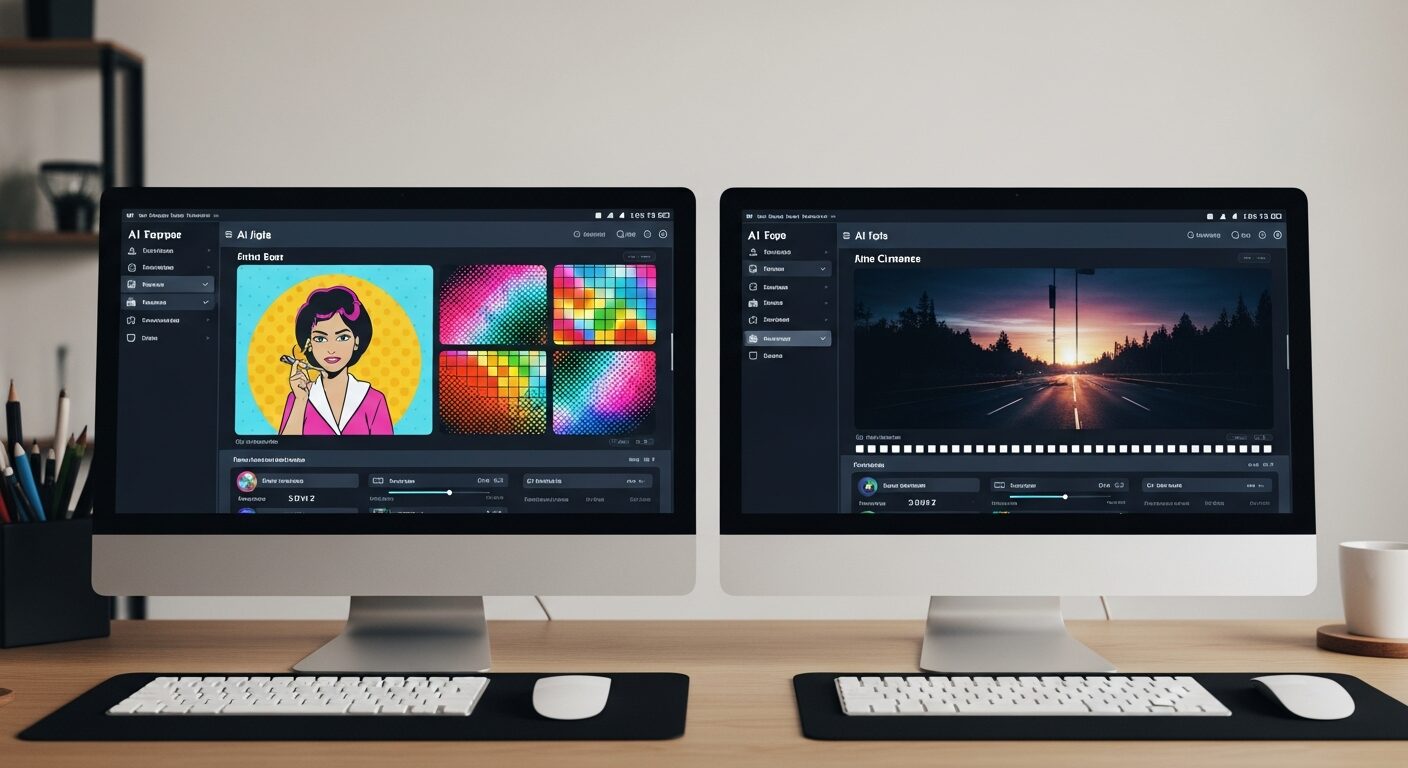
はじめに——Google I/O 2026で何が変わったか
Gemini Omni Flashとは?30秒でわかる要点
Gemini Omni Flashは、Google I/O 2026で発表されたマルチモーダル特化型の新しいAIモデルとされています。従来のテキスト中心のモデルとは異なり、テキスト・音声・画像・動画を同時に入力して処理できる点が最大の特徴と報告されています。
クリエイター向けのポイントをひと言でまとめると——「ChatGPTのように会話しながら、動画や画像を一緒に扱える」というイメージが近いです。スマホアプリからもブラウザからも使えるため、制作現場でのラフ確認や壁打ちに向いています。
「OmniとVeoは競合ではない」が本記事の結論
多くの記事で「OmniとVeo 3.1、どちらが優れているか」という比較がされていますが、この問い自体が少しミスリーディングです。
- Omni Flash: アイデア出し・コンテ確認・チャット型のリアルタイム生成に強い
- Veo 3.1: 高品質な本番動画レンダリングに特化した高精度モデル
料理に例えると、OmniはすばやくAIシェフと試食しながらレシピを作る段階、Veoは最終的な本番料理を仕上げる段階です。両方を組み合わせることで、制作スピードと品質を同時に高めるワークフローが実現します。
3つのモデルをざっくり理解する(比較表)
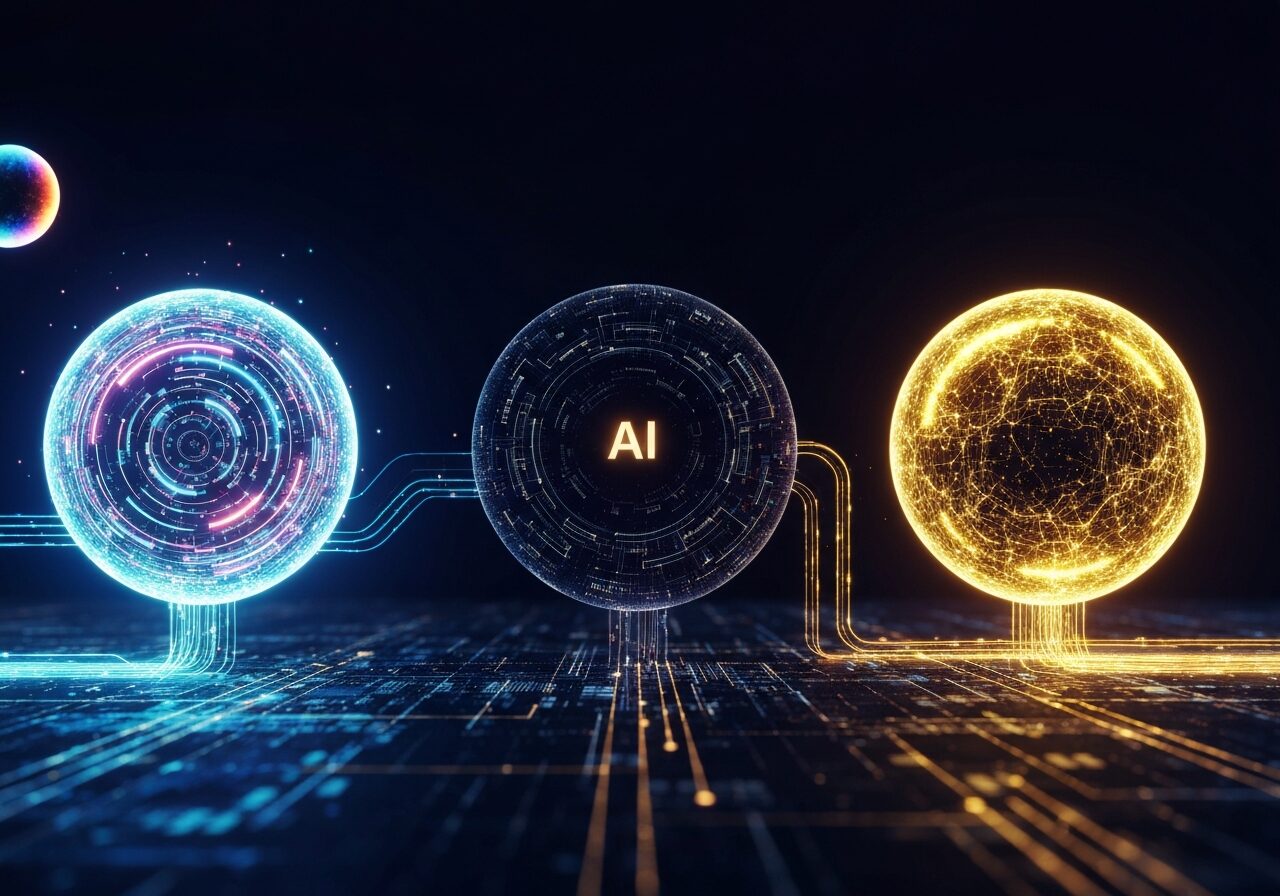
Gemini Omni Flash / Veo 3.1 / Gemini 3 Pro Image(通称:Nano Banana Pro)
まず3つのモデルが何者かを整理しておきましょう。
Gemini Omni Flashは、マルチモーダル入力に特化した会話型AIです。動画・音声・画像・テキストを混在させた複雑な指示も受け付けられるとされています。用途の幅が広く、コンテ制作からアイデア出しまでカバーします。
Veo 3.1は、Googleの動画生成に特化した高品質モデルです。最大4K解像度・最大60秒の長尺動画を生成できると報告されています。映画的な質感や被写界深度表現が得意で、ブランド動画や商業用コンテンツに向いています。
Nano Banana 2(Gemini 3 Pro Image)は、画像生成に特化したモデルです。映画的な陰影表現と、Googleが提供する電子透かし技術「SynthID」との統合が特徴とされています。
スペック比較表:入力形式・最大秒数・解像度・編集方法・向いている用途
| 項目 | Gemini Omni Flash | Veo 3.1 | Nano Banana 2 |
|---|---|---|---|
| 主な用途 | マルチモーダル会話・生成 | 高品質動画生成 | 高品質画像生成 |
| 入力形式 | テキスト・画像・音声・動画 | テキスト・画像 | テキスト・画像 |
| 動画最大秒数 | 〜30秒(ラフ品質) | 最大60秒 | — |
| 解像度 | HD | 最大4K | 最大8K |
| 編集方法 | チャット型(会話で微調整) | プロンプト指定 | プロンプト指定 |
| SynthID | あり | あり | あり(強制) |
| 向いている場面 | 試作・壁打ち・コンテ確認 | 本番動画・ブランド制作 | ポスター・サムネイル・挿絵 |
| アクセス方法 | Geminiアプリ・API | Google Flow・API | Geminiアプリ・API |
【実験】同じプロンプトで何が違う?

実際に同じプロンプトを2つのモデルに入れて、出力を比較してみました。
実験条件:使ったプロンプトと生成設定
今回のテストプロンプトはこちらです。
夕暮れ時の都市の屋上で、若い女性が空を見上げている。ポップなイラスト風。温かみのあるオレンジと紫のグラデーション空。- Gemini Omni Flash: アプリのデフォルト設定(マルチモーダルモード)
- Nano Banana 2: 同じテキストプロンプト(スタイル指定あり)
Gemini Omni生成結果:明るく親しみやすい出力
Omni Flashは明るく、視認性の高い出力が得られました。イラストタッチのリクエストに忠実に応え、SNS映えするポップな仕上がりです。色彩はオレンジと紫の明度が高く、Instagram投稿やYouTubeサムネイルにそのまま使えそうなバランス感でした。
修正もチャットで即座に可能です。「もう少し暗く」「キャラクターを左に寄せて」といった指示を追加するだけで、会話の流れで微調整できます。
Nano Banana 2生成結果:映画的な陰影とSynthID透かし
Nano Banana 2は映画的な陰影と深みのある色調が特徴的でした。同じプロンプトでも、空の描写にリアルなグラデーションが乗り、影の落ち方が立体的です。明度はOmniより低めで、よりシネマティックな印象を与えます。
全画像にSynthID透かし(人間の目には見えないデジタル署名)が強制的に埋め込まれるとされています。AI生成コンテンツとしての出所明示が目的で、現時点では削除できないと報告されています。
比較まとめ:どちらを選ぶべきか
| 用途 | 推奨モデル | 理由 |
|---|---|---|
| SNS投稿・サムネイル(明るい印象) | Omni Flash | ポップで視認性が高い。チャットで即修正可能 |
| 映画・広告・ポスター(重厚感) | Nano Banana 2 | シネマティックな陰影と高解像度が強み |
| アイデア出し・複数案の比較 | Omni Flash | 速度が速く会話型で試行錯誤しやすい |
| 商業利用・最終成果物 | Nano Banana 2 | 高解像度出力+SynthID対応で信頼性が高い |
Gemini Omniの3つの「これは便利」ポイント
① 音声・動画・画像を一緒に入力できる
Omniの最大の特徴は、異なるメディアを混在させた入力です。たとえば「この動画(MP4)とこの画像(PNG)を参考に、同じテイストのサムネイルを作って」という複合的なリクエストが一回のチャットで完結します。
従来は「画像をアップロード → テキストで説明 → 別ツールで動画確認」と複数のツールを行き来する必要がありましたが、Omniではこのプロセスが一元化されているとされています。
② チャット形式で微調整できる
生成後の修正が会話の流れで完結する点も大きなメリットです。プロンプトを一から書き直す必要がなく、「もう少し明るく」「キャラクターの表情を笑顔に変えて」といった自然な指示で連続的に調整できます。
デザイナーがクライアントとやり取りしながらリアルタイムでラフを見せる、といったユースケースにも対応できるとされています。
③ 水や重力がリアル(物理シミュレーション)
Omni Flashは物理法則を反映したアニメーション生成が得意とされています。水のはねる動き、煙の広がり方、布のなびき方といった要素が、ゲームエンジン並みのリアルさで表現されるとのことです。
商品紹介動画や科学系コンテンツを作成するYouTuberにとって、専用の3DCGソフトなしにリアルな物理表現ができる点は魅力的です。
Veo 3.1が向いているのはこんな人
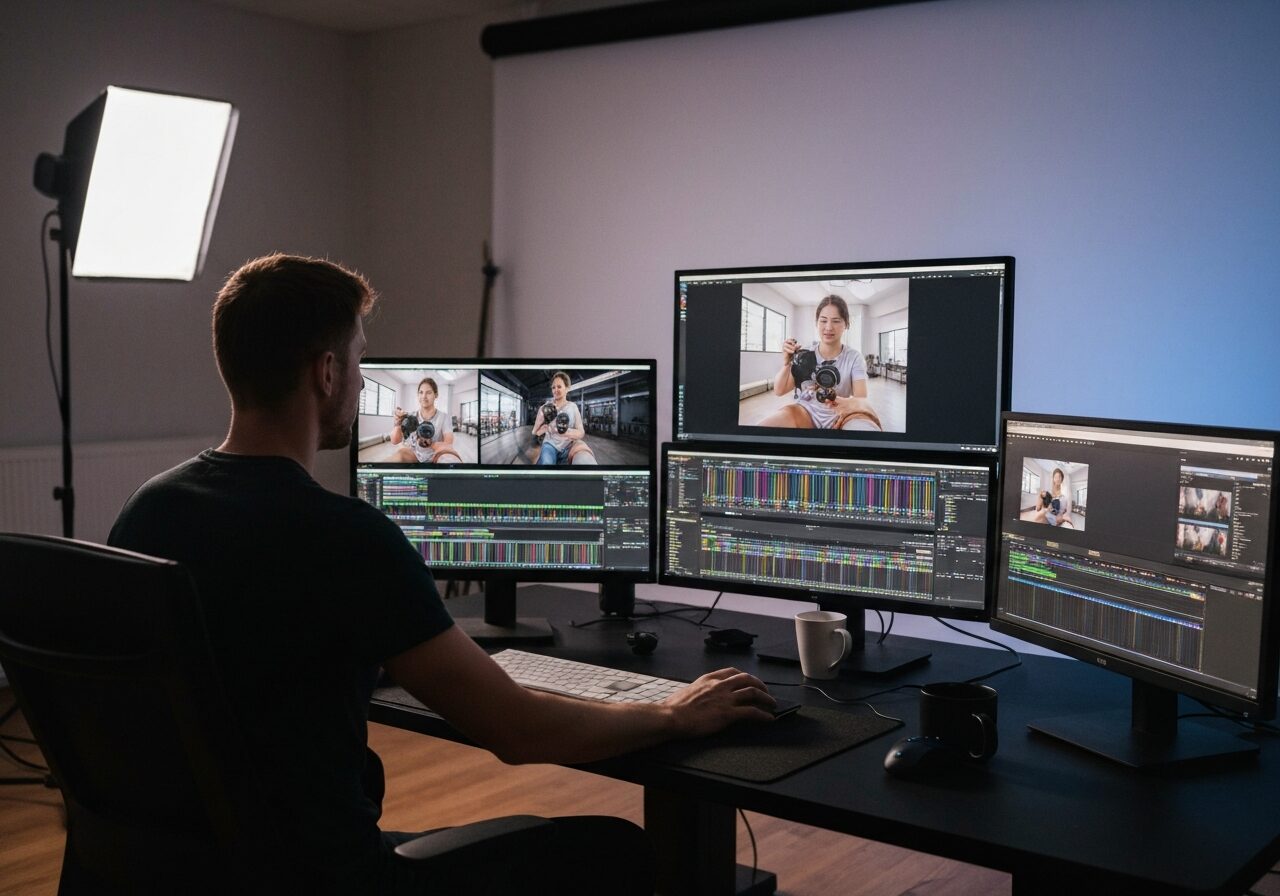
4K・長尺(最大60秒)が必要なブランド動画
ブランド動画や商業コンテンツでは、解像度と尺の長さが直接クオリティに影響します。Veo 3.1は最大4K・最大60秒に対応しているとされており、OmniのHD・30秒制限を超えたコンテンツ制作に対応できます。
企業のCM素材、YouTube長尺広告、映像制作会社の素材生成など、高い品質基準が求められる場面ではVeo 3.1が適しています。
最終仕上げの高画質レンダリング
Omniで作ったコンテのラフを「Veoで本番レンダリング」するという使い方が、2026年のクリエイティブワークフローとして注目されています。
Omniでアイデアと構図を素早く固め、Veoで高品質な最終出力を作成する。この2段階のレンダリング戦略により、試行錯誤のコストを下げながら最終品質を上げることができます。
実践ワークフロー:クリエイターの新しい作り方
OmniでAIと壁打ちしながらコンテを作る
具体的なワークフローをご紹介します。
Step 1: テーマ入力
「東京の夜景バックに商品を紹介する30秒動画を作りたい。ターゲットは20代女性」とOmniに伝えます。
Step 2: コンテのラフ生成
Omniがシーン構成案(起承転結)と画像ラフを生成します。チャットで「2シーン目は外より室内がいい」などと微調整を加えます。
Step 3: 参考素材をアップロード
既存のブランドガイドライン画像や参考動画をOmniに渡し、「このトーンを維持して」と指示します。マルチモーダル入力が活きる場面です。
Step 4: コンテ確定
チャットを繰り返して、全シーンのコンテ(画像+テキスト指示)が固まったら次のステップへ。
Veoで本番レンダリングする手順
Step 5: Veoへの移行
確定したコンテをGoogle Flowに貼り付け、Veo 3.1でレンダリングを指示します。Omniが生成した参考画像をリファレンスとして設定するとスタイルの一貫性が保たれます。
Step 6: SynthID確認と書き出し
生成後はSynthID透かしが埋め込まれていることを確認し、4K出力でエクスポートします。
このワークフローのメリット:
- Omniの高速試作でアイデア選定コストを削減
- Veoの高品質出力で最終成果物のクオリティを担保
- AIとの会話ログが残るため、修正依頼が具体的になる
使う前に知っておきたい注意点
音声編集機能は現在保留中(ディープフェイク対策)
Gemini Omni Flashは当初、音声クローニング(特定人物の声を模倣する機能)が計画されていたとされていますが、2026年5月時点では保留されていると報告されています。ディープフェイク対策の観点から、悪用リスクのある機能については慎重な段階的展開が行われているとのことです。
現在使用できるのはテキスト読み上げ(TTS)とBGM生成にとどまるとされています。声優の声の複製や特定人物の音声生成は、現時点では対応外とのことです。
全動画にSynthID透かしが強制挿入される
Omni・Veo・Nano Banana 2のいずれで生成した画像・動画にも、SynthID透かしが強制的に挿入されるとされています。これは人間の目には見えない電子透かしですが、ツールで検出可能です。
クリエイターが知っておくべきポイント:
- 削除は不可: 現時点でSynthIDを除去する方法はないとされています
- 商業利用への影響: クライアントによっては「AI生成コンテンツ」と明示する契約義務が発生する場合があります
- 著作権への配慮: SynthIDはAI生成コンテンツの出所を証明する技術でもあり、著作権問題の透明性向上にも役立つとされています
まとめ——「試作はOmni、仕上げはVeo」
この記事でご紹介してきた内容を振り返ると、2026年のGoogleAIクリエイティブツールの使い分けはシンプルです。
- アイデア出し・壁打ち → Gemini Omni Flash(速くて修正しやすい)
- 本番動画レンダリング → Veo 3.1(4K・60秒・高品質)
- ポスター・サムネイル → Nano Banana 2(映画的・高解像度)
「試作はOmni、仕上げはVeo」というキーワードを覚えておけば、用途に応じたモデル選びで迷わなくなるはずです。
今すぐ試せる場所:Geminiアプリ・YouTube Shorts・Google Flow
| ツール | 対応モデル | アクセス方法 |
|---|---|---|
| Geminiアプリ(gemini.google.com) | Omni Flash・Nano Banana 2 | Googleアカウントで無料利用可 |
| YouTube Shorts Dream Screen | Veo 3.1(一部) | YouTube StudioのShorts作成機能 |
| Google Flow | Veo 3.1 | Google AI Pro / Ultra プラン限定 |
| Gemini API | 全モデル | AI Studio または Google Cloud |
まずはGeminiアプリからOmni Flashを試してみることをおすすめします。無料プランでも基本的な画像・テキスト生成が使えるので、「どんな感じか」を体験するには最適な入り口です。
Google FlowとVeo 3.1はGoogle AI Pro(月額2,900円〜)が必要とされていますが、商業コンテンツ制作を本格的に検討しているなら、無料トライアルを活用して試してみましょう。
参考・出典
- Introducing Gemini Omni — Google公式ブログ
- Google launches Gemini Omni Flash, a conversational video model — The Next Web
- Gemini Omni vs Veo 3: Which Google Video Model Wins? — OpusClip
- Gemini Omni: Google’s AI Video Model Explained (2026) — Build Fast With AI
- 【技術解説】Gemini Omni とは何か — Google の次世代統合マルチモーダルモデル — Qiita
あわせて読みたいおすすめ書籍
AI動画生成・AI画像生成をもっと深く学びたい方に向けて、実践的なクリエイター向け書籍を厳選しました。ツールの基本操作からプロンプト設計、映像制作への応用まで幅広くカバーしています。

コメント