Claude Code MCP 設定を行うことで、AIコーディングアシスタントがデータベース、Slack、GitHub、外部APIと直接連携できるようになります。筆者もClaude Codeを使い始めた当初は「AIとやり取りするだけで、外部ツールには繋がれないもの」と思っていました。ところがMCPの存在を知り、実際に設定してみると、開発ワークフローが一変しました。本記事では、MCP の基本概念からおすすめサーバー10選、自作方法、セキュリティ対策まで、ステップバイステップで解説します。
関連記事: Claudeとは?特徴・使い方・料金を初心者向けに解説【2026年】もあわせてご覧ください。
MCP(Model Context Protocol)とは?Claude Code との関係
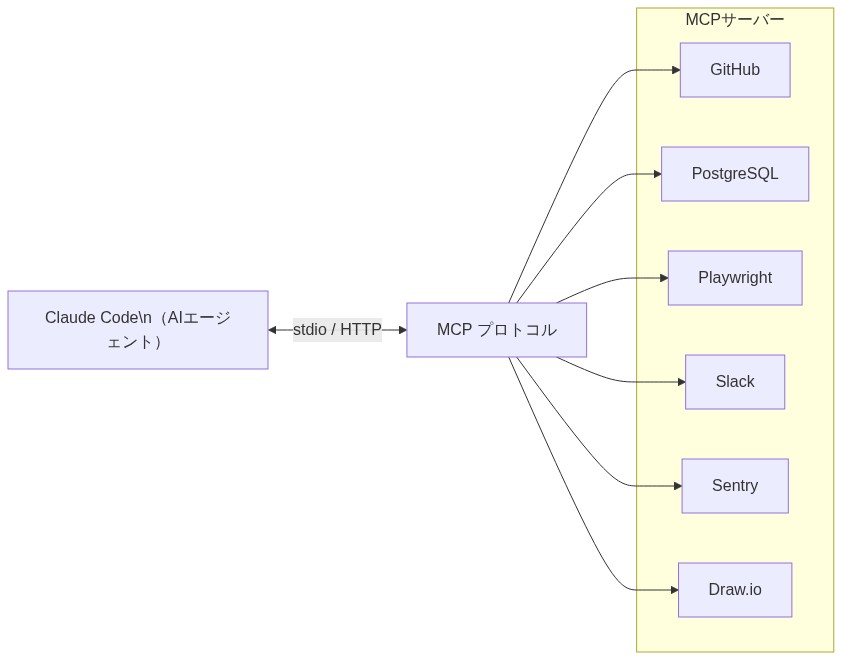
MCP(Model Context Protocol)は、Anthropicが策定したオープンソース標準プロトコルです。AIモデルと外部ツールをつなぐ「共通の規格」として機能します。つまり、MCPを使えば、Claude Codeがデータベース、SaaSサービス、ローカルスクリプトなど、さまざまなツールと連携できるようになります。
従来、AIアシスタントはモデルが持つ知識の範囲でしか回答できませんでした。一方でMCPを使うと、外部の情報をリアルタイムで取得し、外部システムを操作することが可能です。2025年3月にはOpenAI、同年4月にはGoogleもMCPのサポートを表明しており、AIツールの業界標準になりつつあります。
MCPが提供する3つの機能
MCPは大きく分けて3つの機能を提供します。それぞれの役割を把握しておくと、MCPサーバーを選ぶ際の判断基準になります。
- Tools(ツール): AIが実行できる関数やアクション。データベースのクエリ実行、ファイル操作、APIリクエストなど
- Resources(リソース): AIが参照できるデータソース。ドキュメント、コードベース、外部データなど
- Prompts(プロンプト): 定型的なタスクを実行するためのテンプレート。コードレビューや定型分析など
MCPで実現できること
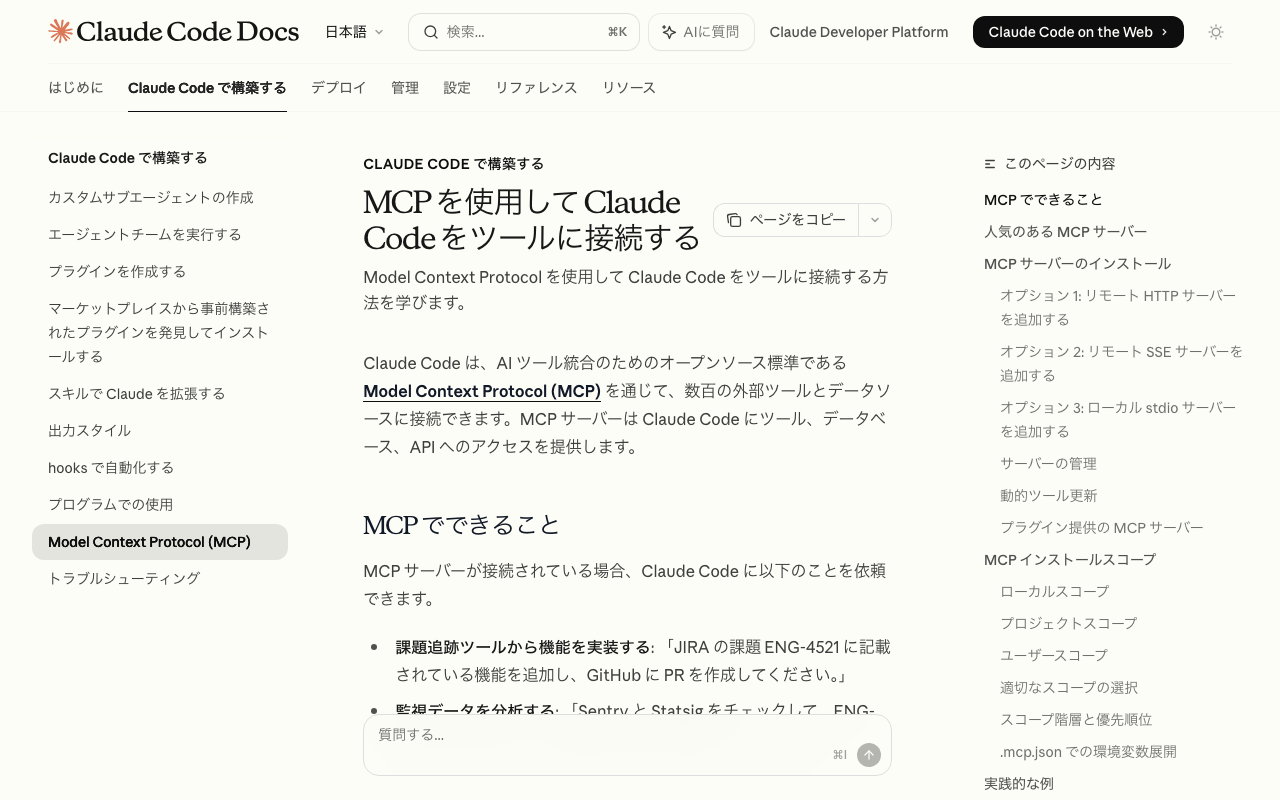
Claude Code に MCP サーバーを接続すると、以下のような操作が自然言語で指示できます。具体的には、JIRA のチケットを読み取って実装し、GitHubにPRを自動作成するといったワークフローも可能です。
- 「PostgreSQLデータベースに基づいて、先月の売上データを集計してください」
- 「Sentry の最新エラーを確認して、修正案を提示してください」
- 「Slack の #dev チャンネルにデプロイ完了通知を送ってください」
- 「Figma のデザインに合わせて、コンポーネントを更新してください」
MCPのトランスポート方式
MCPサーバーは接続方式によって3種類に分けられます。用途に合わせて選択します。
- stdio(ローカルプロセス): ローカルマシン上でプロセスとして動作。システムへの直接アクセスが必要なツールに最適
- HTTP(リモートサーバー): クラウドベースのサービスへの接続に推奨。最も広くサポートされている
- SSE(Server-Sent Events): リモートサーバーへの接続方式だが、現在は非推奨。可能な限りHTTPを使用する
Claude Code MCP 設定の基本手順
Claude Code MCP 設定の方法は主に2つあります。コマンドラインで追加する方法と、設定ファイル(.mcp.json)を直接編集する方法です。どちらも数分で完了します。
コマンドラインで追加する方法
claude mcp add コマンドが最も手軽な設定方法です。トランスポート方式と名前を指定するだけで設定できます。
# HTTPサーバーを追加する(リモートサービス向け)
claude mcp add --transport http github https://api.githubcopilot.com/mcp/

# stdioサーバーを追加する(ローカルツール向け)
claude mcp add --transport stdio playwright -- npx -y @playwright/mcp@latest

# 環境変数を設定してstdioサーバーを追加する
claude mcp add --transport stdio --env GITHUB_TOKEN=ghp_xxxxx github \
  -- npx -y @modelcontextprotocol/server-github

# 登録済みサーバーを一覧表示する
claude mcp list

# 特定サーバーの詳細を確認する
claude mcp get github

# サーバーを削除する
claude mcp remove githubなお、オプション(--transport、--env、--scope)はサーバー名の前に指定する必要があります。--(ダブルダッシュ)以降がMCPサーバーに渡すコマンドと引数になります。
スコープ(適用範囲)の選択
MCPサーバーには3つのスコープがあります。用途に合わせて適切なスコープを選びましょう。
| スコープ | 保存先 | 適用範囲 | 用途 |
|---|---|---|---|
| local(デフォルト) | ~/.claude.json | 現在のプロジェクトのみ | 個人用、実験的な設定 |
| project | プロジェクトルートの.mcp.json | チーム全員 | チーム共有ツール |
| user | ~/.claude.json(全プロジェクト) | 自分の全プロジェクト | 個人用の定番ツール |
# ユーザースコープで登録(全プロジェクトで使用可能)
claude mcp add --scope user --transport stdio context7 \
  -- npx -y @upstash/context7-mcp@latest

# プロジェクトスコープで登録(チームと共有)
claude mcp add --scope project --transport http sentry https://mcp.sentry.dev/mcp
.mcp.json ファイルによる設定
プロジェクトルートに .mcp.json を置くと、チームメンバーが同じMCPサーバーを使えるようになります。このファイルをGitリポジトリにコミットしておくのがおすすめです。
{
  "mcpServers": {
    "github": {
      "type": "http",
      "url": "https://api.githubcopilot.com/mcp/"
    },
    "playwright": {
      "type": "stdio",
      "command": "npx",
      "args": ["-y", "@playwright/mcp@latest", "--headless"]
    },
    "db": {
      "type": "stdio",
      "command": "npx",
      "args": ["-y", "@bytebase/dbhub"],
      "env": {
        "DATABASE_URL": "${DATABASE_URL}"
      }
    }
  }
}また、${DATABASE_URL} のように環境変数を参照することも可能です。そのため、API キーなどの機密情報をファイルにハードコードせずに済みます。
ENABLE_TOOL_SEARCH でコンテキスト消費を最適化する
MCPサーバーを多数登録すると、ツール定義がコンテキストウィンドウを大量消費してしまう場合があります。そのような場合は ENABLE_TOOL_SEARCH 環境変数が有効です。
# ツール検索を常に有効にする(コンテキスト節約)
ENABLE_TOOL_SEARCH=true claude

# コンテキストの5%を超えたら自動でツール検索を有効にする
ENABLE_TOOL_SEARCH=auto:5 claude
デフォルトは auto モードです。つまり、ツール定義がコンテキストの10%を超えた場合に自動で有効になります。なお、この機能はSonnet 4以降またはOpus 4以降のモデルでサポートされています。
おすすめ Claude Code MCP サーバー 10 選と導入手順
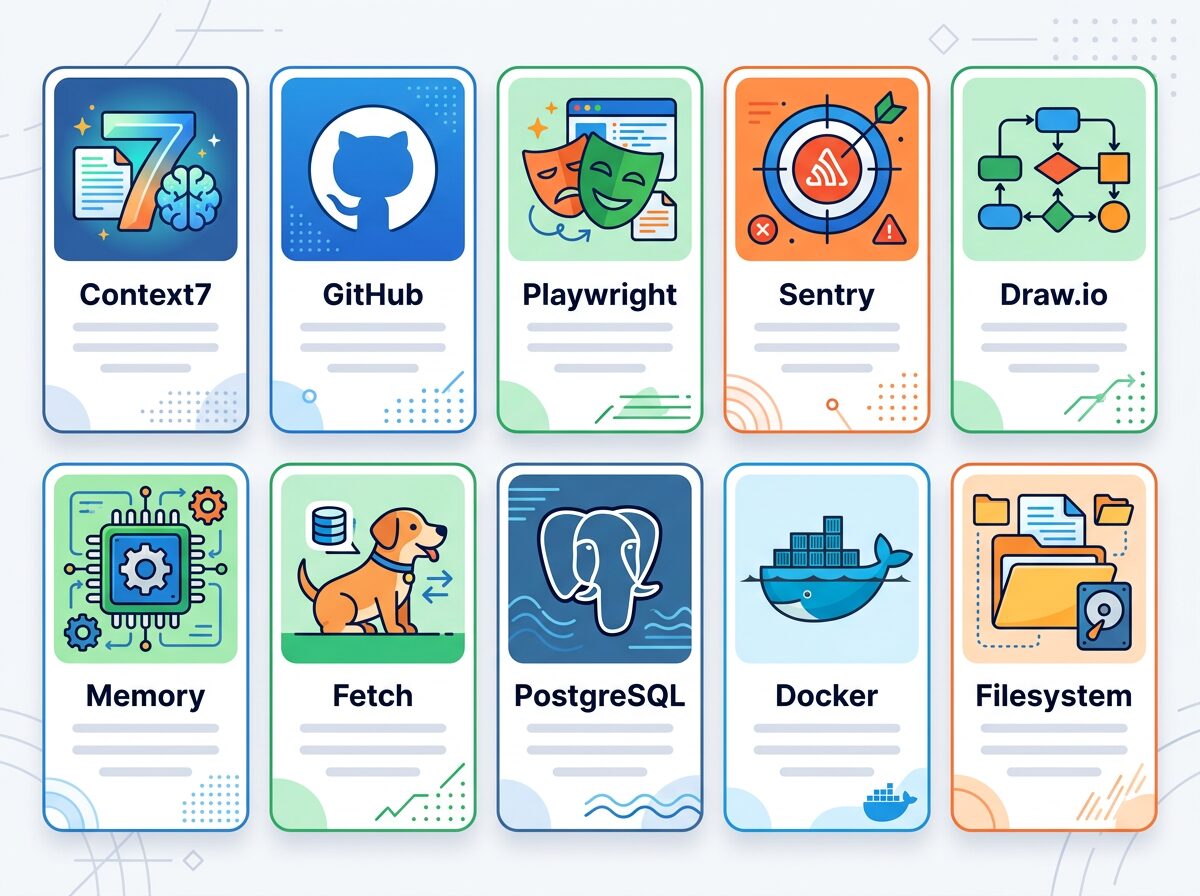
Claude Code MCP サーバーは数百種類が公開されています。その中から特に実用性が高いサーバーを10個選んで紹介します。インストールコマンドも併記しているので、そのまま試せます。
ドキュメント・情報取得系
まず、開発効率を高めるドキュメント系のサーバーを3つ紹介します。
1. Context7 MCP
Context7 は最新のライブラリドキュメントをリアルタイムで取得するMCPサーバーです。例えば、Next.js 15の新機能や、最新のReact APIの使い方をClaudeが自動的に参照しながら回答できます。
claude mcp add --scope user context7 -- npx -y @upstash/context7-mcp@latest使い方はプロンプトに「use context7」と追記するだけです。例えば「Next.js 15 のServer Actions の使い方を教えて。use context7」と入力すると、最新ドキュメントを参照した回答が得られます。
2. Memory MCP
Memory MCPは、セッションをまたいで情報を記憶するサーバーです。「このプロジェクトはTypeScript + Next.js 15 + TailwindCSS を使っている」といったコンテキストを保存しておけば、毎回説明する手間が省けます。
claude mcp add --scope user memory -- npx -y @modelcontextprotocol/server-memory3. Fetch MCP
Fetch MCPは、指定したURLのWebページ内容をClaudeが読み取れるようにするサーバーです。GitHubのREADMEや公式ドキュメントを参照しながらコードを書く際に役立ちます。
claude mcp add --scope user fetch -- npx -y @modelcontextprotocol/server-fetch開発ワークフロー系
次に、開発の各工程を自動化するサーバーを4つ紹介します。
4. GitHub MCP
GitHub MCPはリポジトリ管理、Issue、PRをClaude Code から直接操作できます。「この修正に関するPRを作成して、レビュアーに田中さんをアサインして」といった指示が一度で実行できます。
# HTTPトランスポートで追加(推奨)
claude mcp add --transport http github https://api.githubcopilot.com/mcp/

# 設定後、/mcp コマンドでGitHubアカウントを認証する
5. Playwright MCP
Playwright MCP はブラウザ自動化のためのサーバーです。E2Eテストの作成、Webスクレイピング、スクリーンショット取得などが自然言語で指示できます。特にフロントエンド開発者には必須のサーバーといえます。
claude mcp add --scope user playwright \
  -- npx -y @playwright/mcp@latest --headless
6. Sentry MCP
Sentry MCPで本番環境のエラーをClaude Code から直接確認できます。「過去24時間で最も多いエラーのスタックトレースを確認して、修正案を教えて」という指示で、素早くバグ調査が進められます。
claude mcp add --transport http sentry https://mcp.sentry.dev/mcp7. Draw.io MCP
Draw.io MCP は2026年2月に公式リリースされたサーバーです。AWSアーキテクチャ図やER図などをプロンプトひとつで生成できます。インフラ設計のドキュメント作成が大幅に効率化します。
claude mcp add --scope user drawio -- npx -y @drawio/mcpデータ・インフラ系
最後に、データベースやインフラ管理に便利なサーバーを3つ紹介します。
8. PostgreSQL / DBHub MCP
DBHub MCPを使うと、PostgreSQLデータベースに自然言語でクエリできます。「先月の月次売上を顧客別に集計してください」と指示するだけで、適切なSQLを生成し実行してくれます。
claude mcp add --transport stdio db -- npx -y @bytebase/dbhub \
  --dsn "postgresql://user:pass@localhost:5432/mydb"
9. Docker MCP
Docker MCPはコンテナの管理をClaude Codeから行えます。「開発環境のコンテナを起動して、ログを確認してください」という自然言語の指示でDockerコマンドが実行できます。
claude mcp add --scope user docker \
  -- npx -y @modelcontextprotocol/server-docker
10. Filesystem MCP
Filesystem MCPは特定ディレクトリのファイル操作をClaude Codeに許可します。プロジェクト外のディレクトリ(例: データファイル置き場)へのアクセスが必要な場合に使います。
claude mcp add --scope user filesystem \
  -- npx -y @modelcontextprotocol/server-filesystem /Users/myname/Documents
アクセスを許可するディレクトリを明示的に指定できるため、セキュリティ面でも安心です。
自作 MCP サーバーの作り方(Python / TypeScript)
既存のMCPサーバーで要件を満たせない場合は、自作することができます。PythonとTypeScriptのどちらでも実装可能です。FastMCPを使うと、関数を定義するだけでMCPサーバーが作れるため、特に初心者にはPythonがおすすめです。
Python(FastMCP)で自作する手順
まず、プロジェクトを作成して必要なパッケージをインストールします。
# プロジェクト作成(uvを使用)
uv init my-mcp-server
cd my-mcp-server
uv add "mcp[cli]"次に、server.py を作成します。例として、社内の用語集を検索するMCPサーバーを作ります。
from mcp.server.fastmcp import FastMCP

# MCPサーバーを初期化する
mcp = FastMCP("社内用語集サーバー")

# 用語集データ(実際はDBや外部ファイルから取得)
GLOSSARY = {
    "MCP": "Model Context Protocol。AIと外部ツールをつなぐプロトコル",
    "Claude Code": "Anthropicが提供するAIコーディングエージェント",
    "FastMCP": "PythonでMCPサーバーを簡単に作れるフレームワーク",
}

@mcp.tool()
def search_glossary(term: str) -> str:
    """社内用語集から用語の説明を検索する"""
    result = GLOSSARY.get(term)
    if result:
        return f"{term}: {result}"
    return f"「{term}」は用語集に登録されていません"

@mcp.resource("glossary://all")
def get_all_glossary() -> str:
    """全用語一覧を返す"""
    return "\n".join([f"{k}: {v}" for k, v in GLOSSARY.items()])

if __name__ == "__main__":
    mcp.run(transport="stdio")
作成したサーバーをClaude Codeに登録します。
# 作成したサーバーを登録する
claude mcp add --scope user my-glossary \
  -- uv run /path/to/my-mcp-server/server.py
TypeScript(@modelcontextprotocol/sdk)で自作する手順
TypeScriptを使う場合は、公式SDKを活用します。Node.jsプロジェクトとして作成します。
# TypeScriptプロジェクトを作成する
mkdir my-ts-mcp-server && cd my-ts-mcp-server
npm init -y
npm install @modelcontextprotocol/sdk zod
npm install -D typescript @types/node ts-node
// server.ts
import { Server } from "@modelcontextprotocol/sdk/server/index.js";
import { StdioServerTransport } from "@modelcontextprotocol/sdk/server/stdio.js";
import { ListToolsRequestSchema, CallToolRequestSchema } from "@modelcontextprotocol/sdk/types.js";
const server = new Server(
{ name: "my-ts-server", version: "1.0.0" },
{ capabilities: { tools: {} } }
);
// ツールを定義する
server.setRequestHandler(ListToolsRequestSchema, async () => ({
tools: [{
name: "get_timestamp",
description: "現在のタイムスタンプを返す",
inputSchema: { type: "object", properties: {} }
}]
}));
server.setRequestHandler(CallToolRequestSchema, async (request) => {
if (request.params.name === "get_timestamp") {
return {
content: [{ type: "text", text: new Date().toISOString() }]
};
}
throw new Error("Unknown tool");
});
// サーバーを起動する
const transport = new StdioServerTransport();
await server.connect(transport);FastMCPはPythonの型ヒントとdocstringを自動でMCPのツール定義に変換します。そのため、通常のPython関数を書くだけで済む点が大きな魅力です。
MCPサーバーのセキュリティ注意点
MCPサーバーは非常に便利な反面、適切なセキュリティ対策なしに使うと情報漏洩や不正実行のリスクがあります。特に、外部データを取得するMCPサーバーではプロンプトインジェクション攻撃に注意が必要です。
主なセキュリティリスクと対策
まず、代表的なリスクと対策を整理します。
- プロンプトインジェクション: 悪意ある外部コンテンツがAIの動作を操作するリスク。信頼できるMCPサーバーのみを使用し、不審なコンテンツを返すサーバーには注意する
- 過剰な権限付与: MCPサーバーに必要以上の権限を与えると被害が拡大するリスク。Filesystemサーバーは必要なディレクトリのみを指定するなど、最小権限の原則を徹底する
- 機密情報の漏洩: APIキーなどの認証情報が設定ファイルに含まれるリスク。環境変数(
${API_KEY})を使って設定ファイルにハードコードしない - サプライチェーン攻撃: サードパーティのMCPサーバーに悪意あるコードが含まれるリスク。npmパッケージは信頼できる公式または有名リポジトリのものを使う
プロジェクトスコープの .mcp.json のセキュリティ
チームで .mcp.json を共有する場合、Claude Codeはファイル読み込み時に承認ダイアログを表示します。これはセキュリティ上の保護措置です。承認をリセットするには以下のコマンドを使います。
# プロジェクトスコープのMCP承認をリセットする
claude mcp reset-project-choices
セキュリティチェックリスト
MCPサーバーを導入する前に、以下の項目を確認することをおすすめします。
- 使用するMCPサーバーのGitHubリポジトリとスター数を確認する
- APIキーは環境変数で管理し、
.mcp.jsonにハードコードしない .gitignoreにシークレットが含まれるファイルを追加する- Filesystemサーバーは特定ディレクトリのみに限定する
- 外部コンテンツを取得するサーバー使用時は操作内容をよく確認する
MCP活用の実践ユースケース
筆者がClaude Codeを使い始めた当初は「AIとやり取りするだけで、データベースや外部ツールには繋がれない」と思っていました。ところがMCPの存在を知り、GitHubやPostgreSQL、Slackを連携させると、開発ワークフローが一変しました。特に印象的だったのは、「今週マージしたPRを振り返って、テストカバレッジが低いコードを特定してください」という一言で、GitHubのPR履歴とコードベースを横断して分析してくれた体験です。
以下に、特に実用的なユースケースを紹介します。
ユースケース1: バグ調査から修正までの自動化
Sentry MCPとGitHub MCPを組み合わせると、バグ調査から修正PRの作成まで一連の作業が自動化できます。
# Claude Codeへの指示例
「Sentryで最新のエラーを確認して、原因となっているコードを特定し、
修正を加えてGitHubにPRを作成してください。PRのタイトルには
エラーIDを含めてください。」
ユースケース2: データ分析レポートの自動生成
DBHub MCPとSlack MCPを組み合わせると、定期的なデータ分析レポートを自動で作成・共有できます。
# Claude Codeへの指示例
「PostgreSQLから先週のユーザー登録数と課金転換率を集計して、
先週比との差を計算し、#marketing チャンネルにレポートを投稿して。」
ユースケース3: E2Eテストの自動生成
Playwright MCPを使うと、実際のブラウザ操作を観察しながらE2Eテストコードを自動生成できます。
# Claude Codeへの指示例
「https://example.com のログインフローを確認して、
正常ログイン、パスワード間違い、ロックアウトの3ケースを
Playwrightのテストコードとして書いてください。」
関連記事: Claude Codeの基本コマンド一覧【保存版チートシート】でさらに高度な活用事例を紹介しています。
ユースケース4: インフラ構成図の自動作成
Draw.io MCPを使うと、自然言語でアーキテクチャ図を生成できます。チームへの設計説明資料作成が大幅に効率化します。
# Claude Codeへの指示例
「VPC内にECS Fargate、RDS Aurora、ElastiCache、
ALBを配置したAWS構成図をDraw.ioで作成してください。
パブリックサブネットとプライベートサブネットも図示してください。」
このように、Claude Code に MCP サーバーを組み合わせることで、単なるコード生成ツールを超えた「開発ワークフロー自動化エージェント」として活用できます。
関連記事: .claudeignoreの設定方法【不要ファイルをAIに読ませない】についても参考にしてください。
まとめ:Claude Code MCP 設定で開発ワークフローを変える
Claude Code MCP 設定について、基本から実践まで解説しました。最後に要点を整理します。
- MCPはAIと外部ツールをつなぐ業界標準プロトコル。Tools、Resources、Promptsの3機能を提供する
claude mcp addコマンドで数分で設定完了。スコープ(local/project/user)を用途に合わせて選ぶ- チームで共有する場合は
.mcp.jsonをプロジェクトルートに置いてGitコミットする - コンテキスト消費を抑えたい場合は
ENABLE_TOOL_SEARCH=trueが有効 - おすすめサーバーはContext7・GitHub・Playwright・Sentry・Draw.ioなど用途別に選ぶ
- FastMCP(Python)を使えば独自MCPサーバーを数十行で自作できる
- セキュリティ面では最小権限の原則を守り、APIキーは環境変数で管理する
- MCPを活用することでバグ調査・データ分析・E2Eテスト・構成図作成が自動化できる
まずはContext7やPlaywright MCPなど1〜2個の導入から試してみることをおすすめします。Claude Codeと外部ツールが連携し始めると、開発体験が大きく変わるはずです。
あわせて読みたいおすすめ書籍
Claude Codeをさらに深く使いこなしたい方には、以下の書籍がおすすめです。

コメント