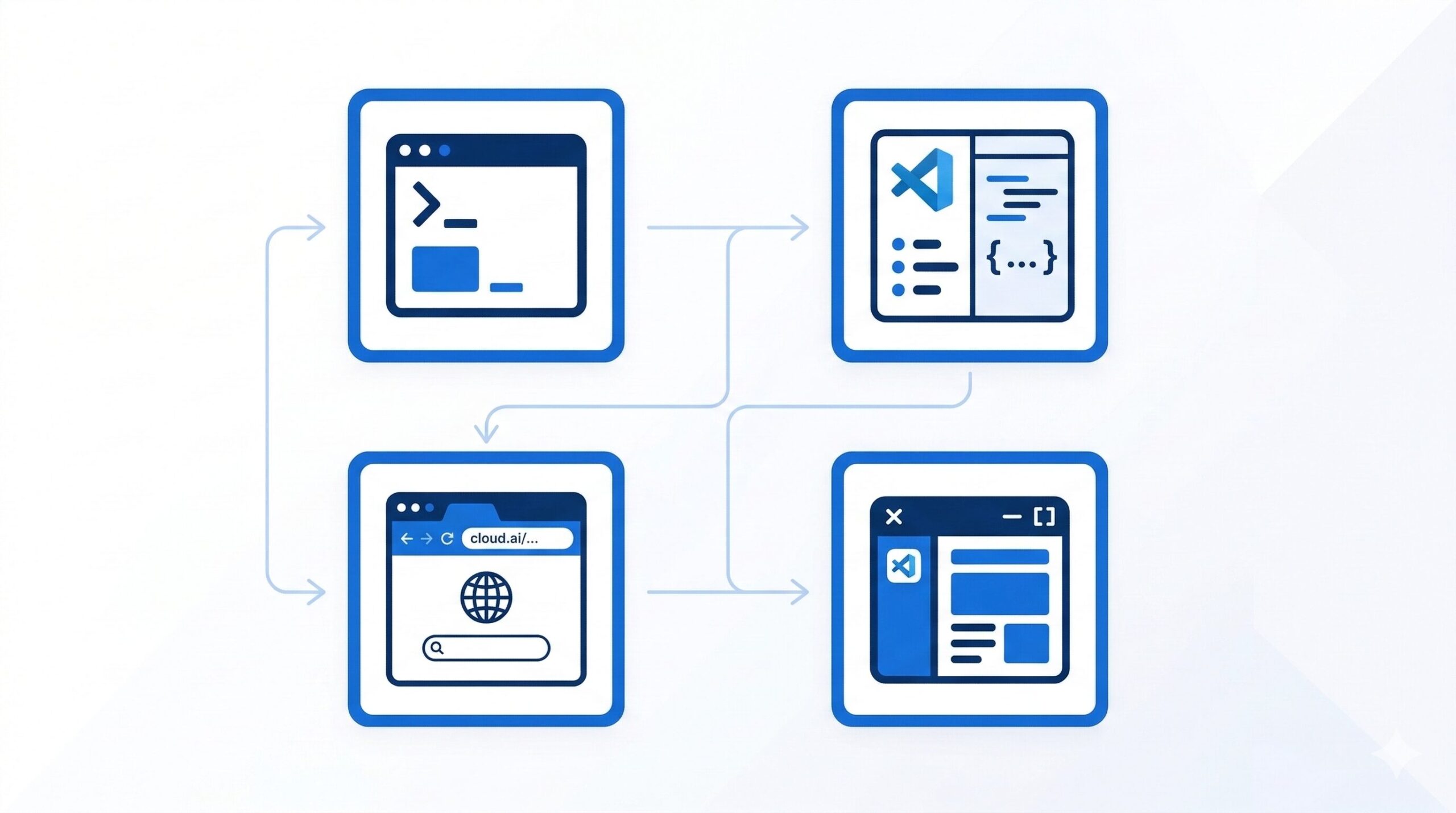
Claude Code 使い方 比較を徹底解説します。CLI・VSCode拡張・Web版・Desktop App(2026年2月プレビュー公開)の4形態を機能・対応OS・操作感で比べることで、あなたに最適な利用形態が1記事でわかります。「どれを使えばいいか迷っている」という方に向けて、用途別の選び方まで詳しく説明します。
関連記事: Claude Codeをはじめとする最新のIT技術記事はこちら
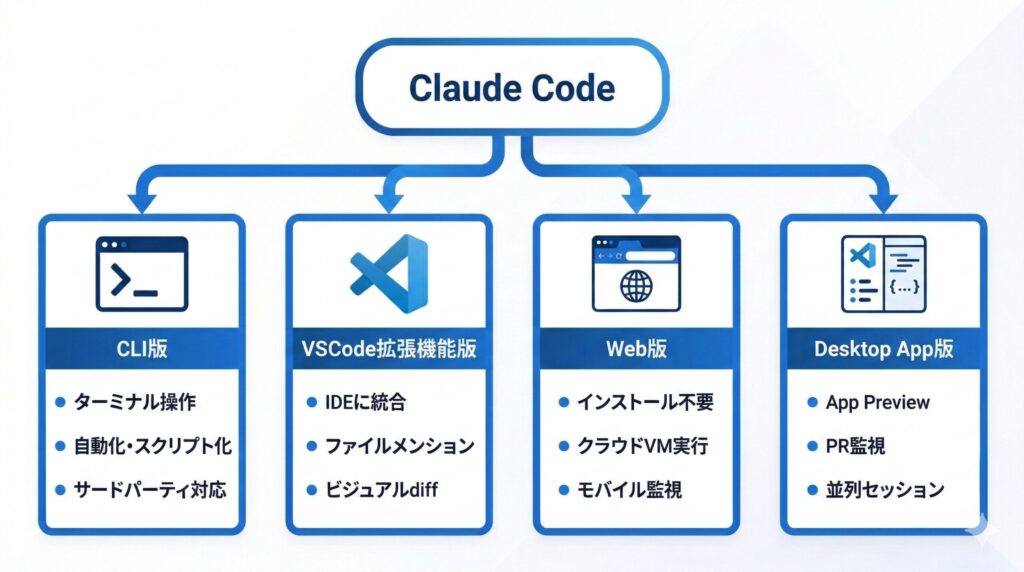
Claude Codeの4つの利用形態一覧
Claude Codeは、目的や環境に合わせて4つの利用形態を選べます。それぞれの形態は同じAIエンジンを共有しつつ、操作感や対応機能が大きく異なります。
- CLI版: ターミナルで動作するオリジナル形態。スクリプト化や自動化に対応
- VSCode拡張機能版: IDEに統合されたグラフィカルUI。ファイルメンションや画像添付が可能
- Web版(Claude Code on the Web): ブラウザだけで使えるクラウド実行型。モバイル監視にも対応
- Desktop App版: ClaudeデスクトップアプリのCodeタブ。2026年2月に4機能が追加されました
4形態はすべてPro以上の有料プラン(月額20ドル〜)が必要です。つまり、プランを変えずに自分の用途に合った形態を選ぶだけでよいという点が大きな利点です。
CLI版の特徴と向いている人
CLI版はターミナル上で動作するオリジナルのClaude Code形態です。対応OSはmacOS・Windows・Linux全対応と、最も幅広い環境をカバーしています。
CLI版の主な特徴
まず、コンテキスト制御の自由度が最も高い点が挙げられます。具体的には、Escキーを2回押すことでリワインド(ロールバック)が可能で、試行錯誤しながら作業を進められます。
また、AWS BedrockやGoogle Vertex AI、Azure AI Foundryといったサードパーティプロバイダーに対応しているのもCLI版のみの強みです。そのため、企業のクラウド環境に組み込む場合にはCLI版が適しています。
さらに、--printフラグやAgent SDKを活用することで、スクリプト化や自動化パイプラインに組み込めます。加えて、ファイルがローカルにとどまるため、セキュリティ上の懸念が少ない環境でも安心して使えます。
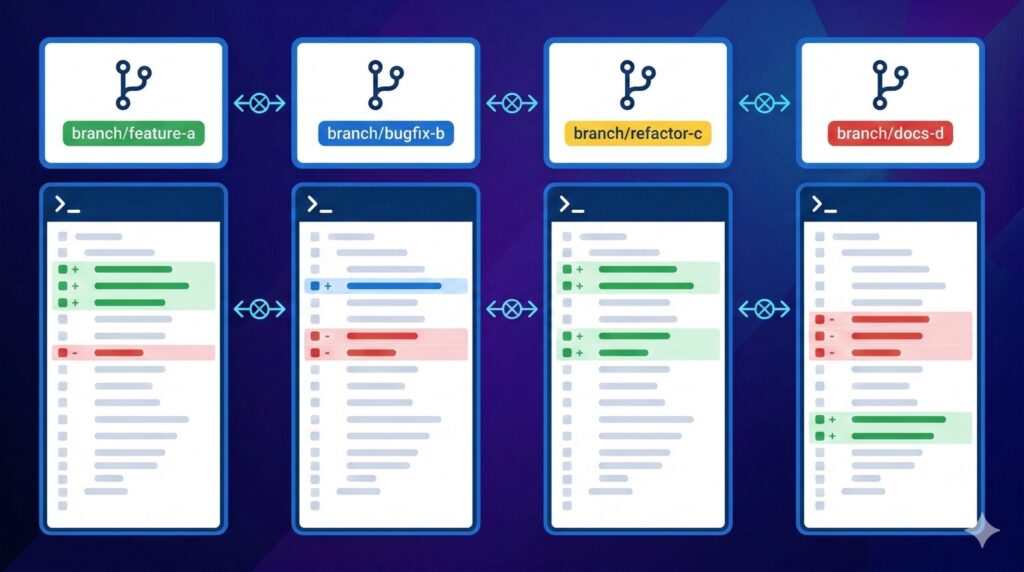
複数のAIエージェントが協調するエージェントチーム機能は、CLI版(およびAgent SDK)でのみ利用可能です。なお、--worktreeフラグを使えば複数ブランチへの並列作業も実現できます。
CLI版が向いている人
- ターミナル操作に慣れているエンジニア
- CI/CDパイプラインへの組み込みや自動化を行いたい人
- AWS BedrockやGoogle Vertex AIを利用している企業ユーザー
- Linux環境で作業している開発者
- エージェントチームを使った高度なオーケストレーションを試したい人
VSCode拡張機能版の特徴と向いている人
VSCode拡張機能版は、CLIの強力なエンジンをIDEのグラフィカルUIから操作できる形態です。2026年2月に一般公開され、AIコーディングを日常的に使いたいエンジニアに特に人気があります。
VSCode拡張機能版の主な特徴
プロンプトボックスで@を入力するだけで、オートコンプリート付きのファイルメンションが使えます。そのため、「このファイルを直してほしい」という指示が直感的に行えます。
さらに、画像やPDFの添付も可能です。例えば、バグのスクリーンショットやデザインモックアップをそのまま渡して修正を依頼できます。また、コードに変更が加わると、リアルタイムでビジュアルdiff(差分表示)が確認できる点も大きな利点です。
複数の会話をタブやウィンドウで管理できるため、並行して複数のトピックを扱う場合にも整理しやすいです。一方で、サードパーティプロバイダーへの対応はCLI版より限定的な点には注意が必要です。
VSCode拡張機能版が向いている人
- VSCodeをメインエディタとして使っているエンジニア
- AIコーディングを初めて本格的に試したい人(GUIで直感的に操作できる)
- 画像やPDFを見せながら指示を出したい人
- リアルタイムdiffでコード変更をその場で確認したい人
Web版(Claude Code on the Web)の特徴と向いている人
Web版はブラウザだけで利用できるクラウド実行型の形態です。インストール不要で、claude.ai/codeにアクセスするだけで始められます。現在はリサーチプレビュー段階であり、Pro・Max・Teams・Enterpriseプランで利用可能です。
Web版の主な特徴
タスクはAnthropic管理のクラウドVM上で実行されます。そのため、ラップトップを閉じても処理が継続します。また、Claude iOSアプリ・Androidアプリからも監視できるため、外出先でのタスク確認に非常に便利です。
セキュリティ面では、セキュリティプロキシ経由でGitHub操作を処理するため、認証情報がVM内に入らない仕組みになっています。ただし、対応リポジトリはGitHubのみです。GitLabやBitbucketのリポジトリはクラウドセッションでは利用できない点に注意が必要です。
CLIとの連携機能も充実しています。具体的には、--remoteフラグでターミナルからWebセッションを起動したり、逆に/teleportコマンドでWebセッションをターミナルに引き継いだりできます。さらに、レート制限は他のClaude利用分と共有される点も覚えておきましょう。
Web版が向いている人
- インストール環境がない、または制限されているユーザー
- 長時間かかるタスクをバックグラウンドで実行したい人
- スマートフォンからタスクの進捗を監視したい人
- ローカルにチェックアウトしていないGitHubリポジトリで作業したい人
- 複数のバグ修正を並列で処理したい人
Desktop App Preview(2026年2月)の特徴と向いている人
Desktop App版は、ClaudeデスクトップアプリのCodeタブから利用する形態です。macOS・Windowsに対応していますが、Linuxは非対応です。特に2026年2月の大幅アップデートで4つの新機能が追加され、開発体験が大きく向上しました。
2026年2月追加の4つの新機能
1つ目はApp Previewです。devサーバーを起動すると、埋め込みブラウザでアプリをプレビューできます。ClaudeがDOM検査・要素クリック・フォーム入力まで自動で行い、バグを検出してその場で修正します。フロントエンド開発において特に強力な機能です。
2つ目はCode Review(diffビュー)です。「Review code」ボタンをクリックするだけで、Claudeがコンパイルエラー・ロジックエラー・セキュリティ脆弱性を検出してインラインコメントを付与します。コミット前のレビューを自動化できます。
3つ目はPR監視(Auto-fix / Auto-merge)です。GitHubのCIステータスを自動で監視し、失敗したCIチェックを自動修正(Auto-fix)、全チェック通過後に自動マージ(Auto-merge)する機能です。ただし、GitHub CLIのインストールとリポジトリ設定が必要です。
4つ目は並列セッション(自動Git worktree)です。サイドバーの「+ New session」をクリックすると、Gitリポジトリの場合に自動でworktreeが作成されます。各セッションでプロジェクトの独立したコピーが用意されるため、一方のセッションの変更がもう一方に影響しません。
並列セッションの体験談
筆者がDesktop AppのGit worktreeを使った並列セッションを実際に試したとき、特に便利さを実感しました。複数のタスクを同時に進行させながら、セッションごとに変更が完全に分離されているため、「誤って別の作業に影響した」という心配が不要です。例えば、「バグ修正ブランチ」と「新機能追加ブランチ」を同時に走らせて、それぞれ独立してClaude Codeに任せることができました。その結果、開発のスループットが大幅に上がりました。
Desktop App版が向いている人
- フロントエンド開発でUIをビジュアルで確認しながら作業したい人
- PR作成後のCI監視・自動マージまでを一元管理したい人
- 複数タスクを並列進行させたいmacOS・Windowsユーザー
- GUI操作でClaude Codeを直感的に使いたい人
Claude Code 使い方 比較:4形態の機能比較表
4形態の主な機能差をまとめると以下のとおりです。Claude Code 使い方 比較の参考にしてください。
| 項目 | CLI版 | VSCode拡張 | Web版 | Desktop App |
|---|---|---|---|---|
| 対応OS | Win/Mac/Linux | Win/Mac/Linux | ブラウザ | Win/Mac |
| インストール | npm必要 | VSCode+拡張 | 不要 | Claudeアプリ |
| ビジュアルUI | なし | あり | あり | あり |
| ファイル添付 | なし | 画像・PDF | なし | 画像・PDF |
| 並列セッション | –worktreeフラグ | なし | あり | 自動worktree |
| サードパーティ | Bedrock/Vertex等 | 一部対応 | なし | なし |
| スクリプト化 | 可(–print等) | 不可 | 不可 | 不可 |
| PR監視 | なし | なし | なし | あり |
| Appプレビュー | なし | なし | なし | あり |
| モバイル連携 | なし | なし | iOS/Android | なし |
| Linux対応 | 対応 | 対応 | 対応(ブラウザ) | 非対応 |
なお、Bypass permissions(全権限スキップ)モードはDesktop版のみ、Settings → Claude Codeの「Allow bypass permissions mode」で有効化が必要です。CLIでは--dangerously-skip-permissionsフラグに相当します。
あわせて読みたいおすすめ書籍
Claude Codeをさらに深く使いこなしたい方には、以下の書籍がおすすめです。
用途別おすすめの選び方
ここまでの4形態の比較を踏まえて、用途別のおすすめをまとめます。自分の開発スタイルに合ったClaude Code 使い方 比較の結論として参考にしてください。
ケース別おすすめ形態
- 自動化・CI組み込みをしたい → CLI版。
--printフラグとAgent SDKで完全自動化が可能です - IDEからシームレスに使いたい → VSCode拡張機能版。@ファイルメンション・ビジュアルdiff・画像添付が一体化しています
- インストールせず手軽に使いたい・外出先で監視したい → Web版。ブラウザとスマートフォンがあれば完結します
- フロントエンド開発・PR監視・並列タスク処理が多い → Desktop App版。App Preview・Code Review・PR Auto-mergeが強力です
- 企業クラウド(Bedrock/Vertex)と連携したい → CLI版一択です
- Linuxで作業している → CLI版またはWeb版を選んでください
迷ったときのスタート地点
Claude Codeを初めて使う場合は、VSCode拡張機能版から始めることをおすすめします。理由は、GUIで操作でき、ファイルメンションやdiffが視覚的にわかりやすいからです。慣れてきたら、CLI版やDesktop App版の高度な機能に挑戦するとよいでしょう。
また、「朝は手元のDesktop Appで開発、移動中はWeb版でタスク監視」といった使い分けも十分に現実的な運用方法です。4形態は共通のCLAUDE.mdや設定ファイルを参照するため、環境をまたいだ連携もスムーズです。
さらに詳しく知りたい方は、以下の関連記事も参考にしてください。
関連記事: 生成AI関連記事の一覧はこちら(とつブログ)
関連記事: IT技術全般の記事はとつブログのITカテゴリから確認できます
この記事のまとめ
- Claude CodeにはCLI・VSCode拡張・Web・Desktop Appの4つの利用形態がある
- CLI版はスクリプト化・自動化・サードパーティプロバイダー対応が最も強力
- VSCode拡張機能版はIDEに統合され、ファイルメンション・画像添付・ビジュアルdiffが使える
- Web版はインストール不要でクラウドVM実行、モバイル監視に対応(GitHubのみ)
- Desktop App版は2026年2月にApp Preview・Code Review・PR監視・並列セッションが追加された
- 4形態はすべてPro以上の有料プラン(月額20ドル〜)が必要
- 初めて使うならVSCode拡張機能版、自動化ならCLI版、フロントエンド開発ならDesktop App版がおすすめ

コメント