
Claude Code 始め方に悩んでいる初心者の方へ。インストール直後の30分で試すべき操作を5つに絞って紹介します。具体的には、コード説明・バグ修正・テスト生成など、実際のコマンドと出力例つきのハンズオン形式で、Claude Codeの威力をすぐに体感できます。なお、インストール方法については Claude Codeインストール方法と初期設定ガイド を参考にしてください。
筆者が初めてClaude Codeを使った時の衝撃は、今でも鮮明に覚えています。ターミナルに「このコードを説明して」と入力しただけで、数百行のコードの意図を自然な日本語でスラスラ解説してくれました。さらにバグを指摘すると、関連ファイルを自動で読み込んで一瞬で修正してくれた時、「AIが本当にコードを理解している」という衝撃が走りました。単なる補完ツールではなく、一緒に考えてくれる開発パートナーだと確信した瞬間でした。
Claude Code 始め方・やること1:既存コードを説明させる
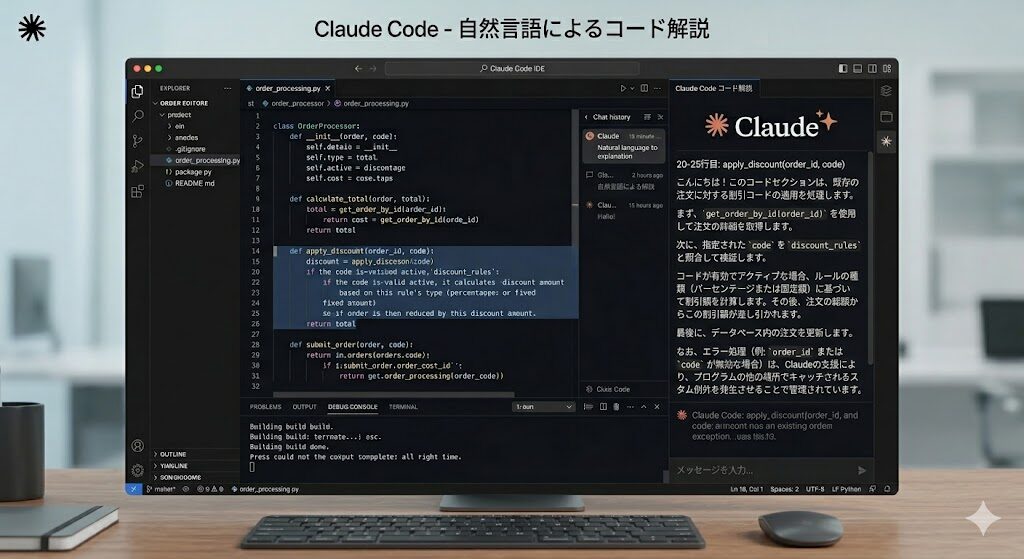
まずプロジェクトを開いてClaudeを起動する
最初のステップは、手元のプロジェクトディレクトリでClaude Codeを起動することです。ターミナルを開いて、以下のコマンドを実行してください。
cd /path/to/your/project
claude
起動すると、ウェルカムスクリーンが表示されます。そのまま自然言語で話しかけることができます。難しいコマンドは必要ありません。
「このコードを説明して」と聞いてみる
起動したら、まず以下のように聞いてみましょう。
このプロジェクトは何をするものですか?Claude Codeは自動でファイルを読み込み、プロジェクト全体を分析します。その結果、以下のような説明を返してくれます。
(出力例)
このプロジェクトはユーザー認証機能を持つREST APIサーバーです。
主な機能は以下のとおりです:
- JWTトークンを使ったログイン/ログアウト
- PostgreSQLによるユーザーデータ管理
- Expressフレームワークを使用したエンドポイント設計
最大100万トークンのコンテキストウィンドウにより、大規模プロジェクトでもファイル全体を把握して回答します。これが最初の驚きポイントです。
特定のファイルや関数を指定して深掘りする
次に、気になるファイルや関数を指定して詳しく聞いてみましょう。
auth.js の authenticate 関数は何をしていますか?Claude Codeは対象のコードを読み込んで、処理の流れ・引数・戻り値・注意点まで丁寧に解説してくれます。例えば、「この関数は引数にusernameとpasswordを受け取り、DBと照合してJWTを発行します」といった形で説明が返ってきます。特に、引き継ぎ案件や久しぶりに触るコードを理解するのに非常に役立ちます。
やること2:簡単なバグを修正してもらう
バグの症状を自然言語で伝えるだけでよい
Claude Code 始め方で最も感動するのが、バグ修正の体験です。エラーメッセージや症状を日本語で伝えるだけで、原因を特定して修正まで行ってくれます。
ユーザーが空のフォームを送信できてしまうバグがあります。修正してください。Claude Codeはこの指示を受けると、関連するファイルを自動的に探索します。そして、問題箇所を特定して修正案を提示してきます。このように、バグの原因を自分で調べる手間が大幅に省けます。
変更内容を確認してから承認する
Claude Codeはファイルを変更する前に、必ず確認を求めます。提示された差分(diffの形式)を確認して、問題なければ「y」を入力して承認します。つまり、意図しない変更が勝手に加えられる心配はありません。
(出力例)
validate.js を変更します:

+ if (!username || !password) {
+   return res.status(400).json({ error: '入力が不足しています' });
+ }

承認しますか? (y/n)
承認後、Claude Codeはファイルを編集してテストも実行してくれます。一連の作業がターミナル1つで完結するのが、Claude Codeの大きな強みです。
エラーログをそのまま貼り付ける方法も効果的
バグ修正には、エラーログをそのままコピーして貼り付ける方法も非常に有効です。
以下のエラーが出ています。原因と修正方法を教えてください:
TypeError: Cannot read properties of undefined (reading 'id')
    at getUserProfile (routes/user.js:42:15)
Claude Codeはスタックトレースからファイルと行番号を特定し、原因を解析して修正コードを提示します。実際に使ってみると、ベテランエンジニアと一緒にデバッグしているような感覚を覚えます。
やること3:テストコードを自動生成する

関数を指定してテストを生成させる
テストコードの作成は時間がかかる作業ですが、Claude Codeに任せると大幅に効率化できます。以下のように指示するだけです。
calculator.js の add 関数のユニットテストを書いてください。Claude Codeは対象の関数を読み込んで、正常系・異常系・境界値テストを網羅したコードを生成します。さらに、Jestなどのプロジェクトで使用しているテストフレームワークを自動で判定して、適切な形式で出力してくれます。
(出力例)
// calculator.test.js
describe('add関数', () => {
  test('正の数同士を加算できる', () => {
    expect(add(2, 3)).toBe(5);
  });

  test('負の数を含む加算ができる', () => {
    expect(add(-1, 5)).toBe(4);
  });

  test('ゼロを加算できる', () => {
    expect(add(0, 0)).toBe(0);
  });
});
テストを実行して結果を確認する
テストコードを生成したら、そのままClaude Codeにテストを実行させることができます。
テストを実行して結果を教えてください。Claude Codeは適切なテストコマンド(npm test や pytest など)を実行して、結果をわかりやすく報告します。また、失敗したテストがあれば、その原因と修正方針も提案してくれます。
カバレッジレポートの解析も依頼できる
さらに、テストカバレッジの分析も依頼できます。「カバレッジが低い箇所はどこですか?追加のテストケースを提案してください」と聞くと、カバレッジレポートを分析してテストが不足している部分を特定し、補完のためのテストコードを追加で生成してくれます。
やること4:コミットメッセージを自動作成する
claude commitコマンドで一発生成する
Claude Codeにはコミットメッセージを自動生成する機能があります。コーディングに集中したい時ほど、コミットメッセージを考える時間が惜しく感じます。そこで、以下のコマンドを活用してください。
claude commitこのコマンドを実行すると、Claude Codeが変更差分を分析して、適切なコミットメッセージを自動で生成してコミットまで行います。Conventional Commits形式(feat: / fix: / docs: など)に対応しているため、チームの規約にも合わせやすいです。
対話形式でコミットメッセージを生成する
インタラクティブモードで生成する場合は、Claude Codeに直接依頼します。
変更内容を確認して、適切なコミットメッセージを作成してください。Claude Codeはgit statusとgit diffを実行して変更内容を把握します。そして、変更の種類と影響範囲に基づいて、わかりやすいコミットメッセージを提案してくれます。
(出力例)
以下のコミットメッセージを提案します:

fix(auth): 空フォーム送信時のバリデーション不足を修正

・username と password の空チェックを追加
・バリデーションエラー時に400ステータスを返すように変更

コミットしますか? (y/n)
Git操作全般をClaude Codeに任せる
コミットメッセージだけでなく、Git操作全般をClaude Codeに依頼できます。例えば、「変更したファイルを確認して」「新しいブランチを作成して」「マージコンフリクトを解決して」なども自然言語で指示できます。特に、複雑なGitコマンドを覚えなくても操作できる点は、初心者にとって大きなメリットです。
やること5:CLAUDE.mdで自分好みにカスタマイズする
CLAUDE.mdとは何か
Claude Code 始め方で最後に紹介するのが、CLAUDE.mdの活用です。CLAUDE.mdはプロジェクトのルートディレクトリに置く設定ファイルで、Claude Codeへの「お約束」を記述します。このファイルがあることで、毎回同じ指示を繰り返さずに済みます。公式ガイドでは60〜300行以内にまとめることが推奨されています。
/initコマンドでCLAUDE.mdを自動生成する
最も手軽なCLAUDE.mdの作成方法は、/initコマンドを使うことです。Claude Codeのプロンプトに以下を入力してください。
/initこのコマンドを実行すると、Claude Codeがプロジェクトを分析して、CLAUDE.mdのひな形を自動生成してくれます。生成されたファイルを編集して、自分のルールを追記していくだけで完成します。
CLAUDE.mdに書くべき内容の例
実際にどのような内容を書けばよいか、具体的な例を紹介します。
# プロジェクト概要
このプロジェクトはECサイトのバックエンドAPIです。
Node.js + Express + PostgreSQLで構成されています。

# コーディング規約
- 変数名はキャメルケースを使用する
- コメントは日本語で記述する
- 関数は100行以内に収める

# テスト方針
- 新機能には必ずユニットテストを追加する
- テストフレームワーク: Jest
- テスト実行コマンド: npm test

# 禁止事項
- console.logを本番コードに残さない
- ハードコードされた認証情報を含めない
このようにルールを書いておくことで、Claude Codeは毎回このファイルを参照して一貫した動作をするようになります。その結果、チーム開発でも同じ設定をGitで共有でき、品質の統一に役立ちます。また、Claude Codeの全体的な使い方については Claudeとは?特徴・使い方・料金を初心者向けに解説 もあわせて参考にしてください。
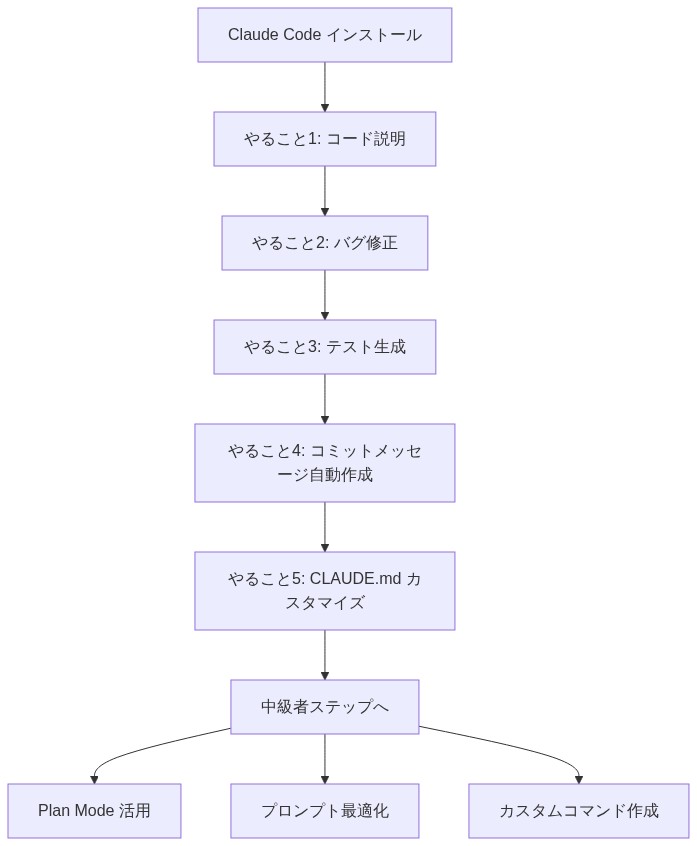
次のステップ:中級者向けの使い方へ
Plan Modeで大きな機能を安全に実装する
5つの基本操作をマスターしたら、次はPlan Mode(計画モード)を試してみましょう。複雑な機能を実装する前に、Shiftキー + Enterを押すことでプランニングモードに切り替わります。Claude Codeが実装手順を事前にリストアップしてくれるため、安全に大きな変更を進められます。
/clearコマンドで新しいタスクをスッキリ始める
新しい作業を始める前には、/clearコマンドでコンテキストをリセットする習慣をつけましょう。
/clear前のタスクのコンテキストが残ったままだと、Claude Codeが混乱して意図しない動作をすることがあります。そのため、別のファイルやテーマの作業に移る際は、必ず/clearを実行するのがベストプラクティスです。一方で、同じテーマを連続して扱う場合はコンテキストを保持したまま続けることで、より精度の高い回答が得られます。
プロンプトの書き方を学んで精度を上げる
Claude Codeの回答精度は、指示の書き方によって大きく変わります。「バグを修正して」より「ユーザーが空欄のまま送信できてしまうバグをvalidate.jsで修正して」のように、具体的に指示するほど精度が上がります。つまり、プロンプトの質がそのまま成果物の質に直結します。さらに詳しい使い方については、生成AIカテゴリの記事一覧を参考にしてください。
あわせて読みたいおすすめ書籍
Claude Codeをさらに深く使いこなしたい方には、以下の書籍がおすすめです。インストール後の次のステップとして、実践的なワークフローや思考法を学べます。
まとめ:Claude Code 始め方で最初にやること5選
この記事では、Claude Code 始め方として、インストール直後の30分で試すべき操作を5つ紹介しました。要点を整理します。
- やること1:コード説明 プロジェクトを開いて「このプロジェクトは何をするものですか?」と聞くだけで、Claude Codeがファイルを分析して説明してくれる
- やること2:バグ修正 症状やエラーログを貼り付けて「修正してください」と伝えれば、原因特定から修正まで一気通貫で対応してくれる
- やること3:テスト生成 「〇〇関数のユニットテストを書いてください」と指示するだけで、正常系・異常系・境界値テストを網羅したコードが生成される
- やること4:コミットメッセージ自動作成
claude commitコマンドで、差分を分析した適切なConventional Commits形式のメッセージを自動生成できる - やること5:CLAUDE.mdカスタマイズ
/initコマンドでひな形を生成し、コーディング規約やテスト方針をファイルに記述することでClaude Codeを自分好みに最適化できる
Claude Codeは使い始めの30分で、その価値を十分に体感できるツールです。Proプラン(月額20ドル)から利用でき、ファイル編集・テスト実行・Git操作まで一気通貫で自動処理できます。まずはこの5つを試して、AIが本当にコードを理解していることの感動を体験してみてください。なお、インストール方法については Claude Codeインストール方法と初期設定ガイド も参考にしてください。
コメント