Claude Code のインストール方法を知りたいけれど、ターミナル操作に不慣れで不安を感じていませんか。筆者も最初は同じ気持ちでした。しかし実際に試してみると、コマンド1行でインストールが完了するほどシンプルな設計になっています。この記事では、Claude Code の導入から初期設定まで、初心者でも迷わず進められるよう手順を丁寧に解説します。また、関連情報として生成AIカテゴリの記事一覧もあわせてご覧ください。

Claude Code とは何か――Cline との比較で分かるメリット
Claude Code は、Anthropic が開発したターミナルベースの AI コーディングエージェントです。プロジェクト全体を理解したうえで、自律的にファイルを編集・作成・テストできます。
筆者がこのツールに注目したきっかけは、Cline(旧 Claude Dev)との使い勝手の違いにありました。Cline は VS Code 拡張として便利なのですが、Claude API を直接叩く従量課金型です。そのため、込み入ったタスクを何度も試行すると API 料金が積み重なります。
一方で Claude Code は、Claude Pro または Max サブスクリプションに含まれています。つまり月額固定料金で、何度でも実行できます。加えて、Claude Opus 4.5 のコーディング性能が非常に高いとの評判を目にしたことも、導入を後押しした理由の一つです。
Cline と Claude Code の料金モデルの違い
| 項目 | Cline | Claude Code |
|---|---|---|
| 料金モデル | API 従量課金 | サブスクリプション固定 |
| 主な利用場所 | VS Code 内 | ターミナル |
| 費用の予測しやすさ | 使用量次第 | 月額固定で明確 |
| 対応モデル | 多モデル対応 | Claude モデル専用 |
ヘビーに使うほど、サブスクリプション型の Claude Code がコスト効率で有利になります。
Claude Opus 4.5 の実力
Claude Opus 4.5 は 2025 年 11 月に Anthropic がリリースした最上位モデルです。コーディングベンチマーク「SWE-bench Verified」では 80.9% を記録し、GPT-4 系や Gemini 系を上回る結果を出しました。
さらに、API 価格は従来の Opus 4.1 と比べて約 3 分の 1 に値下げされています。つまり、性能が上がって価格が下がったという、ユーザーにとって好都合な状況です。Max プランでは Opus 4.5 を制限なく利用できます。

Claude Code のインストール手順――macOS・Windows 別に解説
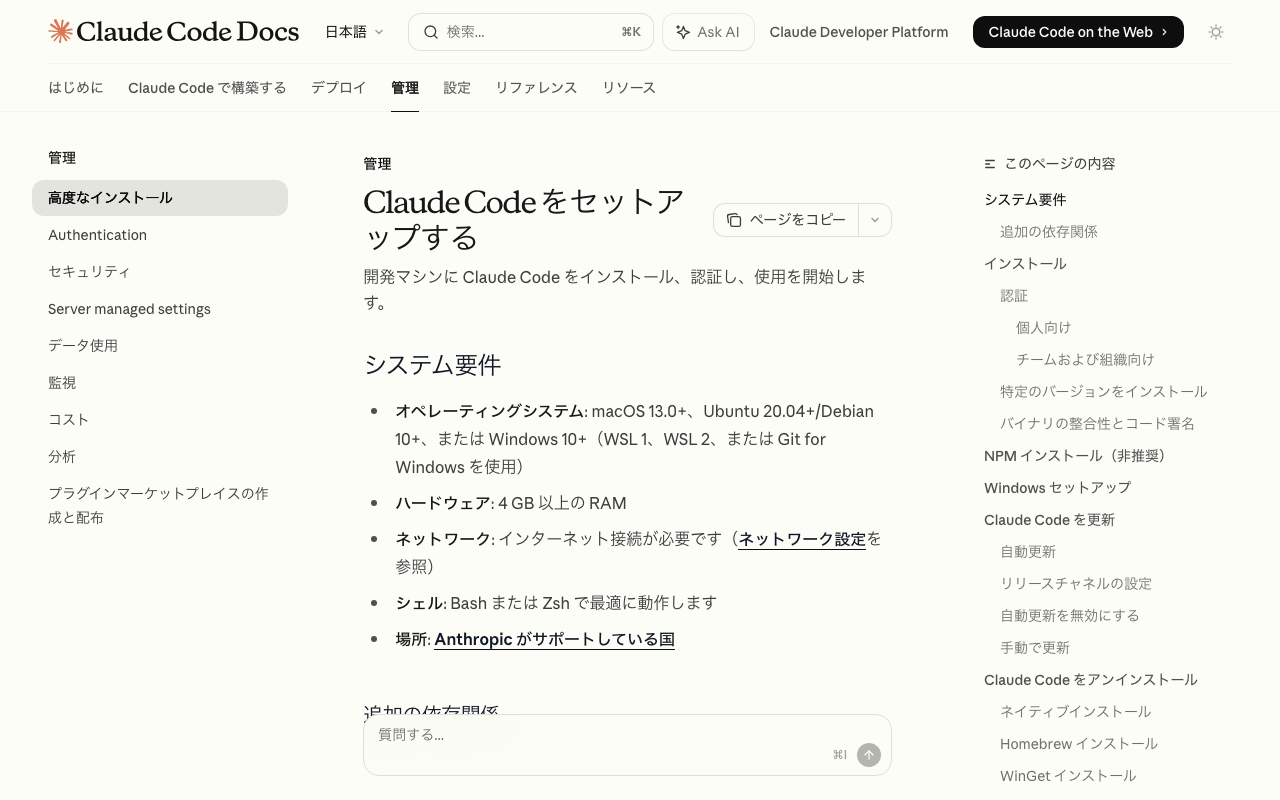
公式ドキュメント(code.claude.com)に基づいて、最新のインストール方法を紹介します。※2026 年 2 月現在の情報です。
macOS・Linux の場合(推奨)
macOS 13.0 以上または Ubuntu 20.04 以上が必要です。ターミナルを開いて、以下のコマンドを実行します。
curl -fsSL https://claude.ai/install.sh | bashコマンド 1 行でインストールが完了します。また、インストール後は自動でバックグラウンド更新が有効になるため、常に最新版を使えます。
Homebrew を使っている場合は以下のコマンドでもインストールできます。ただし、Homebrew 版は自動更新されないため、定期的に手動でアップグレードが必要です。
brew install --cask claude-codeインストール後は、以下のコマンドでバージョンと状態を確認しましょう。
claude doctorWindows の場合
Windows ユーザーには 2 つの方法があります。
方法 1:PowerShell を使う(推奨)
irm https://claude.ai/install.ps1 | iex方法 2:WinGet を使う
winget install Anthropic.ClaudeCodeなお、WSL(Windows Subsystem for Linux)を使う場合は、macOS・Linux 用のコマンドがそのまま使えます。初心者には WSL 環境を構築してから使う方法をおすすめします。
インストール時の必要要件まとめ
- OS:macOS 13.0+、Ubuntu 20.04+/Debian 10+、Windows 10+(WSL または Git for Windows)
- RAM:4 GB 以上
- インターネット接続:必須
- シェル:Bash または Zsh(推奨)
- Claude Pro または Max サブスクリプション(有料プラン)
特に注意が必要なのは、Claude の有料プランへの加入が必須という点です。無料プランでは Claude Code を使えません。
Claude Code の初期設定――認証と CLAUDE.md の活用
インストールが完了したら、次は認証と初期設定です。ここを丁寧に進めることで、その後の作業効率が大きく上がります。
認証手順(アカウント連携)
作業したいプロジェクトのフォルダに移動して、claude コマンドを実行します。
cd your-project-folder
claude
初回起動時は、ブラウザが自動的に開きます。そのまま Claude.ai アカウントでログインすれば、認証が完了します。
認証後はセキュリティに関する注意書きが表示されます。なお、AI が誤った操作をする可能性もあるため、内容を確認してから Enter を押して進みましょう。
CLAUDE.md でプロジェクトのルールを設定する
CLAUDE.md は、Claude Code に対してプロジェクト固有のルールや情報を伝えるための設定ファイルです。プロジェクトのルートディレクトリに置くことで、Claude Code が自動的に読み込みます。
まず以下のコマンドで、初期の CLAUDE.md を自動生成できます。
/init具体的には、生成された CLAUDE.md に以下のような情報を追記すると効果的です。
- プロジェクトの概要(何を作るシステムか)
- 使用言語・フレームワーク・バージョン
- コーディング規約(命名規則・インデントなど)
- よく使うコマンドや注意点
CLAUDE.md の存在が、Claude Code を単なる質問応答から「プロジェクトを理解した開発パートナー」へと変えます。特に新規プロジェクトを始める際は、最初に CLAUDE.md を整えることをおすすめします。
基本コマンドと便利な操作
インストール直後に覚えておくと役立つコマンドをまとめます。
| コマンド | 説明 |
|---|---|
claude | Claude Code を起動する |
claude doctor | インストール状態を確認する |
claude update | 手動でアップデートする |
/init | CLAUDE.md を自動生成する |
/clear | 会話履歴をリセットして新タスクを開始する |
/help | 使えるコマンドの一覧を表示する |
料金プランの選び方――初心者は Pro から始めよう
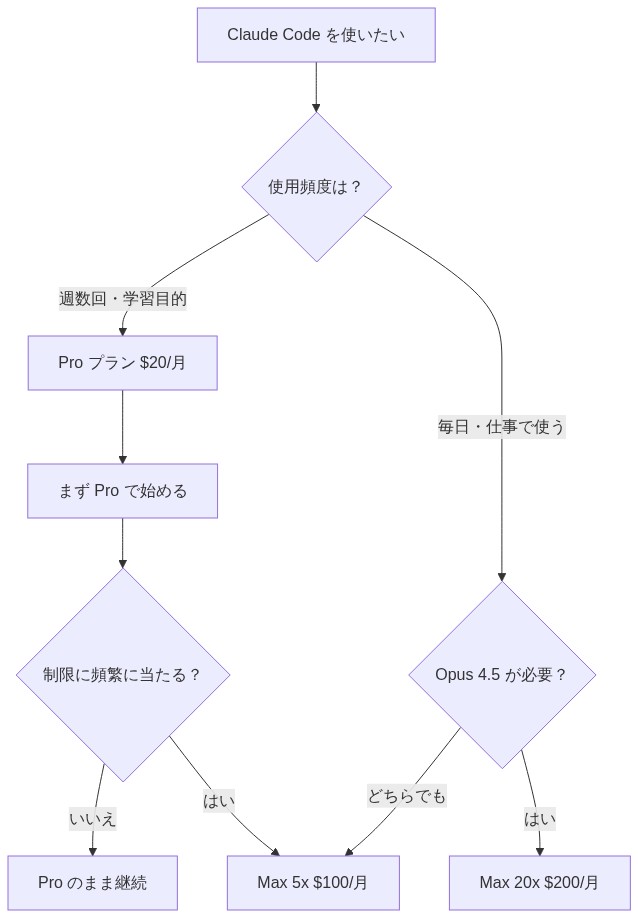
Claude Code を利用するには、有料サブスクリプションが必要です。プランは主に 3 種類あります。
プラン別の特徴比較
| プラン | 月額 | 特徴 |
|---|---|---|
| Pro | $20(約 3,000 円) | 学習・小規模開発向け。利用制限あり |
| Max 5x | $100(約 15,000 円) | 日常的な開発向け。Pro より 5 倍の利用枠 |
| Max 20x | $200(約 30,000 円) | ヘビーユース向け。最大の利用枠。Opus 4.5 フル利用可 |
初めて試す場合は、Pro プラン(月額 $20)から始めるのが現実的です。なお、利用制限は 5 時間ごとの枠と週次の枠の 2 段階あります。制限に頻繁に達するようになったら、Max プランへの切り替えを検討しましょう。
Cline の API 課金と比べると
API 従量課金の場合、込み入った作業を繰り返すと 1 日あたり $25〜$35 に達することもあります。Anthropic の統計では、Claude Code ユーザーの 90% が 1 日 $12 以下で収まるとのことですが、サブスクリプション型の安心感は格別です。
筆者が Claude Code に移行した最大の理由も、まさにこの「月額固定で何度でも試行できる」点にあります。AIエージェントの作業は試行錯誤が多いため、料金を気にせず実行できることが生産性に直結します。
筆者が Claude Code を使って驚いたこと
実際に、導入後すぐに Claude Code の実力を体感する出来事がありました。
WordPress 自動投稿機能の実装がスムーズだった
WordPress への自動投稿機能をどう実装すればよいか、Claude Code に相談してみました。すると、構成の提案から実際のコード生成、エラー対処まで、思いのほかスムーズに進みました。
一般的なチャット AI ではコードを提示されても動作を確認する手間がかかります。しかし Claude Code はターミナルで直接実行・検証してくれるため、イテレーションのスピードが全く違います。複雑な仕様も会話を続ける中で理解を深めていきます。その結果、最終的には思い通りの実装に辿り着きました。
率直なフィードバックが信頼できる
別の機会に、新しいアプリケーションのアイデアについて相談しました。「WordPress で月 3 万円稼ぎたい」と打ち明けたところ、「アドセンスだけでは厳しい」とはっきり返ってきました。
この正直な返答が、筆者にとってとても印象的でした。都合の良い答えだけを返すのではなく、現実的な見通しを示してくれる。そういった誠実さが、長期的な信頼につながると感じています。また、WordPress や生成 AI 活用についての関連記事はWordPress カテゴリでも紹介しています。
Claude Code を活かすためのコツ
さらに、使い込む中で気づいた Claude Code を効果的に使うポイントを紹介します。
- タスクを始める前に
/clearで会話をリセットする - CLAUDE.md にプロジェクト情報を記述しておく
- 大きなタスクは細かく分けて依頼する
- Pro プランで制限に当たったら 5 時間ほど待つか、Sonnet モデルに切り替える
- 「think hard」などのキーワードで拡張思考モードを活用する
あわせて読みたいおすすめ書籍
Claude Code などの AI コーディングエージェントをさらに使いこなしたい方には、以下の書籍がおすすめです。生成 AI をコード開発に活かす実践的な知識を身につけましょう。
まとめ――Claude Code インストールと初期設定のポイント
Claude Code の導入は、コマンド 1 行で完了するほどシンプルです。初心者でも以下のステップで確実に進められます。
- Claude Code はターミナルベースの AI コーディングエージェントで、Claude Pro/Max サブスクリプションに含まれる
- macOS・Linux は
curl -fsSL https://claude.ai/install.sh | bashでインストール完了 - Windows は PowerShell または WSL 経由でインストールできる
- 初回起動時はブラウザで Claude.ai アカウントにログインして認証する
- CLAUDE.md をプロジェクトルートに置くことで、AI がプロジェクトを理解しやすくなる
- 料金は Pro($20/月)から始め、利用頻度に応じて Max プランへ切り替えるのがおすすめ
- Cline などの API 従量課金と比べて、サブスクリプション型は料金が読みやすく試行錯誤しやすい
まずは Pro プランでインストールして、日々の作業で試してみてください。AIエージェントとの協働に慣れるほど、開発のスピードと質が上がっていきます。IT 技術全般の情報はIT 技術カテゴリでも発信しています。ぜひあわせてご覧ください。


コメント