NotebookLM Gemini 統合は、単なる機能追加ではありません。「会話そのものが知識ベースになる」という大きな転換点です。スマホで思いつきを話すだけで、あとからAIが理解・整理・復習できる自分専用ノートになります。筆者はこれまでNotebookLMをPDFや資料のQ&Aやアイデア整理に活用してきました。しかし今回のGemini統合によって、スマホでの壁打ちがそのままNotebookのソースになる未来に強い期待を持っています。この記事では、統合で何が変わったのかを具体的なワークフローとともに解説します。
関連記事: 生成AIカテゴリの記事一覧

NotebookLM Gemini 統合で何が変わったのか
これまでのNotebookLMは「資料を読むAI」、統合後は「会話も蓄積するAI」へ
これまでのNotebookLMは、PDFやGoogleドキュメントなどをソースとして読み込み、そこから質問に答えるツールでした。つまり、「資料を読むAI」として機能していました。一方で、Geminiはインターネット上の幅広い情報を元に会話するチャットAIです。この2つは別々のアプリとして存在し、使い分けが必要でした。
しかし2026年4月8日、Googleは「Notebooks(ノートブック)」機能をGeminiアプリに統合すると発表しました。これにより、GeminiとNotebookLMがシームレスにつながり、「会話も蓄積するAI」へと進化しています。一方で追加したソースはもう一方のアプリにも自動で反映されるため、情報の分断がなくなります。
(参考:9to5Google – Gemini app rolling out ‘notebooks’)
GeminiアプリのNotebooksセクションで完結する新しい導線
新しい統合では、GeminiアプリのサイドバーやメニューにNotebooksセクションが新設されています。そのため、NotebookLMアプリを別途開く必要がなくなります。Geminiアプリ内でノートブックを作成し、ソースを追加し、質問することが一画面で可能です。
さらに、NotebookLMならではの機能—Audio OverviewやCinematic Video Overviews、インフォグラフィック生成—も、Gemini側から起動できるとされています。つまり、ユーザーはアプリを切り替えることなく、2つのツールの強みを組み合わせて活用できます。出典: XDA Developers
関連記事: NotebookLMと2.0 Flash Thinkingを活用してYouTube動画をレポート化する方法
この記事で扱う結論は「壁打ちがそのまま資産になる」こと
統合によって最も革命的な変化は、「考える場所」と「残す場所」が一体化したことです。これまでGeminiでの壁打ちは、セッションを閉じれば消えてしまう「使い捨て」の会話でした。しかし統合後は、その会話をNotebookのソースとして保存し、次回以降の思考の土台として再利用できるようになります。
つまり、スマホで移動中に思いついたアイデアを話しかけるだけで、それが自分だけの知識資産になる世界が実現しつつあります。この「壁打ちがそのまま資産になる」という転換が、本記事のテーマです。
いちばん革命的なのはスマホ壁打ちがそのままNotebookになること
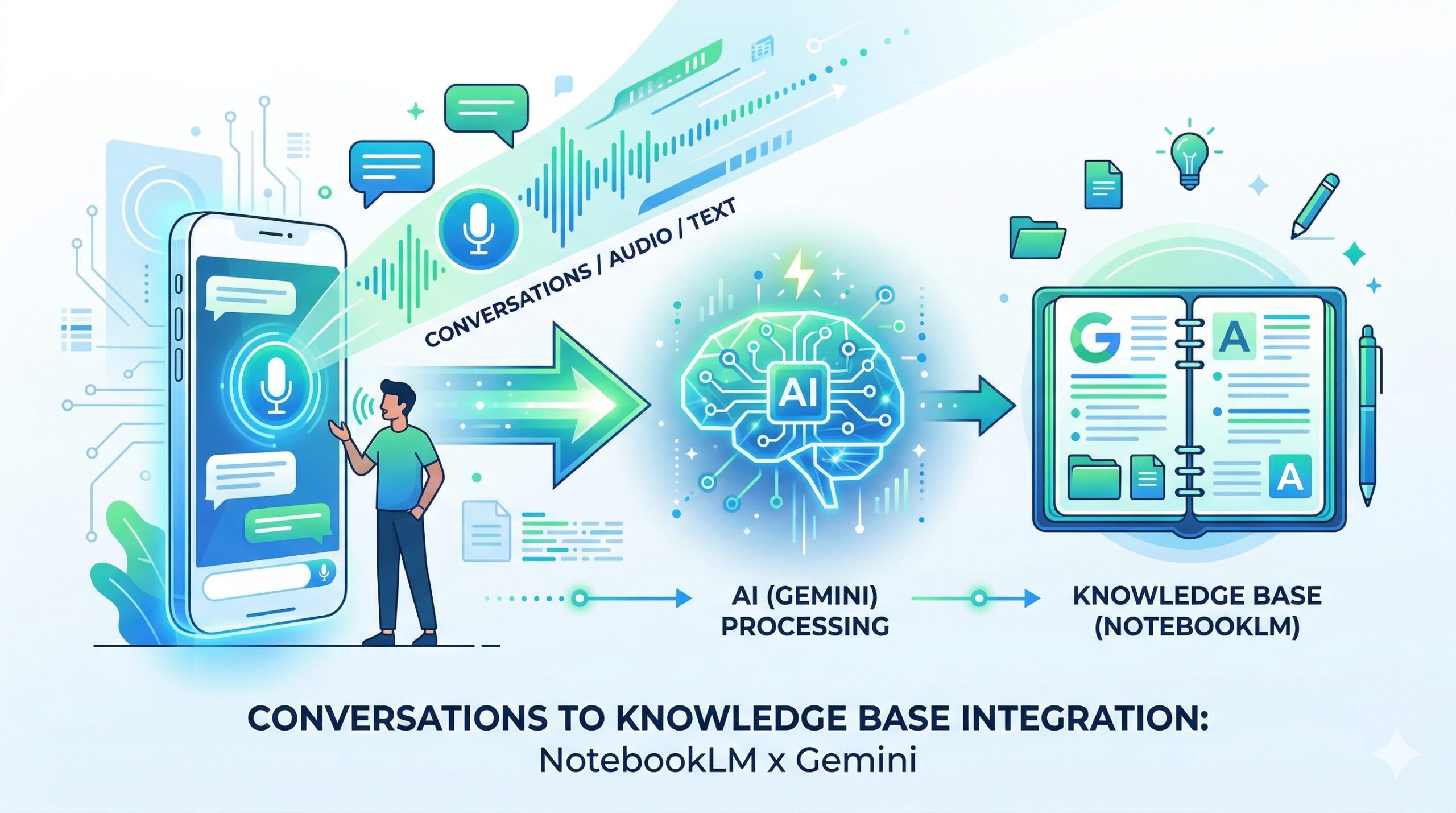
散歩中に音声でアイデア出しし、その会話をワンタップでソース化できる
スマホのGeminiアプリで、散歩中や通勤中に音声で話しかけます。「このプロジェクトの課題は何だろう」「あの本で読んだ内容をどう活かせるか」といった問いを声で発するだけです。Geminiがリアルタイムで応答し、思考を展開するパートナーになります。
そしてその会話をNotebookのソースとして保存すれば、次回からはNotebookLMがその対話履歴を踏まえて回答できるようになります。特に、思考の断片を「捨てずに蓄積」できる点が、これまでのAIチャットとの最大の違いです。出典: Android Authority
チャット履歴が単発で消えず、次回の思考材料として再利用できる
Geminiアプリには、チャット履歴の自動保存機能が加わっています。これまでのセッション管理では、アプリを閉じると会話の文脈が失われてしまうことが多くありました。しかし統合後は、Geminiで行った会話をそのままNotebookに保存できるとされています。
また、NotebookLMのヘルプドキュメントによると、重要な回答を「メモに保存」する機能があり、チャットの回答を後から参照できるようになっています。さらにAndroid・iOS両対応のモバイルアプリで開始した会話をWeb版で継続することも可能です。出典: 9to5Google – NotebookLM adds chat history
「考える」と「残す」が分離しないことで、メモ習慣の摩擦が消える
従来のメモ習慣では、「アイデアを考える」→「メモアプリを開く」→「文章に整理して書く」という3ステップが必要でした。しかしこのフローには摩擦があります。移動中や会話中など、手を止めにくい場面では特にそうです。
一方で、NotebookLM Gemini 統合後のワークフローでは、「声で話す」=「考える」が「残す」と同時に完了します。そのため、思いついたときにすぐ行動できます。メモを後回しにして忘れる、という体験がなくなることが期待されます。
なぜNotebookLM Gemini 統合が第二の脳になるのか
自分の過去の対話履歴をAIが読み返し、文脈つきで再提案できる
「第二の脳」という概念は、Tiago Forteが提唱したPKM(個人知識管理)の考え方です。(日本語訳: 自分の思考・学習・アイデアを外部のシステムに保存し、必要なときに引き出せる状態を作ること)従来のメモツールは「保存」はできても、「文脈を理解した再提案」は苦手でした。しかしNotebookLM Gemini 統合はこの課題を解決します。
しかしNotebookLMは違います。保存した過去の会話・資料・メモを読み込んだ上で、「3ヶ月前にこういうアイデアがありましたが、今の課題に応用できそうです」といった文脈つきの提案が可能です。これが「ただのメモ帳」との決定的な差です。
大容量コンテキストで、断片的な思考をまとめて扱いやすい
Gemini Pro プランでは、1ノートブックあたり最大300ソースの追加が可能とされています。これは以前の上限(10ファイル)と比べると、大幅な拡張です。また無料版では1ノートあたり50ソースまで利用できます。出典: Android Gadget Hacks
具体的には、読んだ本のメモ、会議の録音テキスト、気になったWebページ、自分のアイデアメモを、すべて1つのNotebookに集約できます。そして、AIがそれらを横断的に理解した上で質問に答えてくれます。断片的だった思考が、AIによって一つの体系として扱われる点が強みです。
手書きメモ・ホワイトボード写真・Web情報も混ぜて理解できる
NotebookLMのソースとして追加できる形式は多岐にわたります。具体的には、PDF、Googleドキュメント・スプレッドシート・スライド、Webページ、YouTubeのURL、コピーしたテキストなどに対応しています。
そのため、会議でホワイトボードに書いた内容を写真に撮り、テキスト化してNotebookに追加するといった使い方もできます。また、参考にしたWebページをそのままソースとして取り込み、自分のメモと並べてAIに質問することが可能です。これにより、デジタルとアナログの知識を統合した「第二の脳」が実現します。出典: CNET – How to use NotebookLM
実際の使い方は?GeminiアプリからNotebookへ保存する流れ
筆者が導入したきっかけと日常の使い方
筆者はNotebookLMを数ヶ月前から活用しています。主な用途は2つです。1つは「PDFや技術資料を読み込んでQ&Aする」こと。もう1つは「アイデア整理と思考まとめ」です。例えば、気になった論文や書籍の要点をNotebookに入れておき、「この内容を自分のプロジェクトにどう応用できるか」と質問するようなイメージです。
今回のGemini統合で最も期待しているのは、スマホでのGemini壁打ちがそのままNotebookのソースになること。実際、移動中に「次の記事のアイデアをGeminiと話す」機会は多いのですが、その会話が消えてしまうのが惜しいと感じていました。今後はその悩みが解消されると考えています。
GeminiアプリのNotebooks画面からワンタップで保存する
実際の操作フローは以下のとおりです。
- スマホのGeminiアプリを開き、通常どおりチャットで壁打ちを行います。
- 気に入った回答や会話の流れを確認したら、保存アイコンまたは「ノートに保存」オプションをタップします。
- 保存先のNotebookを選択(または新規作成)します。
- その会話がNotebookのソースとして追加されます。
- 後からNotebookLMアプリやWeb版でそのノートを開き、追加された会話ソースをもとに深掘り質問ができます。
この流れにより、スマホでの思考→PCでの深掘りというワークフローが自然につながります。出典: XDA Developers – Gemini with NotebookLM integration
PCに戻って見出し化・要点整理・追加質問につなげる
スマホで保存したソースは、PC版のNotebookLMでも即座に反映されます。PCの広い画面を活かして、以下のような深掘り作業ができます。
- 「この会話の要点を3つにまとめて」と質問して見出しを作る
- 「このアイデアのリスクや反論は何か」と批判的思考を深める
- 「関連する参考資料を追加して知識を補完する」
- 「Audio Overviewを生成して音声で復習する」
特に発信者やエンジニアにとっては、「移動中の壁打ち→帰宅後に記事や設計の骨格化」というサイクルが実現します。これにより、アイデアが無駄にならない仕組みが整います。
統合で起こる3つの革命的な変化

メモアプリ、AIチャット、復習ツールが1つの流れにまとまる
これまでは、メモはNotionやObsidian、AIチャットはGeminiやChatGPT、復習はAnkiや手書きノートと、それぞれ別のツールを使い分ける必要がありました。そのため、情報の分断が起きやすく、「どこに何を書いたか分からない」問題も生じていました。
しかしNotebookLM Gemini 統合後は、Geminiでの対話→Notebookへの保存→NotebookLMでの復習・深掘りが一本の流れで完結します。つまり、ツール間の移動コストが大幅に減ります。また、情報が分散しないため、「あの考察はどこに書いたか」という検索の手間もなくなります。
Audio Overviewで、自分のノートをポッドキャストのように復習できる
NotebookLMのAudio Overview機能は、ソースとして追加した資料や会話をもとに、2人のAIホストが対談形式で解説するポッドキャスト音声を自動生成します。これにより、通勤中や家事をしながらでも、自分のノートを耳で復習できます。
特にスマホとの親和性が高い機能です。壁打ちして保存したアイデアを、翌朝の散歩中にAudio Overviewで振り返るという使い方が実現します。インプットとアウトプットのサイクルが、日常の隙間時間にシームレスに組み込まれます。
Cinematic Video Overviewsで、自分の考えを短い解説動画へ変換できる
2026年3月に登場したCinematic Video Overviewsは、ノートブックのソースをもとに1〜3分程度のAI生成動画を作成する機能です。ユーザーはスクリプトを書かず、映像を撮影せず、「ソースをアップロードして生成ボタンを押すだけ」で動画が完成するとされています。
ただし、この機能は現時点では月額249.99ドルのGoogle AI Ultraプラン限定で提供されており、英語のみ対応とされています。また、1日の生成上限は20本とされています。今後の料金プランや日本語対応については、最新情報の確認が推奨されます。出典: XDA Developers – Cinematic Video Overviews
無料版と有料版の違いをどう見るべきか
無料版は手動保存中心、有料版は大容量・高度分析が強み
2026年4月時点の情報によると、NotebookLM(Gemini Notebooks含む)の主なプランは以下のとおりです。
| プラン | ソース上限(目安) | 主な特徴 |
|---|---|---|
| 無料版 | 1ノートあたり50ソース | 基本的なQ&A・Audio Overview・チャット保存 |
| Google AI Pro(月額2,900円前後) | 1ノートあたり100〜300ソース | 高度な分析・大容量ソース対応 |
| Google AI Ultra(月額約249.99ドル) | 最大300ソース | Cinematic Video Overviews・最優先アクセス |
※上記の数値は2026年4月現在の情報に基づきますが、プランや価格は変更される場合があります。最新情報はNotebookLM公式サイトでご確認ください。出典: XDA Developers
まず無料版で試すべき人、最初から有料版が向く人
無料版で試すのがおすすめの人は以下のとおりです。
- NotebookLMを初めて使う方
- 読書メモや学習ノートを個人的に整理したい方
- まずAudio Overviewで使い勝手を確認したい方
一方、最初から有料版が向く人は以下のとおりです。
- 大量の社内資料・論文・設計ドキュメントを管理したい方
- Geminiを仕事でフル活用しており、既にProプランを契約している方
- Cinematic Video Overviewsを活用した発信活動を行いたい方
仕事・学習・発信で投資対効果が高いケース
Proプランの費用対効果が特に高いのは、知識管理に多くの時間を使っているケースです。例えば、エンジニアが複数の仕様書・設計書を横断的に参照しながら開発する場合、大量のソースを扱えるProプランが有効です。また、研究者や学生が論文を多数読み込んで横断的に質問したい場合も投資対効果が高いといえます。
さらに、ブログやYouTubeで発信している方にとっては、アイデアの蓄積→整理→コンテンツ化というサイクルをNotebookLM Gemini 統合の環境で一元管理できる点が強みです。
NotionやObsidianとはどう使い分けるべきか
Notionは整理、Obsidianはリンク、NotebookLMは理解と対話に強い
各ツールには得意な領域があります。整理して比較すると以下のようになります。
- Notion: プロジェクト管理・チームでの情報共有・データベース的な整理に強い。構造化されたドキュメント管理が得意
- Obsidian: ローカル保存・マークダウン・リンクマップ(グラフビュー)による知識のつながり可視化に強い。長期的なPKMに向く
- NotebookLM: 読み込んだソースをAIが深く理解し、対話的に質問できる点に強い。「理解と対話」のツール
そのため、3つは競合するというより補完し合う関係にあります。関連記事: IT技術カテゴリの記事一覧
保存先を1つに寄せるより、役割分担したほうが強いケース
筆者の場合、Notionをタスク管理・プロジェクト記録に使い、NotebookLMを思考の深掘りや資料Q&Aに使うという役割分担が自然に生まれています。例えば、NotebookLMで深掘りした考察の要点を、Notionのプロジェクトページに転記するワークフローです。
一方で、「すべてを1つのツールに集約したい」という方には、NotebookLMがメインのハブとなり得ます。特に、AIとの対話を中心に考える場合は、NotebookLMのみで多くのユースケースをカバーできます。
まずは「壁打ちの保管庫」としてNotebookLMを使うのが現実的
既存ツールとの並行利用が難しいと感じる方には、シンプルな入口から始めることをおすすめします。まずは「Geminiで壁打ちした会話をNotebookに保存する」という1アクションだけを習慣化するのが現実的です。
そうすることで、自然にNotebookの中にアイデアが蓄積されていきます。蓄積量が増えてきたら、Audio Overviewや他ソースとの組み合わせを試すという段階的なアプローチがおすすめです。
気になるプライバシーと注意点
保存したチャット履歴やソースの扱いは最初に設定を確認する
NotebookLMに保存したソースやチャット履歴がGoogleのサービス改善に使われるかどうかは、アカウントのプライバシー設定によって異なります。Googleアカウントの「データとプライバシー」設定から、AIアクティビティの保存に関する設定を確認・変更することができます。
また、Gemini Workspaceプランを利用している法人ユーザーの場合は、企業の管理者設定によってデータの取り扱いが決まる場合があります。使い始める前に設定を確認しておくことを強くおすすめします。出典: CNET – How to use NotebookLM
仕事情報や個人情報を入れる前に線引きすべきポイント
NotebookLMに追加するソースについて、事前に線引きしておくことが重要です。具体的には以下の点を検討してください。
- 社外秘の設計書・顧客情報・個人情報は入れない
- 会社の利用規約でクラウドAIサービスの利用制限がないか確認する
- 個人プロジェクトと業務プロジェクトでNotebookを分けて管理する
特に企業環境では、IT部門や法務部門への確認が必要な場合があります。個人利用の範囲内で試すことから始めるのが安全です。
AIの要約を過信せず、重要判断は元ソース確認を残す
NotebookLMは、ソースの内容に忠実な回答を返しますが、AIの解釈が100%正確とは限りません。特に法律・医療・財務などの重要判断に関わる内容は、AIの要約を参考にしつつも、必ず元の文書を直接確認する習慣を持つことが大切です。
また、NotebookLMはソース外の情報を回答に含めないよう設計されていますが、AIの限界として誤解釈が発生することもあります。重要な引用の際は出典を確認する姿勢を持ち続けることをおすすめします。
こんな人は今すぐNotebookLM Gemini 統合を試す価値がある
学習者: 講義メモや読書メモを復習しやすくしたい人
資格試験の勉強をしている方や、大学で複数の講義ノートを管理している学生にとって、NotebookLMは強力なツールです。講義のPDFや自分のメモをソースとして追加し、「この単元のポイントを教えて」「この概念を初心者向けに説明して」と質問できます。
さらに、Audio Overviewを使えば通学中にノートをポッドキャスト感覚で復習できます。学習効率を高めたい方に、まず無料版での試用をおすすめします。
ビジネスパーソン: 移動中の思考を会議前に整理したい人
会議前の電車の中で、Geminiアプリを使ってアジェンダや論点を声で整理します。その会話をNotebookに保存し、会議室のPCでNotebookLMを開けば、整理された論点をすぐに確認できます。また、「この論点への反論は?」「別の視点は?」と追加質問もできます。
移動時間を思考の時間として活かしたいビジネスパーソンに、特に相性が良いワークフローです。関連記事: AI仕事術カテゴリの記事一覧
発信者・エンジニア: アイデアの断片を記事や設計の種として育てたい人
ブログを書いているエンジニアや発信者にとって、アイデアの断片を「記事の種」として育てるのに、NotebookLMは最適なツールです。散歩中に浮かんだネタ、読んだ技術記事の感想、勉強会でのメモをすべてNotebookに集約します。そして「これらのアイデアから記事の構成を提案して」と質問するだけで、コンテンツのたたき台が生まれます。
さらに、エンジニアが設計レビューの議事録やRFCドキュメントをNotebookに入れて、「この設計の問題点は?」「代替案は?」と問うことで、技術的な検討の質も上がります。
参考資料
- Google Blog – Notebooks in Gemini(公式発表)
- 9to5Google – Gemini app rolling out ‘notebooks’
- 9to5Google – NotebookLM adds chat history, website sources, and more
- Android Authority – Google is bringing its AI-powered NotebookLM to your phone
- Android Authority – Gemini meets NotebookLM
- CNET – How to use NotebookLM: A beginner’s guide
- XDA Developers – Gemini with NotebookLM integration
- XDA Developers – Gemini gets a new notebooks feature
- XDA Developers – NotebookLM Cinematic Video Overviews
- Android Gadget Hacks – Google Gemini Gets NotebookLM Integration With 300 Sources
- NotebookLM 公式サイト
まとめ
NotebookLM Gemini 統合は、私たちの知識管理のあり方を根本から変える可能性を持っています。これまで「考える場所」と「残す場所」は分かれていました。しかし今後は、スマホで壁打ちした瞬間から、その会話が自分の知識資産として蓄積されます。
この記事のポイントをまとめます。
- 2026年4月8日、GoogleはGeminiアプリにNotebooksを統合し、GeminiとNotebookLMがシームレスにつながった
- スマホのGeminiアプリで行った会話をNotebookのソースとして保存でき、壁打ちがそのまま知識資産になる
- チャット履歴の保存機能により、セッションをまたいだ文脈の引き継ぎが可能になった
- Audio OverviewとCinematic Video Overviewsにより、ノートを音声・動画で復習できる(動画はGoogle AI Ultra プラン限定)
- 無料版は50ソース、Proプランは最大300ソースとソース上限に違いがある
- NotionやObsidianとは役割が異なり、「理解と対話」のハブとして補完的に使うのが有効
- 仕事情報の扱いには注意が必要。プライバシー設定の確認と入力情報の線引きが重要
- 学習者・ビジネスパーソン・エンジニア・発信者、いずれにも活用シーンがある
まず無料版でGemini壁打ち→Notebook保存の習慣を始めてみてください。小さな一歩から、自分だけの知識資産が育ち始めます。

コメント