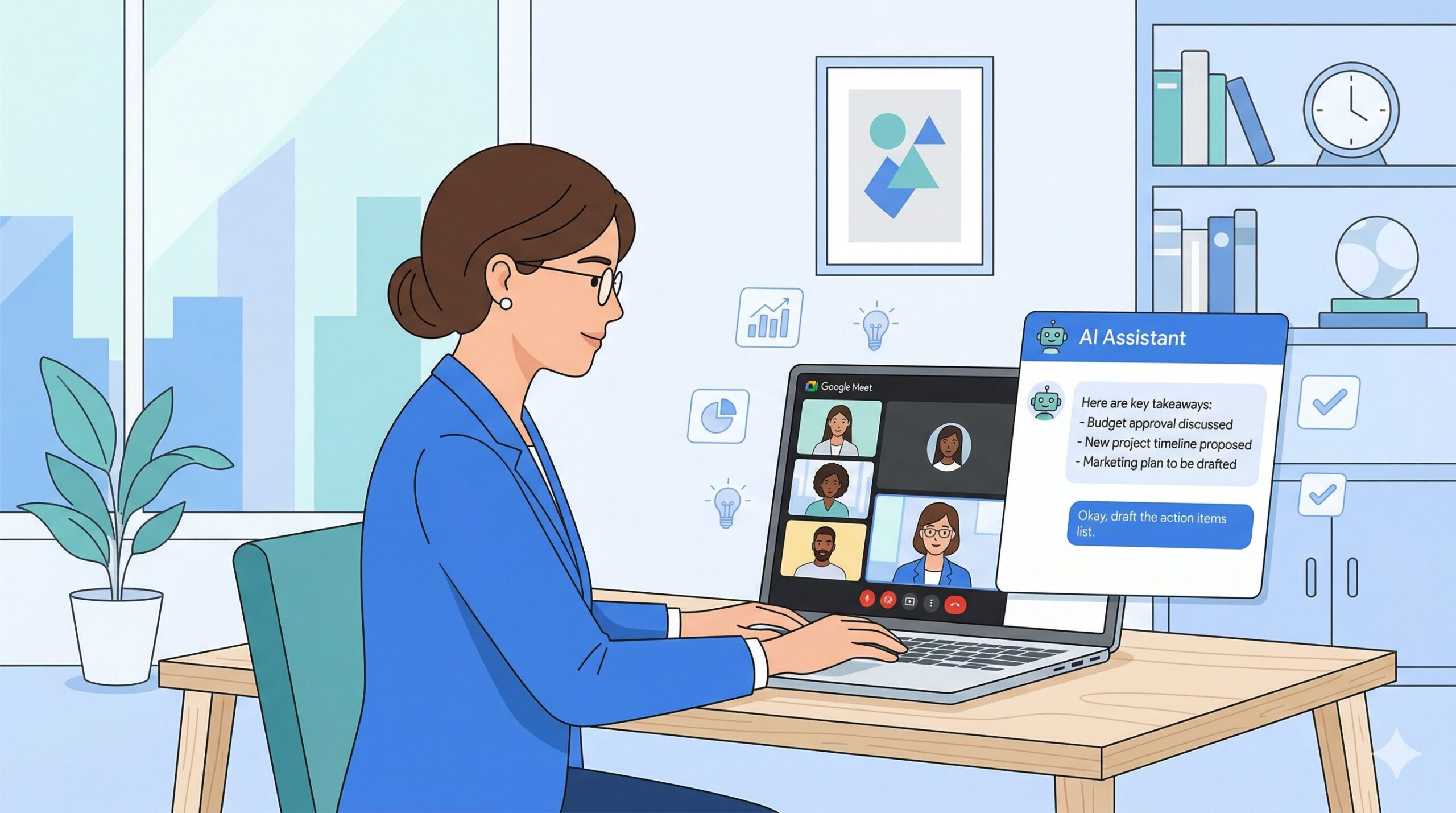
Google Meet Gemini 会議中の活用は、会議の生産性を劇的に変えます。「あの用語なんだっけ?」と思っても会議中には聞きにくい。そんな経験はありませんか?実は、Google MeetのGeminiサイドパネルは、誰にも見られずにAIと対話できる”秘密の相棒”です。会議中の理解を深め、後回しタスクをゼロにするための使い方を実体験をもとにご紹介します。
筆者はエンジニアとして日々オンライン会議に参加しています。以前は会議中に気になった用語や仕様をメモしておき、後で調べるようにしていました。しかし、後で調べると文脈を忘れていることも多く、会議後のタスクが積み上がるばかりでした。そこで出会ったのがGoogle MeetのGeminiサイドパネル機能です。会議中にその場でAIに質問できるので、会議後のタスクをほぼゼロにできるようになりました。
この記事では、Google Meet Geminiの基本的な使い方から、NotebookLMとの連携によるナレッジ化、Microsoft Teams Copilotとの比較まで、実際の活用シナリオをもとに詳しく解説します。関連記事としてAI生産性向上ツールの記事一覧もあわせてご覧ください。
Google Meet の「Geminiに相談」とは?—— 誰にも見られない秘密のAI
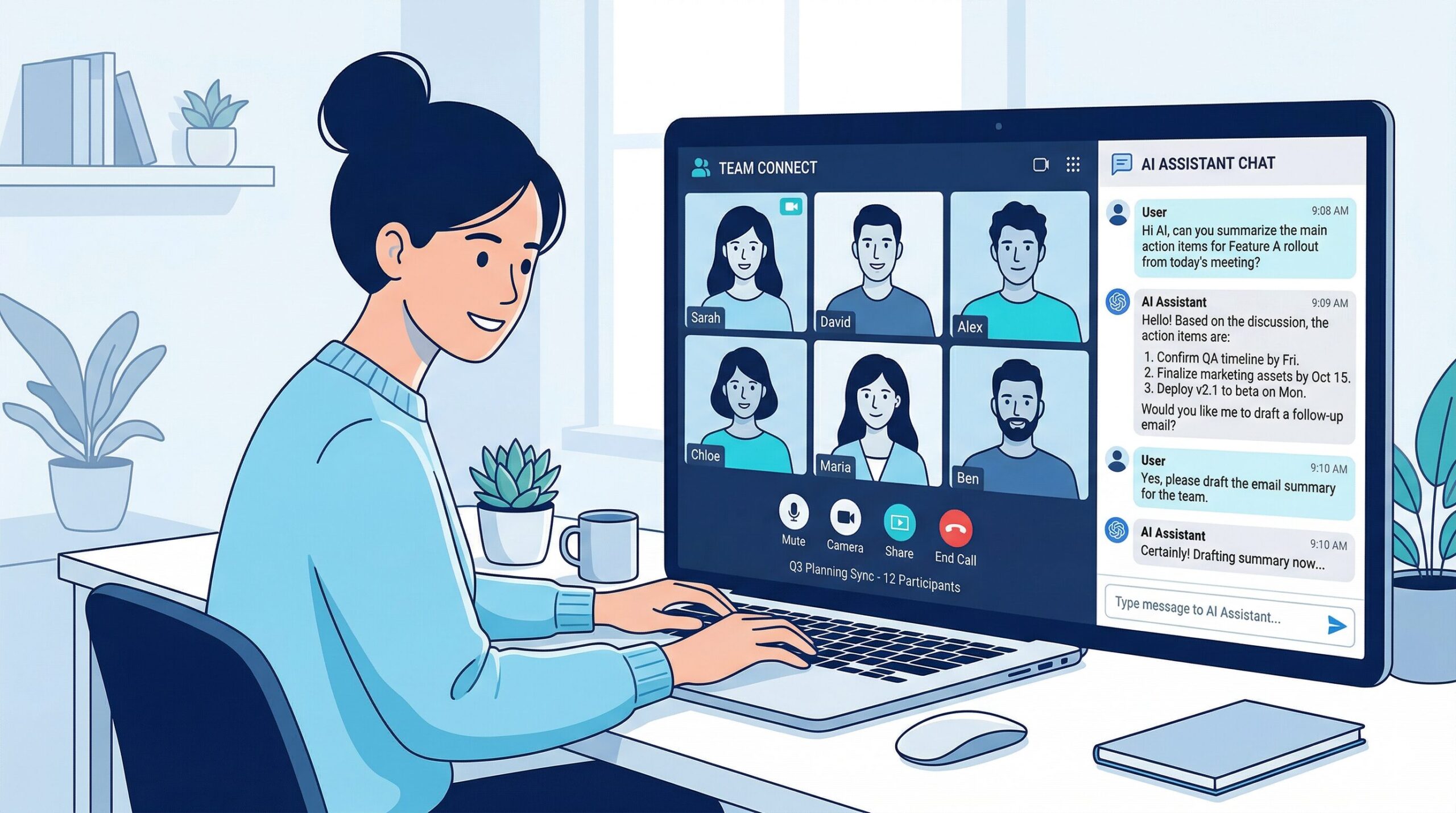
Google MeetのGeminiサイドパネルは、会議中に画面右側に表示できるAIチャット機能です。具体的には、会議の内容についてAIに質問したり、技術用語を調べたり、仕様を確認したりできます。最も重要なポイントは、他の会議参加者にはあなたのAIとのやり取りは一切見えないことです。
サイドパネルの開き方と基本操作
サイドパネルを開くには、Google Meet画面右下の「Geminiに相談」アイコンをクリックします。すると画面右側にチャットパネルが表示されます。あとは通常のチャットと同じように質問を入力するだけです。
Geminiに相談できる内容は多岐にわたります。例えば、「今の会議で出てきた〇〇というアーキテクチャパターンを簡単に説明して」「この仕様のベストプラクティスは何か」といった質問に加え、会議のリアルタイム要約も可能です。(参考:Google Meet ヘルプ: Geminiに相談)
他の参加者には見えない?プライバシーの仕組み
サイドパネルはあなたの画面にのみ表示されます。そのため、他の参加者は「あの人が何かを調べている」ということも知りません。また、GeminiへのチャットはGoogleアカウントに紐づいた個人のセッションとして管理されます。
なお、「会議の自動メモ」や「文字起こし」機能は参加者全員に通知されますが、「Geminiに相談」のサイドパネル利用は個人利用のため通知はありません。プライバシーの観点からも安心して使えます。(参考:株式会社一創: Google Meetの「Geminiに相談」が日本語対応)
Google Meet Geminiを会議中に活用する3つの鉄板ユースケース
Google Meet Geminiを実際に使うと、会議中のストレスが大幅に減ります。以下に、特に効果的な3つのユースケースをご紹介します。
①「あの用語なんだっけ?」を即解決 —— リアルタイム技術用語検索
エンジニアの会議では、知らない技術用語が飛び交うことがよくあります。例えば「CQRS」「イベントソーシング」「サーキットブレーカーパターン」など、文脈を理解しないと議論についていけない用語です。
以前の筆者は「後で調べよう」とメモするだけでした。しかし、会議が終わった後に調べても文脈を忘れていることが多く、理解が浅いままでした。そこで今はGeminiサイドパネルに「〇〇という用語を30秒で説明して」と入力します。すると会議中にその場で理解できるので、議論に積極的に参加できるようになりました。
②仕様・ドキュメントを会議中にさっと確認
技術仕様の確認も、Geminiサイドパネルが大きく役立ちます。例えば「このAPIの認証方式について教えて」「RLSとは何か、PostgreSQLでの実装方法は?」といった質問をリアルタイムで投げられます。
特に便利なのが、会議中に「この設計の一般的なベストプラクティスは?」と聞ける点です。技術的な議論の質が上がり、その場で意思決定できることが増えました。さらに、Geminiは会議の文字起こし内容も参照できるため、「さっき〇〇さんが言っていたアプローチについて詳しく教えて」という質問も可能です。(参考:Google Gemini公式: Gemini × Google Meet 連携)
③会議中に生まれた疑問をその場でAIとディスカッション
会議中に「この方向性で本当に良いのか?」と思っても、声を上げる機会がない場合があります。そんなときGeminiに「このアプローチのデメリットを教えて」と聞くことで、自分なりの視点を持って会議に参加できます。
また、「会議中に遅刻参加した場合でも、これまでの議題を要約して」と頼むと、即座にキャッチアップできます。これにより、遅刻のストレスが大幅に減りました。(参考:マニュLab: Gemini × Google Meet 連携ガイド)
会議後タスクをゼロにする ——「会議中にすべてクリア」戦略
会議後に「あれを調べなきゃ」「この疑問を誰かに聞かなきゃ」というタスクが積み上がることはよくある悩みです。Google Meet Geminiを使うと、この問題を根本から解決できます。
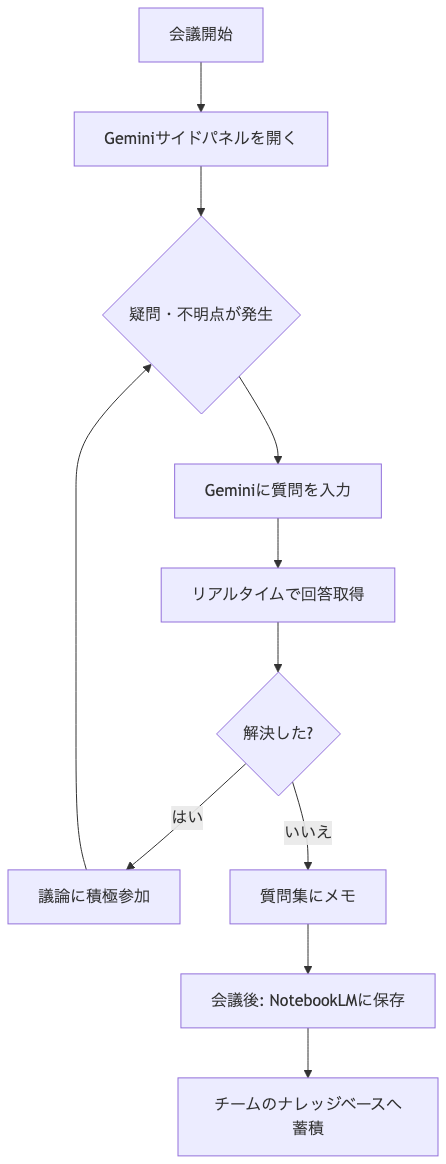
会議中に質問・疑問をGeminiで即解決するフロー
実際の筆者のフローを紹介します。会議開始と同時にGeminiサイドパネルを開き、疑問が浮かんだら即座に入力します。理解できたらそのまま議論を続け、理解できなかった部分だけメモします。
このフローにより、会議後のアクションアイテムが「調べ物」から「実際の行動」のみに絞られます。つまり、「○○の仕様を調べる」ではなく「○○の実装を始める」だけが残るようになりました。これは時間効率の面で大きな改善です。
解決できなかった疑問を質問集として保存する
Geminiでも即座に解決しきれなかった疑問は、質問集としてまとめておきます。筆者は会議後にGeminiに「この会議で残った未解決の疑問をリストアップして」と依頼します。するとGeminiが会議中のやり取りを参照してリストを生成してくれます。
このリストをNotebookLMに保存することで、後から検索・参照できるナレッジとして活用できます。次のセクションでNotebookLMとの連携方法を詳しく説明します。
会議中の質問集をNotebookLMでナレッジ化する方法
GoogleのNotebookLMは、複数のドキュメントをソースとして登録し、AIが横断検索・回答してくれるツールです。会議で生まれた疑問・質問集と回答をNotebookLMに蓄積することで、チームの知識ベースを育てられます。(参考:株式会社renue: NotebookLMとは?使い方・ビジネス活用法)
NotebookLMへの保存ステップ
手順は以下のとおりです。まず、会議後にGeminiで「今日の会議で出た技術的な質問と回答をMarkdown形式でまとめて」と依頼します。次に、出力されたテキストをGoogle Docsに貼り付けて保存します。そして、そのGoogle DocsをNotebookLMのプロジェクトにソースとして追加します。
これにより、NotebookLMが会議のQAセッションの内容を学習します。以降は「先週の設計会議でのCQRSの説明はどんな内容だったか」といった質問に答えてくれるようになります。(参考:ailead Blog: NotebookLMで会議記録をナレッジ化する方法)
QA集として積み上げ、チームのナレッジベースへ
毎回の会議のQAを積み上げることで、プロジェクト固有のナレッジベースが完成します。新しいメンバーが加入した際も、NotebookLMに質問するだけで過去の意思決定経緯や技術的な議論の背景を理解できます。
さらに、同じ質問が繰り返し出てきた場合はFAQとして整理することをおすすめします。チーム全体の理解レベルが上がり、会議の質が向上する好循環が生まれます。関連記事としてNotebookLM活用術の記事一覧もご参照ください。
Microsoft Teams Copilotも同様機能あり —— 非Google ユーザーへのおすすめ
ここまでGoogle Meet Geminiを中心に解説してきましたが、Microsoft Teams を使っている方も同様の体験が得られます。Microsoft Teams CopilotはTeamsの会議中にAIアシスタントを活用できる機能です。(参考:AI経営総合研究所: Copilot for Teamsとは?)
Teams Copilot の会議中AI機能
Teams Copilotでも、会議中のリアルタイム文字起こし、要約生成、質問への回答が可能です。「遅刻したので今までの議論を要約して」「この技術的な用語を説明して」といった要求に応えられます。
また、Teams CopilotはMicrosoft 365の他のツール(Word、Excel、Outlook等)との連携が強力です。会議の内容を自動でWordドキュメントにまとめたり、アクションアイテムをTasksに追加したりできます。(参考:Microsoft Learn: Teams の Copilot への管理ガイド)
Google Meet Gemini vs Teams Copilot 簡易比較
両者の主な違いを以下の表で比較します。
| 機能 | Google Meet Gemini | Teams Copilot |
|---|---|---|
| 会議中のAI質問 | ○(サイドパネル) | ○(チャットパネル) |
| リアルタイム文字起こし | ○ | ○ |
| 自動要約 | ○(Google Docs連携) | ○(Word/Teams連携) |
| 他ツール連携 | Google Workspace | Microsoft 365 |
| 料金(目安) | Business Standard以上(要Gemini add-on) | Microsoft 365 Copilot(別途ライセンス) |
基本的な会議AI支援機能はほぼ同等です。そのため、すでに使っているプラットフォームに合わせて選択するのが最も合理的な選択肢といえます。
注意点と使いこなしのコツ
Google Meet Geminiを活用するうえで、押さえておきたい注意点とコツを紹介します。
必要なプランと料金
Google Meet GeminiのAIサイドパネル機能を利用するには、Google Workspaceの「Business Standard」以上のプランが必要です。加えて、Gemini add-onの契約も必要な場合があります。個人のGoogleアカウントでは利用できないため注意してください。(参考:マネーフォワード クラウド: Google MeetでGeminiを使うには?)
なお、機能の利用可否や料金は変更される場合があります。最新情報はGoogle Workspace公式サイトでご確認ください。
効果的なプロンプトの書き方
Geminiサイドパネルをより効果的に使うためのプロンプトのコツを紹介します。まず、質問は具体的に書くことが重要です。「教えて」ではなく「30秒で説明して」「3つのポイントにまとめて」と指定すると、会議中でも読みやすい回答が得られます。
また、会議の文脈を意識したプロンプトも有効です。「今の会議で出てきた〇〇について」「さっきの議論を踏まえて」といった前置きを加えると、より適切な回答が得られます。さらに「エンジニア向けに」「初心者にもわかるように」と対象読者を指定すると、回答の粒度を調整できます。(参考:GmailとかGoogleアプリの。: Google Meetの「Geminiに相談」機能)
参考資料
- Google Meet ヘルプ: Geminiに相談
- マネーフォワード クラウド: Google MeetでGeminiを使うには?全機能の使い方や料金を徹底解説
- Google Gemini公式(note.com): Gemini × Google Meet 連携:会議から議事録作成までを効率化!
- GmailとかGoogleアプリの。: Google Meetの「Geminiに相談」機能: パーソナルミーティングアシスタント
- 株式会社一創: Google Meetの「Geminiに相談」が日本語対応!できることと使い方まとめ
- ailead Blog: NotebookLMで会議記録をナレッジ化する方法
- 株式会社renue: NotebookLMとは?使い方・ビジネス活用法・ChatGPTとの違いを徹底解説
- AI経営総合研究所: Copilot for Teamsとは?会議議事録・チャット要約・タスク管理を効率化する使い方
- Microsoft Learn: Teams の Copilot への管理ガイド
- マニュLab: Gemini × Google Meet 連携ガイド!会議の文字起こし・自動メモを実現する方法
あわせて読みたいおすすめ書籍
Google MeetやGeminiをさらに使いこなしたい方には、以下の書籍がおすすめです。
まとめ —— 会議は「理解してから次へ進む」場に変わる
Google Meet Geminiを使った会議中のAI活用について、以下のポイントをご紹介しました。
- Google MeetのGeminiサイドパネルは他の参加者に見えない個人専用のAI相談窓口
- 会議中の技術用語・仕様確認・ディスカッションをリアルタイムで解決できる
- 会議後の「調べ物タスク」をゼロにする「会議中にすべてクリア」戦略が効果的
- 質問集をNotebookLMに保存することでチームのナレッジベースを育てられる
- Microsoft Teams Copilotでも同様の機能が使えるため、ツールに合わせて活用できる
会議中にわからないことをその場で解決できると、会議への参加姿勢が大きく変わります。「後で調べよう」が「今わかった」に変わることで、議論の質が上がり、会議後のタスクも減ります。ぜひGoogle WorkspaceユーザーはGeminiサイドパネルを、Teamsユーザーは Copilotを試してみてください。
関連記事として、AI活用の生産性向上Tipsもあわせてご覧ください。会議以外のシーンでのAI活用事例も多数紹介しています。
引用・出典
- Google Meet ヘルプ: Geminiに相談
- マネーフォワード クラウド: Google MeetでGeminiを使うには?全機能の使い方や料金を徹底解説
- Google Gemini公式: Gemini × Google Meet 連携
- GmailとかGoogleアプリの。: Geminiに相談機能
- 株式会社一創: Google Meetの「Geminiに相談」が日本語対応
- ailead Blog: NotebookLMで会議記録をナレッジ化する方法
- 株式会社renue: NotebookLMとは?使い方・ビジネス活用法
- AI経営総合研究所: Copilot for Teamsとは?
- Microsoft Learn: Teams の Copilot への管理ガイド
- マニュLab: Gemini × Google Meet 連携ガイド

コメント