
Codex Plugin って Skill と何が違うの?と思ったことはありませんか?筆者も最初は混乱しました。Codex Pluginは、v0.117.0 で正式リリースされた機能で、Skill・App 連携・MCP サーバー設定を一つのパッケージにまとめたインストール可能なバンドルです。この記事では、Plugin の公式定義から構造・インストール手順、Google Drive Plugin を実際に動かした体験記、さらに自作 Plugin の最小手順まで解説します。出典: GitHub、OpenAI Developers
関連記事: 生成AIカテゴリの記事一覧もあわせてご覧ください。

Codex Plugin とは? v0.117.0 で正式リリース
Plugin の公式定義:3つのコンポーネントで構成
OpenAI は 2026年3月26日、Codex v0.117.0 で Plugin 機能を正式リリースしました。出典: GitHub
公式ドキュメントによると、Plugin は以下の3つのコンポーネントを1つのパッケージにまとめたものです。
- Skills:エージェントの振る舞いを定義するプロンプトベースのワークフロー
- App 定義:外部サービスへの OAuth 認証設定
- MCP サーバー設定:外部ツール・リモートコンテキストへの接続設定
つまり、Plugin は「必要な機能をまるごとインストールできるユニット」です。出典: OpenAI Developers
なぜ今 Plugin なのか——Codex の進化の流れ
これまでの Codex は、Skill(プロンプトファイル)と MCP サーバー設定を個別に管理する必要がありました。そのため、チーム間での共有や再配布が煩雑でした。一方で、Plugin はそれらをひとまとめにして配布・インストールできる仕組みです。
さらに、Plugin はデスクトップアプリ・CLI・IDE 拡張のすべての Codex サーフェスで動作します。出典: Unite.AI
Codex Plugin と Skill の違いを一表で理解する
「レシピ」vs「キッチン全体」という比喩
OpenAI の公式ドキュメントでは、Skill と Plugin の違いをこう説明しています。
「Skill は『特定のタスクをどう実行するか』というレシピ(指示書)」
「Plugin は『そのレシピと、実行に必要な道具(MCP)や許可証(App 認証)』をセットにしたキッチン全体」
具体的には、以下の表で整理できます。出典: OpenAI Developers(Skills)
| 比較項目 | Skill | Plugin |
|---|---|---|
| 本体 | Markdown ファイル(SKILL.md) | フォルダ+plugin.json マニフェスト |
| 役割 | ワークフローの定義(指示書) | Skill + App + MCP をまとめた配布単位 |
| 外部サービス連携 | なし(Skill 単独では不可) | あり(.app.json で認証設定) |
| MCP サーバー | なし | あり(.mcp.json で設定) |
| インストール方法 | /skills コマンドで手動追加 | /plugins コマンドで一括インストール |
| 主な用途 | 個人・チームの作業フロー定義 | 外部ツール統合・再配布可能なワークフロー |
使い分けの判断基準
外部サービス(Slack、Google Drive など)の認証が不要なシンプルなワークフローなら Skill で十分です。また、MCP サーバー設定が必要な場合や、他のユーザーへ配布したい場合は Plugin を選ぶのが適切です。
Plugin の構造(plugin.json・ディレクトリ)
必須フィールドと任意フィールド
plugin.json には必須フィールドと任意フィールドがあります。
- 必須:
name、version、displayName、shortDescription、publisher - 任意:
skills(パス配列)、mcpServers(パス配列)、apps(パス配列)、brandColor
plugin.json 最小構成サンプル
以下が動作する最小の plugin.json の例です。
{
  "name": "my-first-plugin",
  "version": "0.1.0",
  "displayName": "My Custom Plugin",
  "shortDescription": "社内ドキュメントを検索するカスタムプラグイン",
  "publisher": {
    "name": "Your Name",
    "url": "https://github.com/username"
  },
  "skills": ["./skills/SKILL.md"],
  "mcpServers": ["./.mcp.json"]
}
ディレクトリ構造の全体像
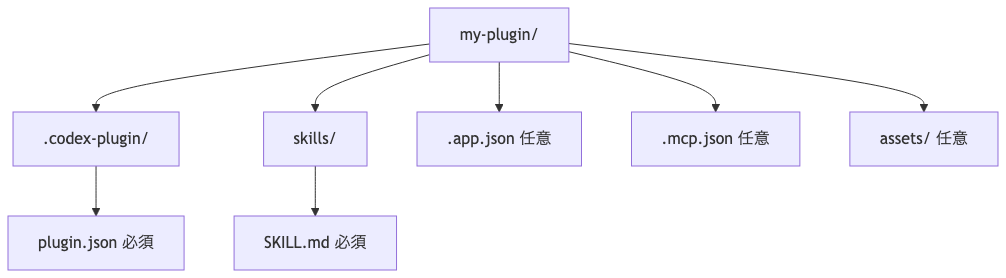
Plugin フォルダの全体構成は次のとおりです。
my-plugin/
├── .codex-plugin/
│   └── plugin.json    # 必須
├── skills/
│   └── SKILL.md       # 必須
├── .app.json          # 任意(OAuth認証)
├── .mcp.json          # 任意(MCPサーバー設定)
└── assets/            # 任意(アイコン等)
特に重要なのは .codex-plugin/plugin.json の存在です。このファイルがなければ Codex は Plugin として認識しません。
Codex Plugin を /plugins でインストールする手順
/plugins コマンドでできること一覧
/plugins コマンドは Plugin 管理のハブです。主な操作は以下のとおりです。出典: The New Stack
- List: 利用可能・インストール済み Plugin の一覧表示
- Install / Uninstall: Plugin の追加・削除
- Auth / Setup: OAuth 認証や環境変数の設定
- Plugin Sync: 起動時にカタログを同期し、状態を検証
ステップバイステップのインストール手順
以下の手順で Plugin をインストールできます。
- Codex CLI または Codex デスクトップアプリを起動する
/pluginsコマンドを入力する- 表示された一覧から目的の Plugin を選択する
- 「Install」を選択してインストールを実行する
- OAuth 認証が必要な場合は「Auth / Setup」でブラウザ認証を完了する
起動時の plugin sync 仕組み
Codex 起動時には自動で plugin sync が実行されます。具体的には「カタログ同期 → ポリシー適用 → 状態検証」の順に処理されます。そのため、Plugin の最新バージョンやポリシー変更が常に反映されます。
Google Drive Plugin で何ができるか実際に試した
Google Sheets は Google Drive Plugin に統合されている
注意点として、Google Sheets は別 Plugin ではなく Google Drive Plugin に統合されています。出典: The Decoder
利用できる MCP ツールは以下のとおりです。
create_spreadsheet: 新規スプレッドシート作成get_spreadsheet_values: セルの値を取得update_spreadsheet_values: セルの値を更新append_spreadsheet_values: 行を追記clear_spreadsheet_values: セルをクリア
また、OAuth スコープは drive・spreadsheets・documents の3つです。
実際に試した:スプレッドシート作成〜書式設定まで
筆者が実際に Google Drive Plugin を試したところ、新規スプレッドシートの作成からデータ書き込み、書式設定(ヘッダー色付け・列幅自動調整)まで一連の操作が完了しました。具体的には、Codex に「週次レポートのスプレッドシートを作ってデータを入れて」と指示するだけで、スプレッドシートの作成・データ書き込み・ヘッダーへの色付けまですべて自動で実行されました。
特に驚いたのは、書式設定まで含めた操作をプロンプト一文で完結できた点です。実際の作業時間が大幅に短縮されました。出典: Adam Holter
GitHub Plugin でできること・できないこと
GitHub Plugin は gh コマンドの代替として機能します。できることとできないことを整理します。
- できること: Issue / PR 管理、コード検索、ファイル操作
- できないこと: GitHub Actions の実行、秘匿情報の閲覧
なお、現在提供されている公式 Plugin は GitHub、Google Drive、Notion、Slack、Gmail、Vercel、Linear、Figma、Sentry、Cloudflare、Neon、Stripe など 21 種類以上です。出典: SiliconANGLE
自分の Codex Plugin を作る最小手順
@plugin-creator スキルで scaffold する
自作 Plugin を最速で始めるには、組み込みの @plugin-creator スキルを使う方法が最も簡単です。このスキルを使うと、必須の .codex-plugin/plugin.json マニフェストが自動生成されます。また、ローカルマーケットプレイスへのエントリも生成されるため、テストもスムーズです。
具体的な手順は以下のとおりです。
- Codex で
@plugin-creatorを呼び出してプロジェクトフォルダを指定する - 生成された
plugin.jsonのname・displayName・shortDescriptionを編集する skills/SKILL.mdにワークフロー定義を書く- 必要に応じて
.mcp.json(MCP サーバー設定)と.app.json(OAuth 設定)を追加する /pluginsコマンドでローカル Plugin をインストールして動作確認する
ローカル設置場所と公式登録の現状
作成した Plugin のローカル設置場所は ~/.agents/plugins/ またはプロジェクトの .agents/plugins/ です。ユーザー全体で使いたい場合は前者、プロジェクト固有の場合は後者を選びます。
なお、公式 Plugin カタログへの登録は現在 OpenAI によるキュレーション制です。将来的には $plugin-submit コマンドによる申請制が予定されています。そのため、現時点では自作 Plugin はローカル利用またはチーム内共有にとどまります。
関連記事: 生成AIツールの使い方はこちら
あわせて読みたいおすすめ書籍
OpenAI Codex Plugin やAIエージェント開発をさらに深めたい方には、以下の書籍がおすすめです。
まとめ
この記事では、Codex Plugin の全体像を解説しました。要点を振り返ります。
- Codex Plugin は Skill + App 認証 + MCP サーバーを1パッケージにまとめたインストール可能なバンドル
- Skill との違いは「レシピ vs キッチン全体」の関係。外部連携が必要なら Plugin を選ぶ
- plugin.json の必須フィールドは
name・version・displayName・shortDescription・publisherの5つ - /plugins コマンドでインストール・認証・状態確認をすべて管理できる
- Google Drive Plugin は Sheets・Docs・Drive を統合し、スプレッドシートの作成〜書式設定まで自動化可能
- 自作 Plugin は
@plugin-creatorスキルで最速 scaffold できる
v0.117.0 のリリースで、Codex はコーディング補助を超えて「プランニング・リサーチ・外部サービス連携」まで担える開発エージェントへと進化しました。ぜひ Plugin を活用して、開発ワークフローをさらに自動化してみてください。
関連記事: その他の生成AI活用記事はこちら
引用・出典
- GitHub: Release 0.117.0 · openai/codex
- OpenAI Developers: Plugins – Codex
- OpenAI Developers: Agent Skills – Codex
- Unite.AI: OpenAI Adds Plugin Marketplace to Codex
- The New Stack: OpenAI’s Codex gets plugins
- SiliconANGLE: OpenAI introduces plugins for its Codex programming assistant
- The Decoder: OpenAI’s Codex gets a plugin marketplace for Slack, Notion, Figma, and more
- Adam Holter: Codex Plugins Are Here: Slack, Figma, Google Drive, and More

コメント