
「MS Learnって検索しても目的のページに辿り着けない」と悩んだことはないでしょうか。AZ-305(Azure Solutions Architect Expert)の学習中、私も同じ壁にぶつかりました。SQL Serverで検索するとオンプレミスのドキュメントが上位に来て迷子になり、何十分も無駄にした苦い体験があります。
この記事では、AZ-305に合格した私が実践した「上部検索→サイドバー検索→右アウトライン確認」という3ステップのルーティンを公開します。このテクニックを知っていれば、試験中でも学習中でも迷子にならずにドキュメントを素早く引けます。出典: Microsoft Learn
AZ-305の勉強戦略の全体像
まずはAZ-305合格に向けた全体戦略を共有します。私が採用したのは「模擬問題で本番の半分を固め、残りをMS Learnで深掘りする」という二段構えの方法です。
UdemyとMicrosoft Buildのプラクティス問題で本番の半分を固める
AZ-305の学習は、まずUdemyの模擬問題集から始めるのが最も効率的です。問題を解いては解説を読み、理解を積み上げていきます。Udemyの問題集は本番試験と近いクオリティで、繰り返し解くことで「このシナリオならこのサービス」という判断軸が身につきます。出典: nan8kan8.com
私の場合、UdemyとMicrosoft Build(MS公式のプラクティス問題)を組み合わせて活用しました。これらを3周ほど解くことで、本番問題の約半分は「見たことがある」状態になりました。正答率が90%を超えたタイミングで受験に踏み切ることをおすすめします。出典: SEの技術ノート
残りはMS Learnで深掘りする
模擬問題で「知識が薄い」と感じた領域は、MS Learnで深掘りします。ここで重要なのが、MS Learnの検索を効率よく使えるかどうかです。検索が下手だと、ドキュメントを探すだけで貴重な学習時間が溶けていきます。次のセクションでその落とし穴を詳しく説明します。
MS Learnで「迷子になる」よくある失敗パターン
MS Learnは膨大なドキュメントを抱えており、正しい使い方を知らないと検索するたびに迷子になります。私が経験した典型的な失敗パターンを紹介します。
上部の「すべてのAzureドキュメントで検索」は罠
MS Learnの上部検索ボックスから「SQL Server」と検索すると何が起きるでしょうか。答えは、オンプレミスのSQL Serverドキュメントが上位に大量表示される、です。
AZ-305で必要なのは「Azure SQL Database」や「Azure SQL Managed Instance」に関するドキュメントのはずなのに、オンプレのSQL Serverドキュメントが邪魔をして目当てのページに辿り着けません。私はこれで何度も時間を無駄にしました。
解決策は単純です:検索キーワードの先頭に「Azure」を付けます。「SQL Server」ではなく「Azure SQL Server」、「Virtual Network」ではなく「Azure Virtual Network」と入力するだけで、検索結果が劇的に絞り込まれます。出典: atlax blogs (NRI)
検索結果が広すぎて目的のページに辿り着けない
もう一つの失敗パターンが、上部検索からそのまま「すべてのAzureドキュメントで検索」を実行してしまうケースです。これをやると、関連するページが数十件〜数百件表示されてしまい、どれを読めばいいか全くわからなくなります。
MS Learnのリソースは膨大で、上部検索だけに頼るのは非効率です。正しいアプローチは、まず概要ページを見つけてからサイドバー検索を使うことにあります。出典: nokonokonetwork.com
正しいMS Learn検索ルーティン:3ステップ
では、効率的にMS Learnを使うための正しいルーティンを解説します。VNetのピアリングを調べたい場合を例に、3ステップを説明します。
Step 1: 上部検索でサービスの概要ページを探す(例:Azure Virtual Network)
まず、調べたいAzureサービスの「概要ページ」を探します。上部の検索ボックスに「Azure Virtual Network」と入力します(「Azure」を先頭に付けることを忘れずに)。
検索結果の上位に「Azure Virtual Network とは」や「仮想ネットワークの概要」が表示されるはずです。このような概要ページが見つかったらクリックして移動します。概要ページには、そのサービスのドキュメント全体へのナビゲーションが揃っています。
Step 2: 概要ページの左サイドバー「タイトルで検索」を使う
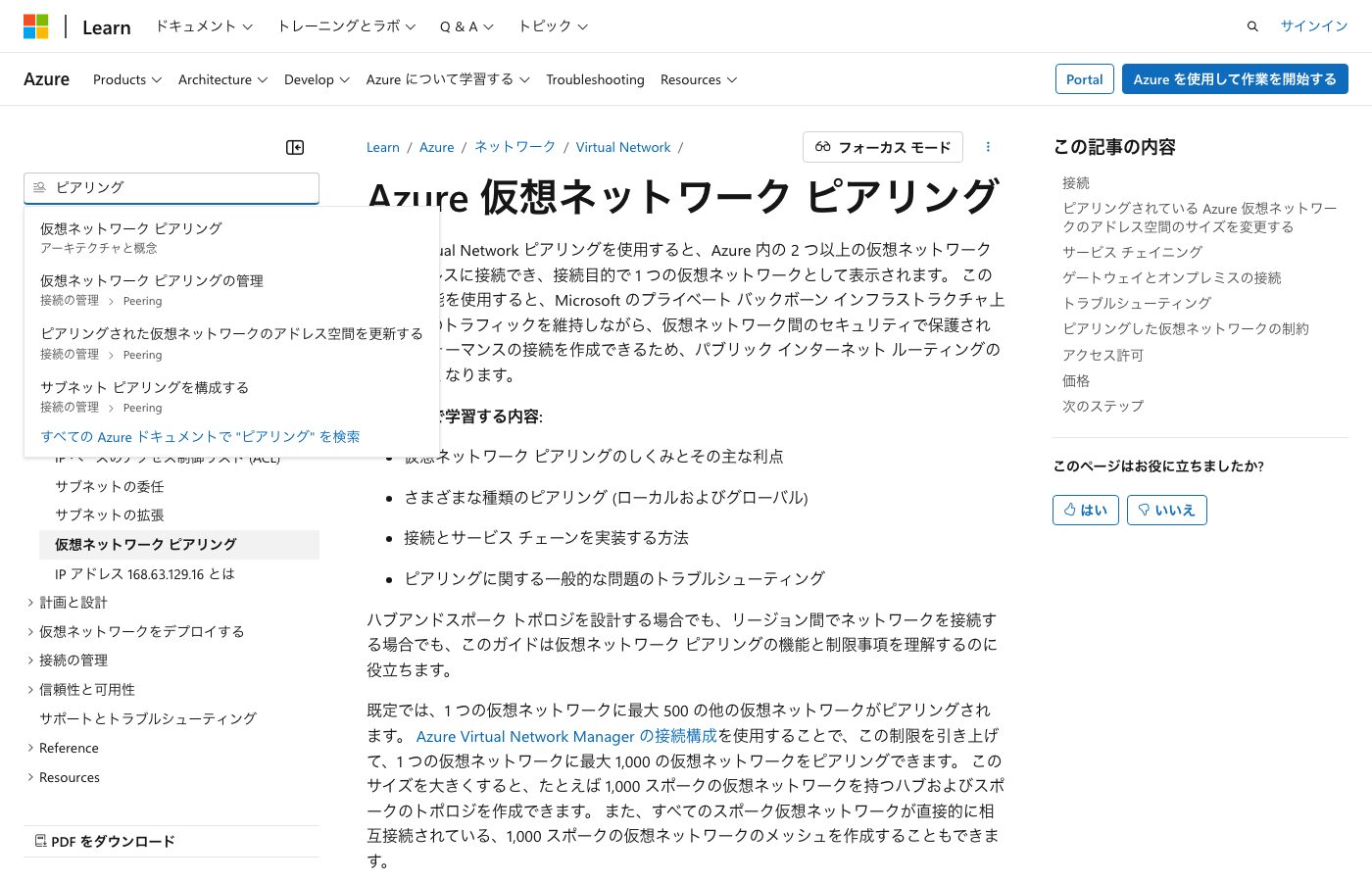
概要ページに到達したら、今度は左側のサイドバーにある「タイトルで検索」ボックスを使います。ここに調べたいキーワードを入力すると、現在見ているサービスのドキュメント内に絞って検索できます。
例えば「ピアリング」と入力すると、「仮想ネットワーク ピアリング」「VNetピアリングの設定方法」など、VNetドキュメント内のピアリング関連ページだけが一覧表示されます。これで大幅に候補が絞られ、目当てのページへ素早くアクセスできます。
Step 3: 右側「この記事の内容」でページが読むべきか判断する
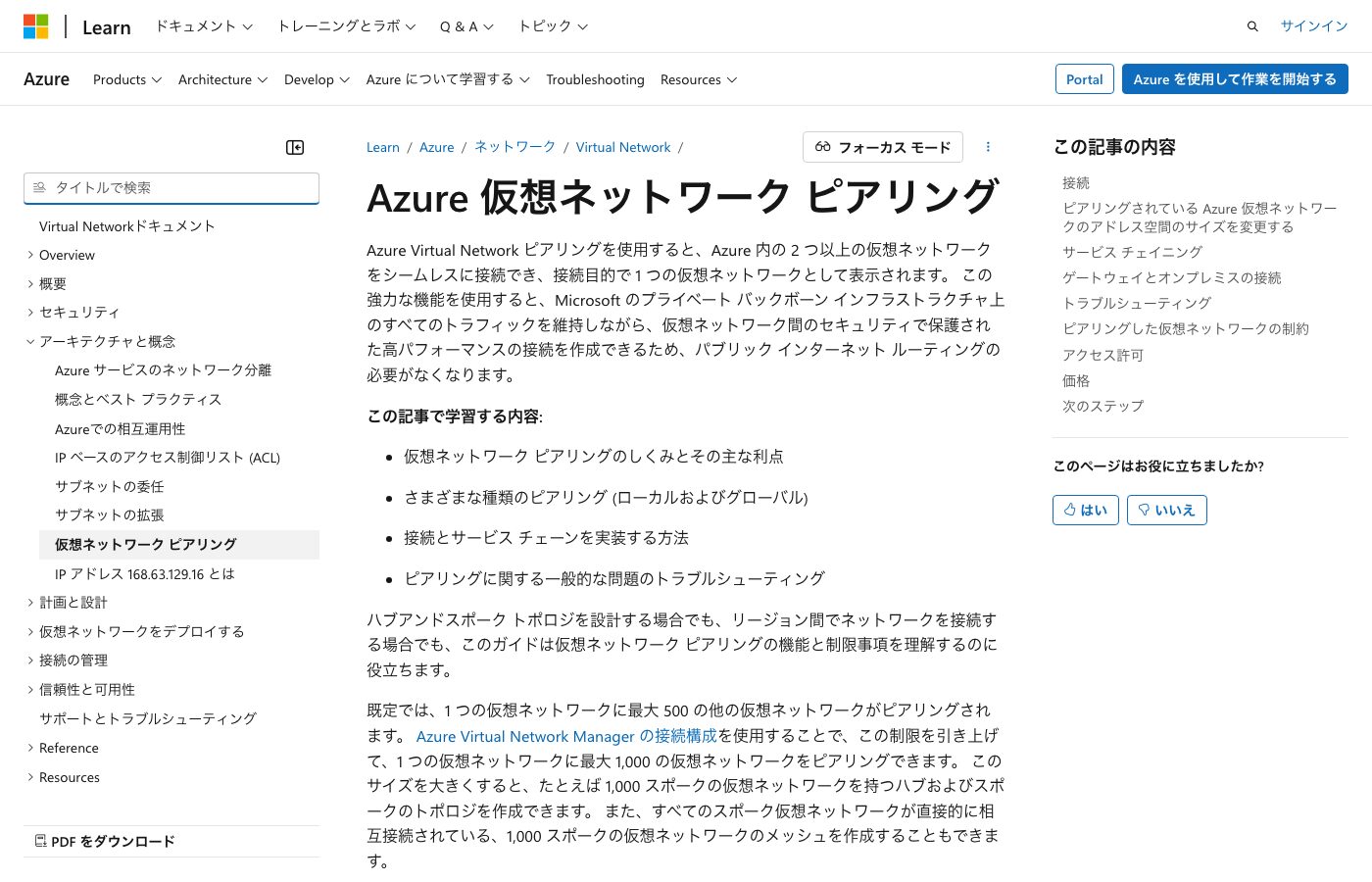
候補ページが見つかったら開く前に(あるいは開いた直後に)、右側の「この記事の内容」(目次・アウトライン)を確認します。これを見ることで、そのページに自分が求めている情報が含まれているかを素早く判断できます。
もし目次に求める情報がなければ、すぐにサイドバー検索の結果に戻って別のページを試すとよいでしょう。この判断を「最初に」行うことで、関係ないページを最後まで読む無駄を省けます。
まとめると:「Azure〇〇」で上部検索 → 概要ページのサイドバーで絞り込み → 右アウトラインで内容確認 → 必要なら読む
スクリーンショットで見る:Azure仮想ネットワーク ピアリングを例に
実際のMS Learn画面を使って、上記のルーティンを視覚的に確認しましょう。以下のスクリーンショットは仮想ネットワーク ピアリングの概要ページを例に使用しています。
左サイドバー検索の使い方(画面解説)
左サイドバーの「タイトルで検索」ボックスにキーワードを入力すると、現在のサービスドキュメント内に絞った検索ができます。「ピアリング」と入力すると、VNetドキュメント内のピアリング関連ページがリストアップされます。
右側アウトライン(目次)の見方(画面解説)
ページ右側の「この記事の内容」(アウトライン)は、ページの目次として機能します。読むべきページかどうかをここで事前判断できます。求める情報の見出しがなければ、迷わずバックして別のページを探しましょう。
試験中にMS Learnを使うコツ
2024年から、AZ-305などのロールベース試験では試験中にMicrosoft Learnへのアクセスが許可されるようになりました。これを活用しない手はありませんが、使い方を間違えると時間を大きく消費してしまいます。出典: SEの技術ノート
試験中にドキュメントを引ける理由と制約
試験中のMS Learnアクセスは、基礎試験(AZ-900など)を除くロールベース試験のみに適用されます。MOS試験では使用できないため注意が必要です。
ただし、試験時間は限られています。全問題をMS Learnで確認していたら時間切れになります。「確実に正解を知っている問題はMS Learnを使わず、記憶が曖昧な問題だけ使う」という使い分けが重要です。
素早く答えに辿り着くための検索キーワード選び
試験中にMS Learnを使う際は、前述のルーティンを素早く実行できるよう事前に練習しておくことが重要です。特に以下の点を意識しましょう:
- 検索キーワードは「Azure + サービス名」で始める
- 英語キーワードも試す:日本語で見つからない場合、英語で検索すると見つかることがあります
- 概要ページを経由してサイドバー検索:上部検索→サイドバー検索の順で使います
- 右アウトラインで3秒判断:読むべきページかを素早く確認します
学習中から「MS Learnで情報の裏取りをする癖」をつけておくと、試験中の検索力が飛躍的に高まります。出典: atlax blogs (NRI)
まとめ:MS Learn検索の黄金ルーティン
AZ-305合格者として実践した、MS Learnの効率的な使い方をまとめます。
- 検索キーワードは「Azure」から始める:「SQL Server」ではなく「Azure SQL Server」。これだけでAzure関連ドキュメントが優先表示されます
- 上部検索でサービスの概要ページを見つける:まずサービスのトップページ(概要ページ)に移動します
- 左サイドバーの「タイトルで検索」で絞り込む:概要ページからサービス内のドキュメントに限定して検索します
- 右側「この記事の内容」で3秒判断する:目次を確認してから読むかどうか決めます
- 「すべてのAzureドキュメントで検索」は最終手段:これは迷子になりやすいため、上記4ステップを先に試します
このルーティンを身につければ、試験中の焦った状況でも冷静にドキュメントを引けるようになります。AZ-305の学習に限らず、Azure系の資格試験全般で活用できるテクニックです。ぜひ日常の学習から実践してみてください。出典: Microsoft Learn、Zenn
引用・出典
- Microsoft Learn: 試験 AZ-305: Microsoft Azure インフラストラクチャ ソリューションの設計
- Microsoft Learn: AZ-305 学習ガイド
- SEの技術ノート: AZ-305おすすめ勉強方法
- SEの技術ノート: MS認定試験中のMicrosoft Learnへのアクセスが可能
- Zenn: AZ−305取ったよログ
- Zenn: AZ−104とAZ−305にほぼ合格できる勉強方法
- atlax blogs (NRI): Microsoft Azure 全冠になってみた
- nan8kan8.com: AZ-305の問題集はUdemyのコレ1つでOK!
- nokonokonetwork.com: Microsoft Learnの使い方をわかりやすく解説
コメント