
パーソナライズとCLAUDE.mdの使い分けを理解することは、ClaudeをAIアシスタントとして最大限に活用するための重要なステップです。ClaudeをAIアシスタントとして使い込んでいくと、「この設定はパーソナライズに書くべき?それともCLAUDE.mdに書くべき?」という疑問に直面します。私自身も最初は両方に似たようなことを書いてしまい、どちらが効いているのか混乱しました。この記事では、パーソナライズとCLAUDE.mdの違いを整理し、それぞれに何を書くべきかを実体験をもとに解説します。
特に「WebアプリはCLAUDE.mdを読まない」という事実を知らずに設定していた方には、この記事が役立つはずです。関連記事: 生成AI関連記事一覧
パーソナライズとCLAUDE.mdは何が違うのか
まず、それぞれの機能の基本的な役割を整理しましょう。一見似ているように見えますが、実は適用範囲が根本的に異なります。
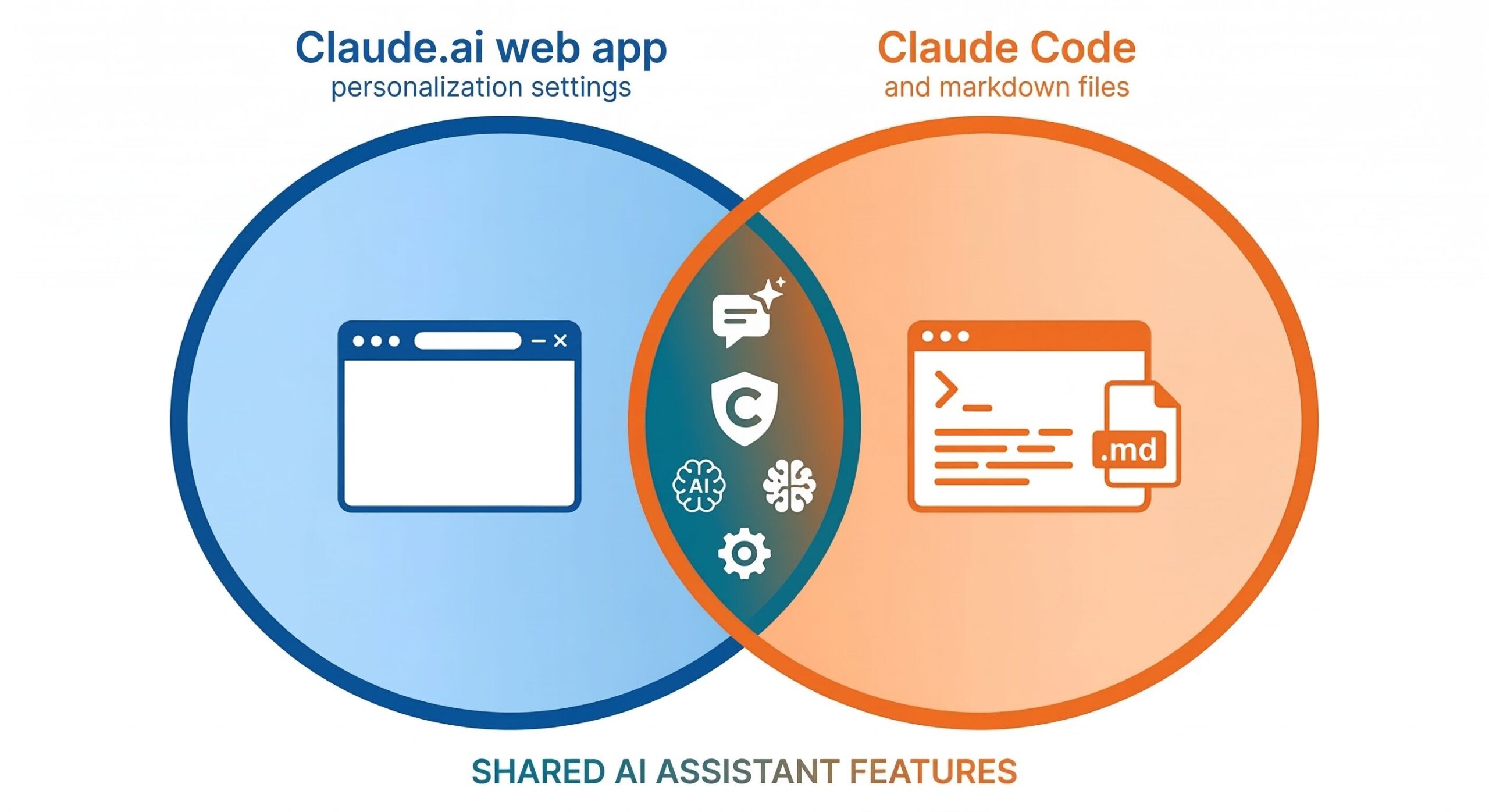
パーソナライズとは——Claude.aiのアカウント全体設定
パーソナライズは、Claude.ai(Webアプリ)のアカウント全体に適用される設定です。具体的には、以下の3つの機能で構成されています。出典: Claude Help Center
- プロフィール設定: 職業・スキルレベル・興味分野など、自己紹介情報をClaudeに伝える
- スタイル: 「Formal(フォーマル)」「Concise(簡潔)」「Explanatory(説明的)」など、回答のトーンを設定する
- プロジェクト指示: Claude.ai上の特定プロジェクト内チャットにのみ適用される指示
パーソナライズの最大の特徴は、Claude.aiのWebインターフェースで使うすべてのチャットに適用される点です。つまり、新しいチャットを開くたびに自動的に読み込まれます。
CLAUDE.mdとは——Claude Codeのプロジェクト固有の設定ファイル
CLAUDE.mdは、Claude Code(ターミナルで動くAIコーディングアシスタント)が読み込むMarkdownファイルです。プロジェクトのルートディレクトリや `~/.claude/` に配置し、Claude Codeの動作をカスタマイズします。出典: Claude Code公式ドキュメント
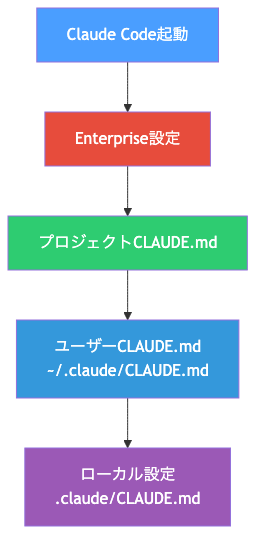
CLAUDE.mdには、プロジェクト固有のルール・コマンド・アーキテクチャ情報などを記述します。また、スコープによって複数のCLAUDE.mdを使い分けることができます。
- プロジェクトCLAUDE.md: プロジェクトルートの `CLAUDE.md`。チームで共有する指示
- ユーザーCLAUDE.md: `~/.claude/CLAUDE.md`。個人的な好みや全プロジェクト共通の指示
- ローカルCLAUDE.md: `.claude/CLAUDE.md`。gitignoreして個人設定のみを記述
最大の違い「WebアプリはCLAUDE.mdを読まない」
ここが最も重要なポイントです。Claude.ai(Webアプリ)はCLAUDE.mdを一切読みません。CLAUDE.mdはClaude Code専用のファイルです。
つまり、Claude.aiのブラウザタブで使う場合は、CLAUDE.mdの設定はまったく反映されません。逆に、パーソナライズ設定はClaude Codeでは直接参照されません。この違いを知らずにいると、「設定したのに効いていない」という混乱が生じます。
私が最初に混乱したこと——どちらに何を書けばよいのか
実際に使い始めたときの体験を振り返ってみます。この混乱は、多くのClaude利用者が経験することではないでしょうか。
同じことを両方に書いてしまった体験
筆者がClaude Codeを使い始めたとき、「日本語で回答してほしい」「出力は箇条書きを多めにしてほしい」という設定をパーソナライズとCLAUDE.mdの両方に書きました。そのため、どちらが効いているのか判断できなくなりました。
また、CLAUDE.mdに書いた指示が「なぜかClaude.aiで反映されない」と悩んだことも。実際はCLAUDE.mdをWebアプリが読まないのが原因でした。根本的な仕組みを理解していないと、こうした無駄な試行錯誤が続いてしまいます。
CLAUDE.mdが優先されることを知ったときの驚き
さらに驚いたのは、Claude Codeでの優先順位です。CLAUDE.mdにパーソナライズと冗長(似たような)内容を書いた場合、CLAUDE.mdの内容が優先されることを後から知りました。
Claude Code公式ドキュメントによると、スコープの優先順位は以下のとおりです。出典: Claude Code公式ドキュメント
- 1位: Enterprise管理設定(上書き不可)
- 2位: プロジェクトCLAUDE.md(コマンドライン引数で指定または自動検索)
- 3位: ユーザーCLAUDE.md(~/.claude/CLAUDE.md)
- 4位: ローカル設定
つまり、プロジェクトCLAUDE.mdに書いた指示はユーザーレベルより優先されます。Zennのkenfdev氏の記事でも、6種類のメモリと優先順位が詳しく解説されています。出典: Zenn (kenfdev)
設定が効かない原因の調べ方
「設定を書いたのに反映されない」と感じたときは、まず以下を確認しましょう。
- Claude.aiで使っているのか、Claude Codeで使っているのかを確認する
- CLAUDE.mdがプロジェクトルートに存在するかを確認する
- Claude Codeの `/memory` コマンドで現在読み込まれているメモリを確認する
- ユーザーCLAUDE.md(~/.claude/CLAUDE.md)とプロジェクトCLAUDE.mdの両方を確認する
パーソナライズに書くべき内容——Webアプリでも効く設定
パーソナライズはClaude.aiのWebアプリやモバイルアプリで効果を発揮します。そのため、ツールに依存しない「自分についての情報」や「好みのスタイル」を書くのに最適です。
自己紹介・職業・スキルレベル
パーソナライズのプロフィールには、自分がどんな人物かをClaudeに伝える情報を書きます。これにより、回答のレベル感や専門用語の使い方が最適化されます。出典: Zenn (shirochan)
- 職業・役職(例: バックエンドエンジニア、プロダクトマネージャー)
- スキルレベル(例: Python中級者、AWS初心者)
- 現在取り組んでいる分野(例: 機械学習、クラウドインフラ)
- 使用している言語・フレームワーク
好みの出力スタイル・言語・トーン
回答形式に関する好みも、パーソナライズに書くのが適切です。特に、Claude.ai上のカジュアルな質問や調査でよく使うスタイルを設定しましょう。
- 「回答は日本語で」
- 「箇条書きを多用して簡潔にまとめてほしい」
- 「専門用語には補足説明を付けてほしい」
- 「長い回答より短くポイントだけ教えてほしい」
Claude.aiのパーソナライズ設定の開き方と設定例
Claude.aiのパーソナライズ設定は、右上のプロフィールアイコン →「パーソナライゼーション」から開けます。「プロフィール」タブと「スタイル」タブに分かれています。
設定例(プロフィール欄への記述):
私はITエンジニアで、主にPythonとAWSを使って開発しています。
スキルレベルは中級程度です。
回答は日本語でお願いします。
専門用語を使う場合は、初めて登場する際に簡単な説明を付けてください。
CLAUDE.mdに書くべき内容——Claude Code専用の指示
CLAUDE.mdはClaude Code専用です。そのため、コーディング作業に特化した指示や、プロジェクト固有の情報を書くのに最適です。
プロジェクト固有のルール・コマンド・アーキテクチャ
プロジェクトのCLAUDE.mdには、そのプロジェクトを理解するために必要な情報を集中させましょう。出典: Zenn (farstep)
- プロジェクトの概要・技術スタック
- よく使うコマンド(ビルド・テスト・デプロイ)
- コーディング規約・命名ルール
- ディレクトリ構造と各フォルダの役割
- 注意すべき依存関係や制約
効果的なCLAUDE.mdの書き方(最小・高シグナルの原則)
CLAUDE.mdは長くなりがちですが、公式ガイドでは「最小・高シグナル(high-signal)」な内容に絞ることが推奨されています。冗長な指示はコンテキストウィンドウを圧迫し、かえって効果が下がる場合があります。出典: じゃあ、おうちで学べる (Hatena Blog)
# プロジェクト: wp-auto-poster

## コマンド
- セットアップ: `uv sync && uv run playwright install chromium`
- 実行: `uv run python lib/wp_client.py --action publish --draft-dir ../drafts/{slug}/`

## アーキテクチャ
Claude Code Skillsがエージェントをオーケストレートして
WordPressへ自動投稿するシステム。

## 注意
- Pythonは必ず `uv run python` で実行(直接 `python` はNG)
- WordPress投稿は必ず下書き。公開は人間が行う
/initコマンドで雛形を自動生成する方法
Claude Codeには `/init` コマンドが用意されており、プロジェクトを自動解析してCLAUDE.mdの雛形を生成してくれます。新しいプロジェクトでは最初にこのコマンドを実行するのが効率的です。出典: Qiita
# Claude Codeのターミナルで実行
/init
生成された雛形を元に、不要な部分を削除したり、プロジェクト固有の情報を追記したりしてカスタマイズしましょう。
プロジェクト・ユーザー・グローバルの優先順位
CLAUDE.mdには複数のスコープがあります。矛盾する指示がある場合は、優先順位の高いものが採用されます。そのため、汎用的な指示はユーザーCLAUDE.mdに、プロジェクト固有の指示はプロジェクトCLAUDE.mdに分けると管理しやすくなります。
| スコープ | 場所 | 用途 | 優先順位 |
|---|---|---|---|
| プロジェクト | プロジェクトルート/CLAUDE.md | チーム共有のプロジェクト指示 | 高 |
| ユーザー | ~/.claude/CLAUDE.md | 個人の全プロジェクト共通指示 | 中 |
| ローカル | .claude/CLAUDE.md | gitignoreする個人設定 | 高(ローカル上書き) |
実践的な使い分けチートシート——どちらに書くか迷ったとき
ここまでの内容を踏まえ、「これはどちらに書くべきか?」を判断するための実践的なガイドをまとめます。
「これはどちらに書く?」判断フローチャート
以下の質問で判断できます。
- Claude.aiのWebアプリでも使う設定? → パーソナライズ
- コーディング作業でClaude Codeを使う設定? → CLAUDE.md
- 特定のプロジェクト専用の指示? → プロジェクトCLAUDE.md
- どのプロジェクトでも使う個人的な好み? → ユーザーCLAUDE.md(~/.claude/CLAUDE.md)またはパーソナライズ
- チームに共有したくない個人設定? → ローカルCLAUDE.md(gitignore)
冗長表現はそれほど問題にならない理由
「パーソナライズとCLAUDE.mdに似たことを書いてしまった」場合、実は大きな問題にはなりません。なぜなら、両者の適用対象が異なるからです。
Claude.aiを使うときはパーソナライズが適用され、Claude Codeを使うときはCLAUDE.mdが適用されます。同じ設定が両方にあっても、矛盾は生じません。ただし、CLAUDE.md内でプロジェクトとユーザーレベルに重複して書いた場合は、プロジェクトが優先されます。
両方に書いた場合の動作と注意点
以下のような場合に注意が必要です。
- 矛盾する指示を書いた場合: Claude Codeでは優先順位の高いCLAUDE.mdの指示が採用される
- コンテキストウィンドウの圧迫: CLAUDE.mdが長すぎると、コンテキストが詰まりやすくなる。パーソナライズに書いても良い内容はパーソナライズに移す
- WebアプリとClaude Codeを切り替える場合: それぞれの設定が独立しているため、両方で一貫した動作にするには両方に同じ指示を書く必要がある
あわせて読みたいおすすめ書籍
ClaudeやClaude Codeをさらに使いこなしたい方には、以下の書籍がおすすめです。
まとめ——設定を育てるという考え方
パーソナライズとCLAUDE.mdの使い分けを整理すると、シンプルな原則に帰着します。
- パーソナライズ: Claude.ai(Webアプリ)に適用。自分の職業・スキル・好みのスタイルを書く
- CLAUDE.md: Claude Code専用。プロジェクト固有のルール・コマンド・アーキテクチャを書く
- WebアプリはCLAUDE.mdを読まない: この事実を忘れると「設定が効かない」混乱が生じる
- 冗長でも大きな問題はない: 両者の適用対象が異なるため、似た内容を書いても矛盾しない
- CLAUDE.mdは最小・高シグナルに保つ: 長くなりすぎるとコンテキストを圧迫する
設定ファイルは「最初から完璧にする」必要はありません。使いながら少しずつ育てていく姿勢が大切です。気になった動作があれば設定を見直し、改善を積み重ねていきましょう。
Claude Codeの使い方をさらに深めたい方は、生成AI関連記事も参考にしてみてください。

コメント